

#
Conversation-Labeler
Der Conversational Labeler ermöglicht es Ihnen, bestehende Konversationen automatisiert zu analysieren und mit inhaltlichen Labels zu versehen. Auf diese Weise erhalten Sie strukturierte Einblicke in z. B. Nutzeranliegen, Stimmungen oder Themen usw. und können Konversationsdaten gezielt auswerten. Die Kategorisierung erfolgt auf Basis individuell definierter Kategorien und Labels, die mithilfe eines Analyse-Prompts ausgewertet werden.
Ziel des Conversation-Labelers ist es, ein tieferes Verständnis über tatsächlich geführte Konversationen zu erlangen und diese Erkenntnisse für die Weiterentwicklung des Chatbots zu nutzen.
Die Lösung basiert auf einer LLM-gestützten Einordnung der Konversationen in individuell definierte Kategorien. Dies ermöglicht eine exakt auf den jeweiligen Bedarf zugeschnittene Auswertung.
#
Kategorien und Labels anlegen
Bevor eine Analyse gestartet werden kann, müssen zunächst Kategorien definiert werden. Eine Kategorie beschreibt dabei den Analysebereich, zum Beispiel Intent des Users, Sentiment oder Thema. Um eine neue Kategorie anzulegen, klicken Sie auf + Kategorie hinzufügen.
Beim Anlegen einer neuen Kategorie vergeben Sie einen aussagekräftigen Kategorienamen. Zusätzlich können Sie einen Analyse-Prompt hinterlegen. Dieser Prompt enthält die Anweisungen, nach denen die KI die Konversationen auswertet und die passenden Labels vergibt. Je präziser diese Beschreibung ist, desto besser fällt das Analyseergebnis aus. Definieren Sie die Label-Werte, z.B. "Niedrig", "Standard" und "Hoch" für die Kategorie "Dringlichkeit". Diese dienen als mögliche Ausprägungen innerhalb der Kategorie. Für eine bessere Übersicht können Farben vergeben werden: Sie haben die Möglichkeit, eine einheitliche Farbe für alle Labels einer Kategorie zu verwenden oder spezifische Farben pro Label festzulegen.
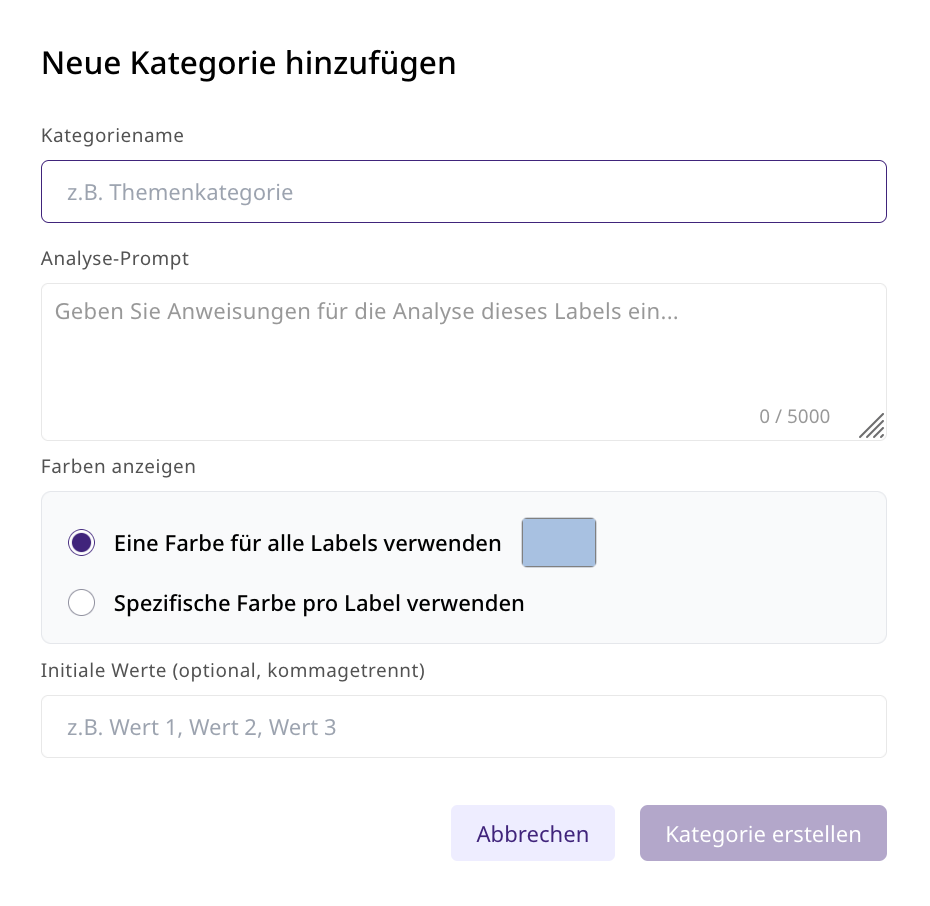 |
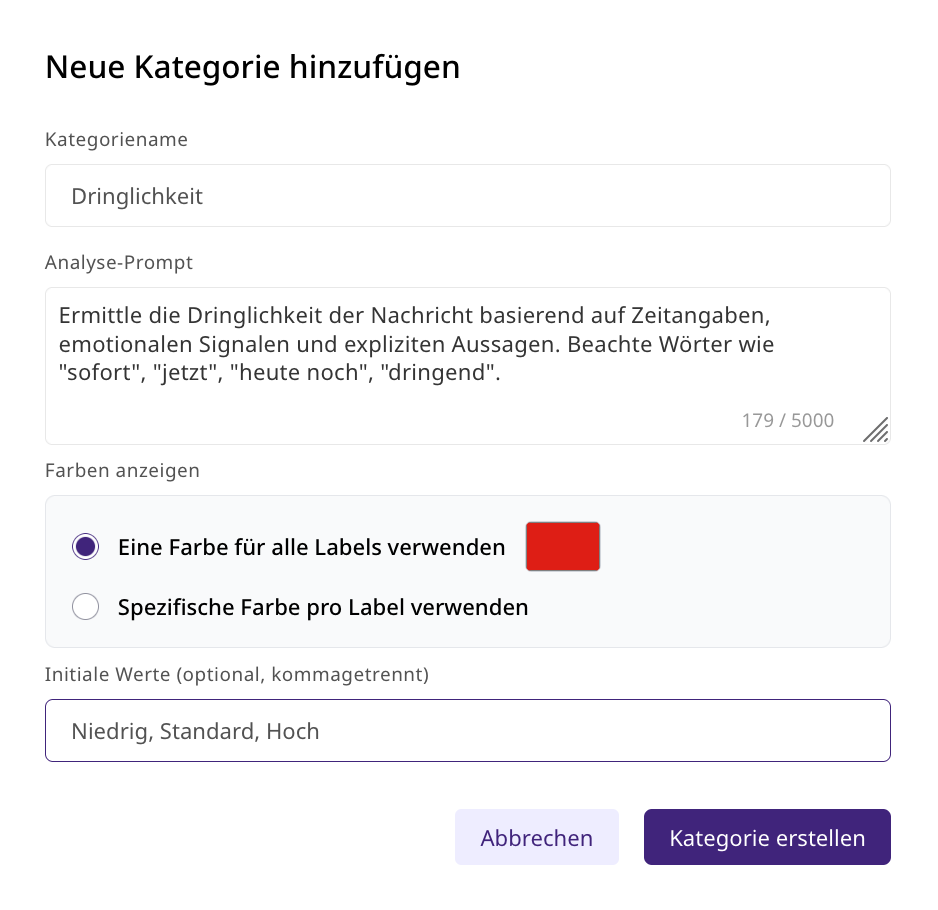 |
Nach dem Speichern steht die Kategorie sofort für den Labeling-Prozess zur Verfügung.
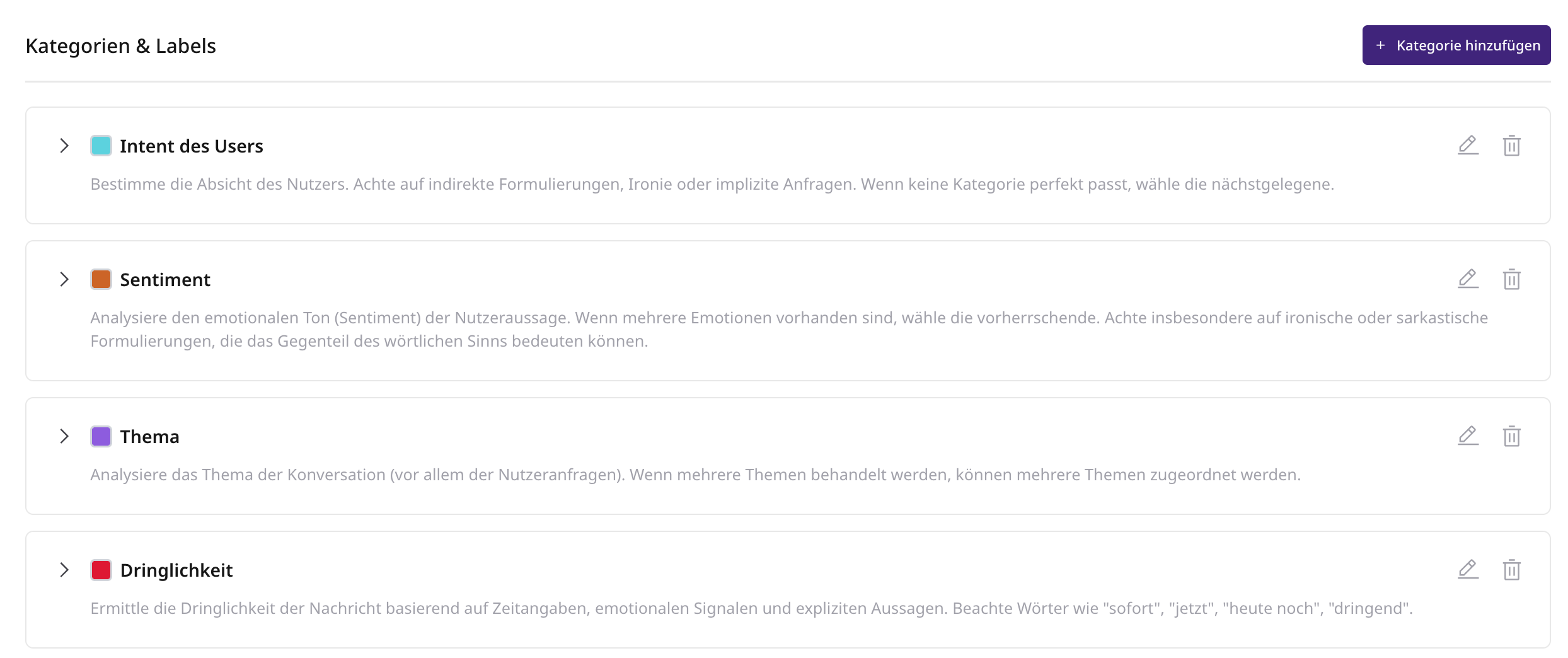
Kategorien lassen sich jederzeit erstellen, umbenennen, bearbeiten, aktivieren/deaktivieren und löschen.
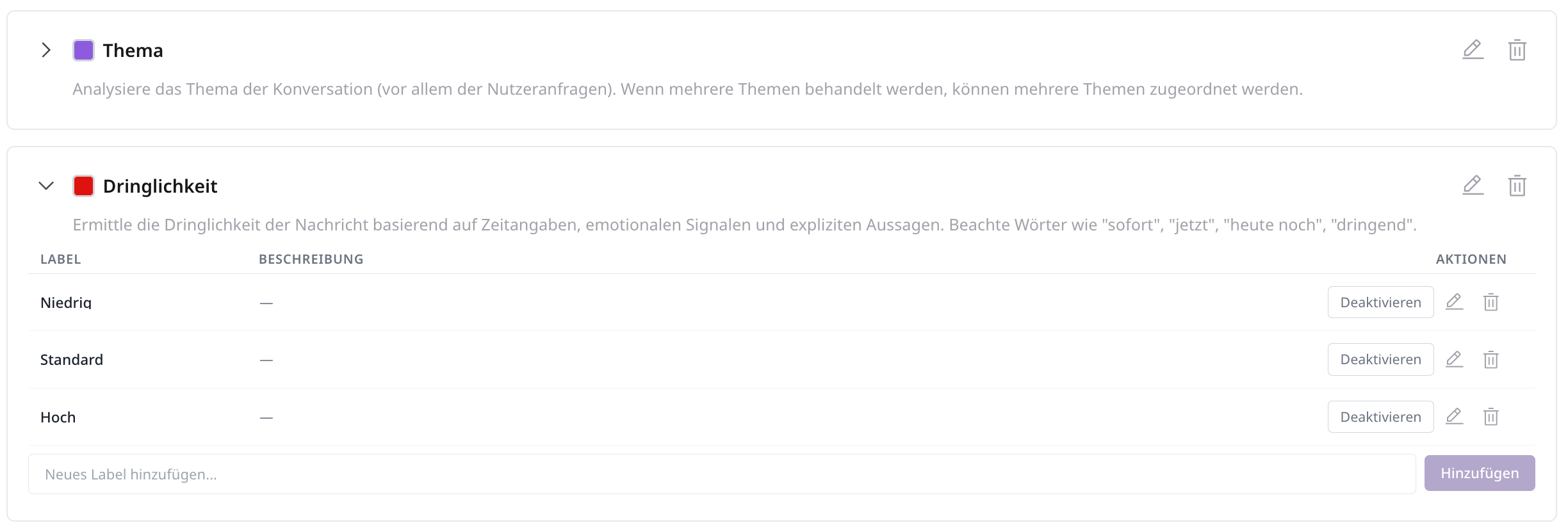
Labels können hinzugefügt, bearbeitet, umbenannt, aktiviert/deaktiviert und gelöscht werden. Um ein neues Label anzulegen, geben Sie den Namen in das Eingabefeld ein und bestätigen mit der Schaltfläche Hinzufügen.
Ergänzen Sie kurze Beschreibungen für Kategorien und Labels, damit Zweck und Kriterien eindeutig sind.
#
Labeling-Prozess konfigurieren und starten
Der Labeling-Prozess bildet den Kern der Analyse. In diesem Bereich wählen Sie aus, welche Kategorien ausgewertet werden sollen. Jede Kategorie kann einzeln aktiviert oder deaktiviert werden, sodass Sie gezielt nur die für Ihre Fragestellung relevanten Analysen durchführen.
Für jede ausgewählte Kategorie legen Sie fest, wie mit bereits vorhandenen Labels umgegangen wird. Sie können entscheiden, ob bestehende Labels erhalten bleiben oder durch die neue Analyse überschrieben werden sollen. Diese Option ist besonders hilfreich, wenn Konversationen erneut analysiert oder bestehende Ergebnisse aktualisiert werden sollen.
Zusätzlich bestimmen Sie den Zeitraum, aus dem Konversationen in die Analyse einbezogen werden. Während der Auswahl wird angezeigt, wie viele Konversationen im gewählten Zeitraum vorhanden sind, sodass Sie den Umfang der Analyse jederzeit im Blick behalten. Nachdem Kategorien und Zeitraum festgelegt wurden, kann der Labeling-Prozess gestartet werden. Die Analyse läuft im Hintergrund und wertet alle ausgewählten Konversationen anhand der definierten Kategorien aus.
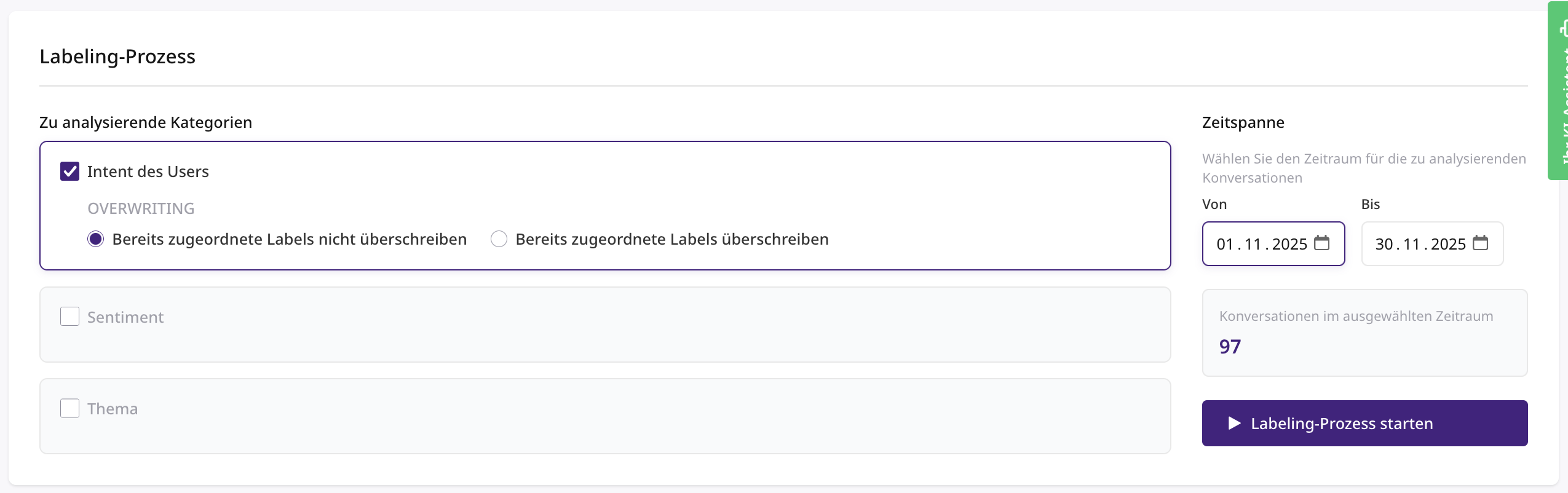
Die Dauer des Labeling-Prozesses kann dabei variieren und hängt von der Anzahl der ausgewählten Konversationen ab. Bitte beachten Sie, dass sich dieses Feature in der Beta-Phase befindet und in diesem Rahmen die Anzahl der analysierbaren Konversationen zunächst auf maximal 5.000 pro Kalendermonat und Chatbot begrenzt ist.
#
Analyse-Verlauf
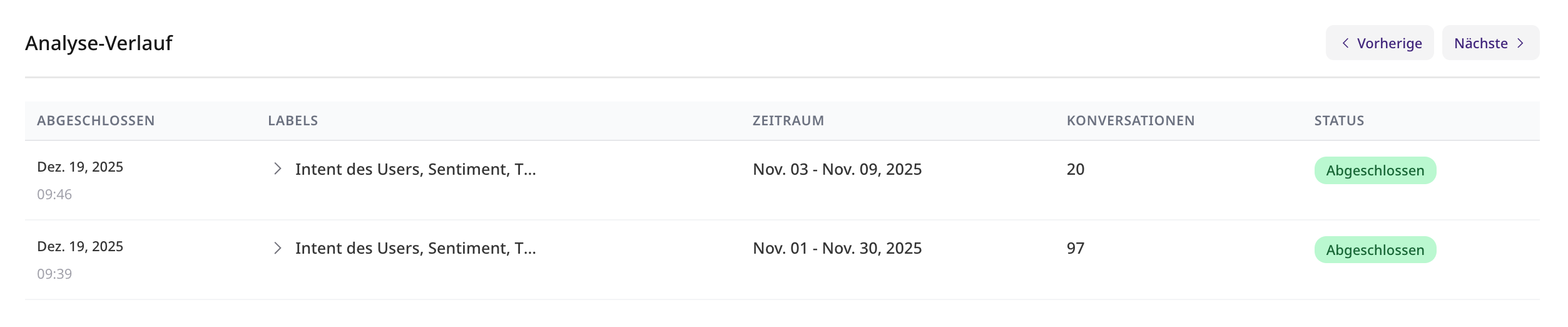
Der Fortschritt und das Ergebnis der Analyse sind im Analyse-Verlauf einsehbar. Dort sehen Sie, wann eine Analyse abgeschlossen wurde, welche Kategorien enthalten sind, welcher Zeitraum ausgewertet wurde und wie viele Konversationen analysiert wurden. Bereits zugeordnete Labels werden entsprechend Ihrer Konfiguration übernommen oder überschrieben.
#
Analyseergebnisse verstehen
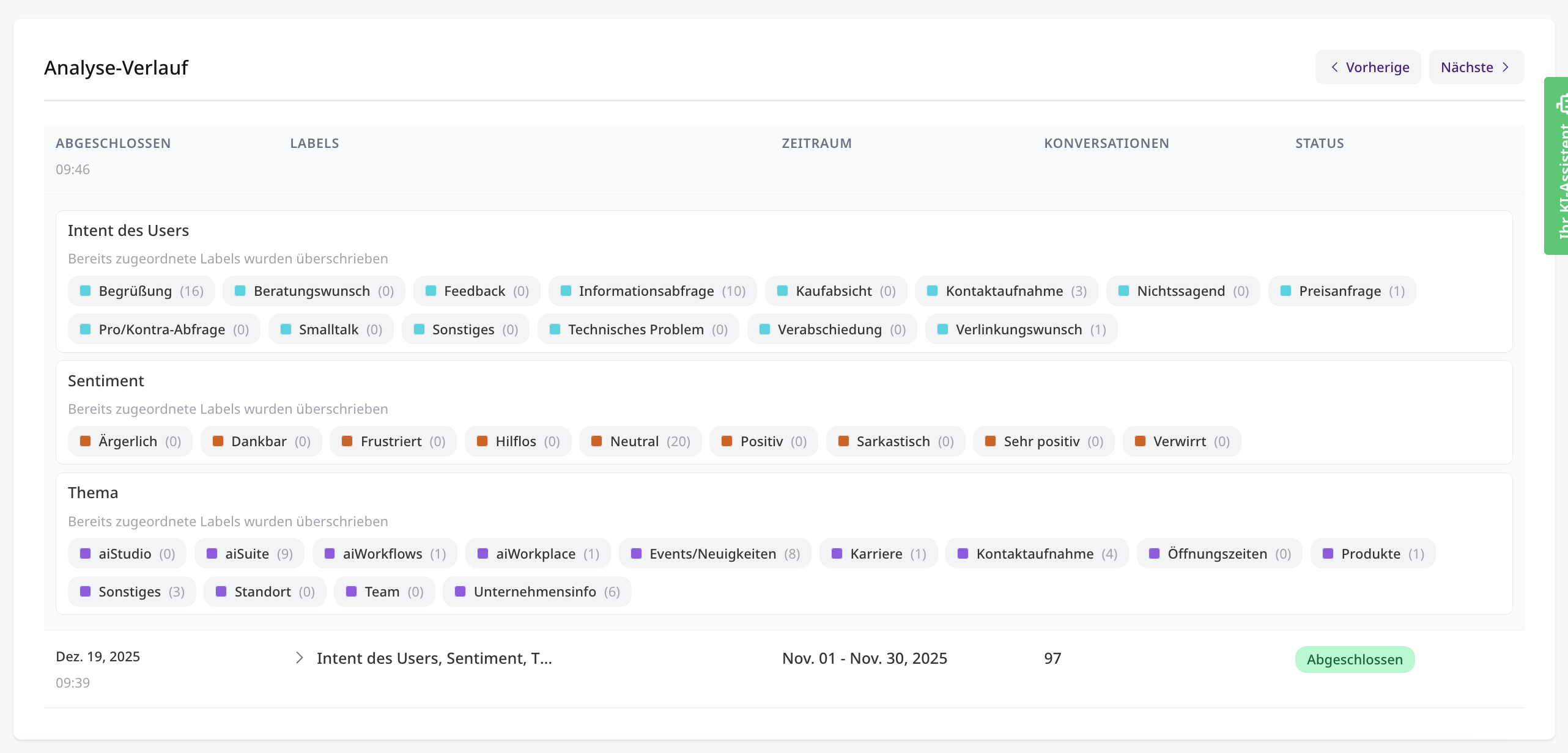
Nach Abschluss der Analyse werden die vergebenen Labels übersichtlich dargestellt. Pro Kategorie sehen Sie alle verwendeten Labels sowie die Anzahl der Konversationen, denen diese zugeordnet wurden. Farbige Markierungen erleichtern dabei die visuelle Unterscheidung der einzelnen Label-Ausprägungen.
Diese strukturierte Darstellung ermöglicht es Ihnen, schnell Muster zu erkennen, Nutzerbedürfnisse besser zu verstehen und datenbasierte Entscheidungen zu treffen.
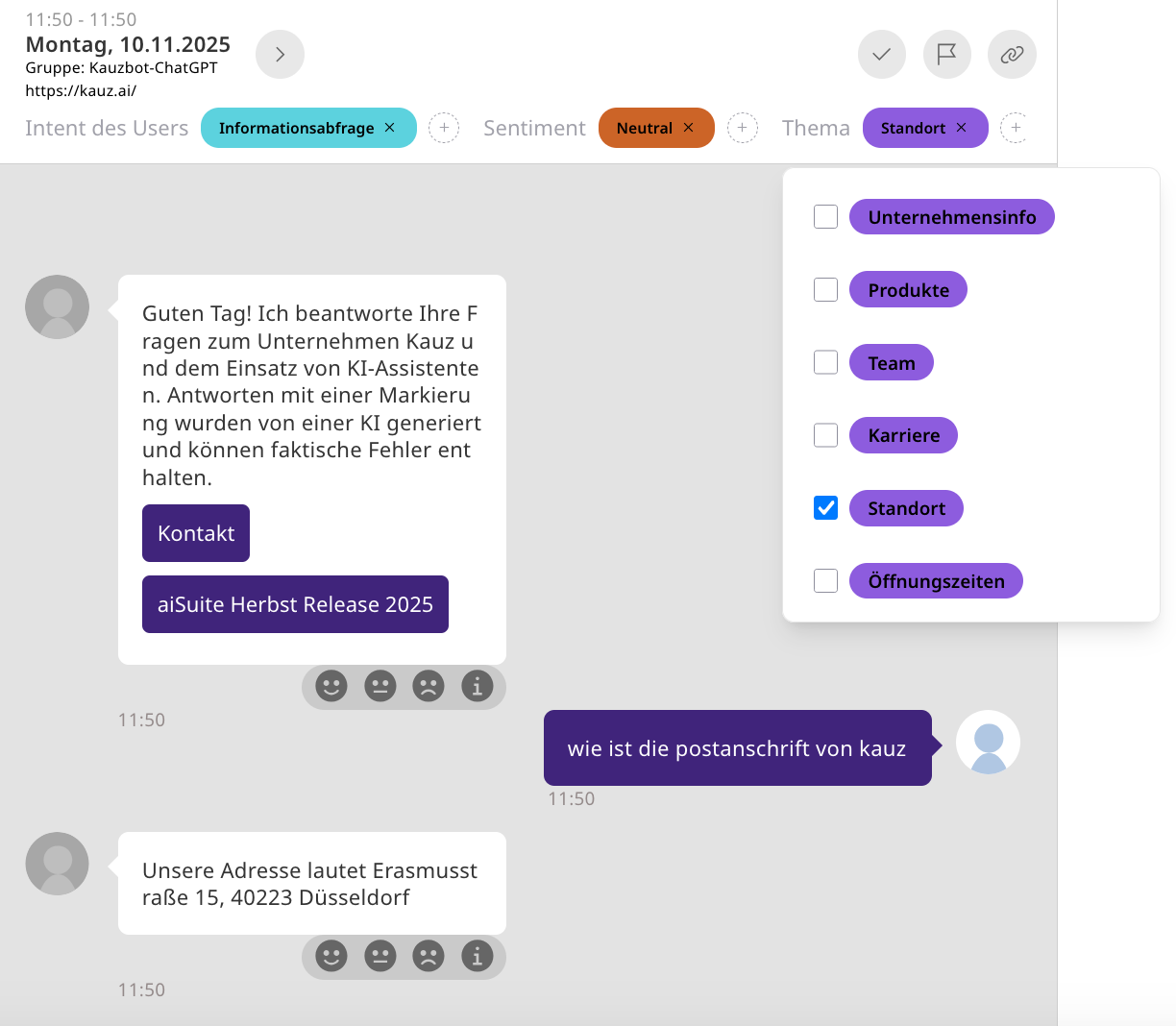
Der Conversation-Viewer ermöglicht die Anzeige, Bearbeitung und Filterung der gelabelten Konversationen. Dort haben Sie zusätzlich die Möglichkeit, die Labels manuell zu verfeinern. Durch einen Klick auf das Plus-Symbol + können bestehende Kategorien erweitert oder Labels individuell angepasst werden.
#
Beispiel-Kategorien
#
➡️ Thema
Die Kategorie "Thema" dient dazu, den inhaltlichen Gegenstand oder das Hauptthema der Nutzeranfrage zu erfassen. Dies kann sich auf Produkte, Services, Vertragsarten, technische Bereiche oder spezifische Anliegen beziehen. Eine klare und präzise Themenzuordnung ermöglicht es, Muster in den Anfragen zu erkennen und gezielte Optimierungen vorzunehmen.
Mögliche Labels:
- Produkt A
- Produkt B
- Vertragstyp X
- Technisches Thema (z.B. WLAN, Internet, Hardware)
- Rechnung & Zahlungen
- Support & Service
- Versand & Lieferung
- Allgemeine Informationen
- Sonstiges / Unklar
Wofür ist das hilfreich?
Die Themenkategorie erlaubt es, die Anfragen nach häufigen Fragestellungen oder Problemfeldern zu gruppieren. So erfahren Sie einfach, welche Themen die Nutzer am meisten interessieren. Zudem können thematische Trends erkannt werden. In Kombination mit anderen Kategorien wie "Anliegen-Typ" oder "Fallabschluss" können so z. B. Problemfelder mit hoher Eskalationsrate identifiziert oder gezielte Verbesserungsmaßnahmen für einzelne Produkte oder Services initiiert werden.
#
➡️ Anliegen-Typ
Mögliche Labels:
- Information / FAQ
- Beratung / Empfehlung
- Bestellung / Kauf
- Änderung / Anpassung (Adresse, Daten, Vertrag ändern)
- Storno / Kündigung
- Reklamation / Beschwerde
- Technisches Problem
- Status-Abfrage (Sendung, Auftrag, Ticket etc.)
- Sonstiges / Unklar
Wofür ist das hilfreich? In Kombination mit Themenlabels können so Fragen wie folgende beantwortet werden:
- Bei welchen Themen gibt es die meisten Kündigungen?
- Wo klemmt es im Onboarding?
#
➡️ Fallabschluss
Mögliche Labels:
- Anliegen gelöst
- Anliegen teilweise gelöst
- Nicht gelöst
- Abbruch durch Nutzer
- Eskalation an Mensch
- Self-Service außerhalb Chatbot (z.B. Link-Klick auf Helpcenter)
Kriterien für Fallabschluss sind usecase-spezifisch; relevante Kriterien könnten sein:
- Klicks auf Links
- Nutzerfeedback für ganze Konversation
- Nutzerfeedback mit Daumen hoch oder runter an einzelnen Chatnachrichten
- Nutzerfeedback im Chat (z.B. "alles klar, danke")
- Weiß-nicht-Antworten
- Weiterleitung an Livechat o.Ä.
Wofür ist das hilfreich? In Kombination mit der Kategorie "Thema" können lückenhafte Themen erkannt werden. Außerdem kann generell eine Erfolgsmessung des Chatbots durchgeführt werden.
#
➡️ Dringlichkeit
Mögliche Labels:
- Notfall / sehr dringend
- Zeitkritisch
- Normal
- Langfristig / allgemeine Info
Wofür ist das hilfreich? In Kombination mit der Kategorie "Fallabschluss" können z. B. nicht gelöste Anliegen hoch priorisiert werden.
#
➡️ Sentiment
Sentiment ist sehr grob und es ist erstmal unklar, ob damit das Sentiment des Users ggü. dem Chatbot oder ggü. der Situation oder seines Anliegens gemeint ist. Daher: Klar prompten, wie es gemeint ist, und ggf. mehrere Kategorien unterscheiden.
- Kategorie "Sentiment zur Situation": hilft, die Kundenzufriedenheit zu erfassen
- Kategorie "Sentiment zum Chatbot": hilft, die Qualität des Chatbots zu messen