

#
Projekte
#
Arbeiten mit Projekten
Projekte dienen dazu, Gespräche systematisch zu ordnen und somit die Arbeitsstruktur zu verbessern. Sie sind über die Seitenleiste im Arbeitsbereich aufrufbar.
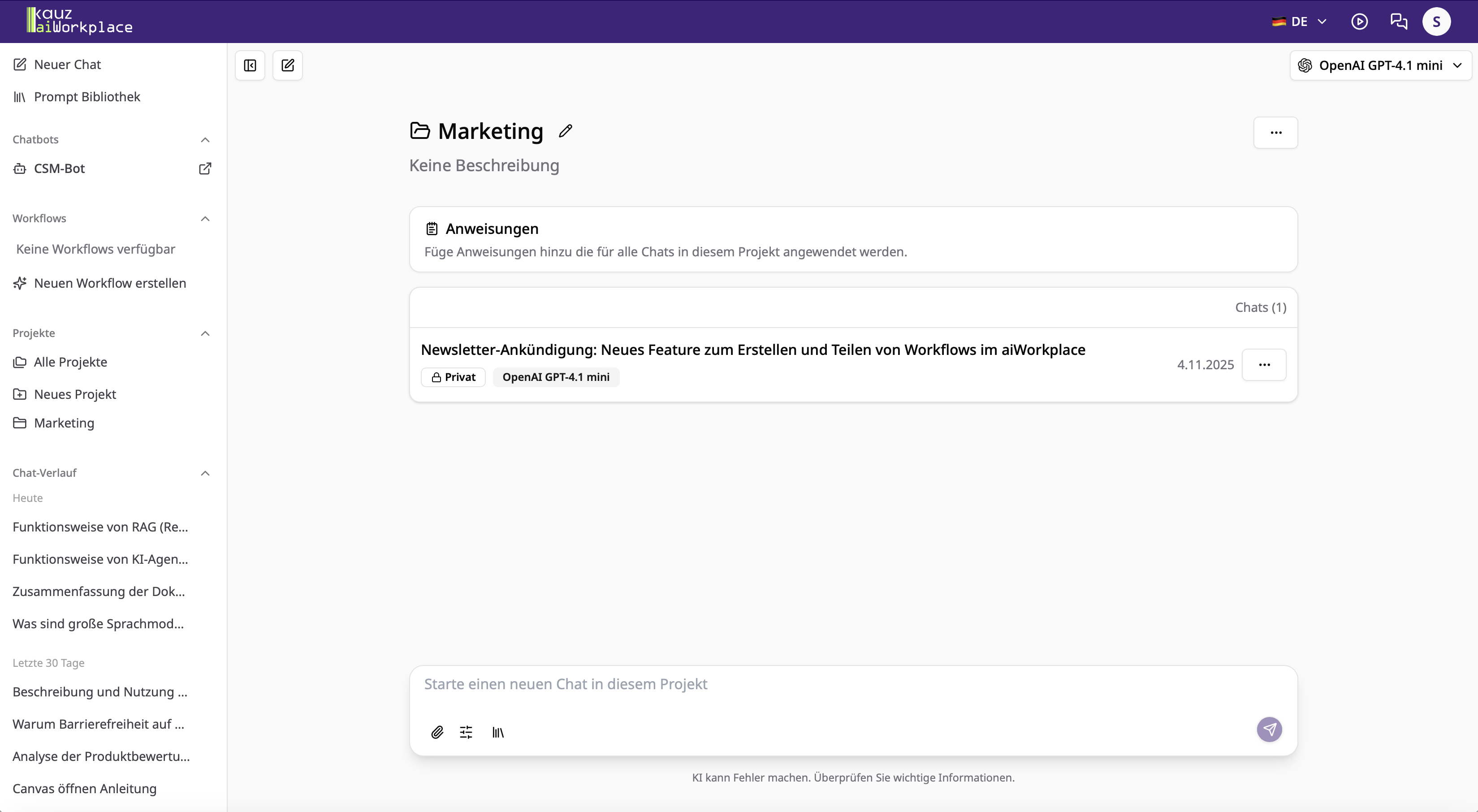
Funktionen im Überblick:
- Projekte anlegen und mit einer Beschreibung versehen
- Projekte löschen (Hinweis: Beim Löschen eines Projekts werden alle darin enthaltenen Chats ebenfalls gelöscht)
- Projektspezifische Anweisungen (Instructions) hinzufügen
- Dokumente hochladen, die allen Chats im Projekt als gemeinsamer Kontext zur Verfügung stehen
- Projekte mit Personen, Teams oder der gesamten Organisation teilen
#
Chats zu Projekten hinzufügen
Sie können Chats direkt aus einem Projekt heraus starten oder Chats nachträglich einem Projekt hinzufügen, indem Sie auf die drei Punkte neben dem Chat klicken und dann auf „Zu Projekt hinzufügen“.
Sie können einen Chat jederzeit wieder aus einem Projekt entfernen oder diesen einem anderen Projekt zuordnen.
Chats mit einem Custom Agent lassen sich nicht zu einem Projekt hinzufügen. Ein Chat läuft entweder mit einem Agenten oder in einem Projekt, siehe Custom Agents .
#
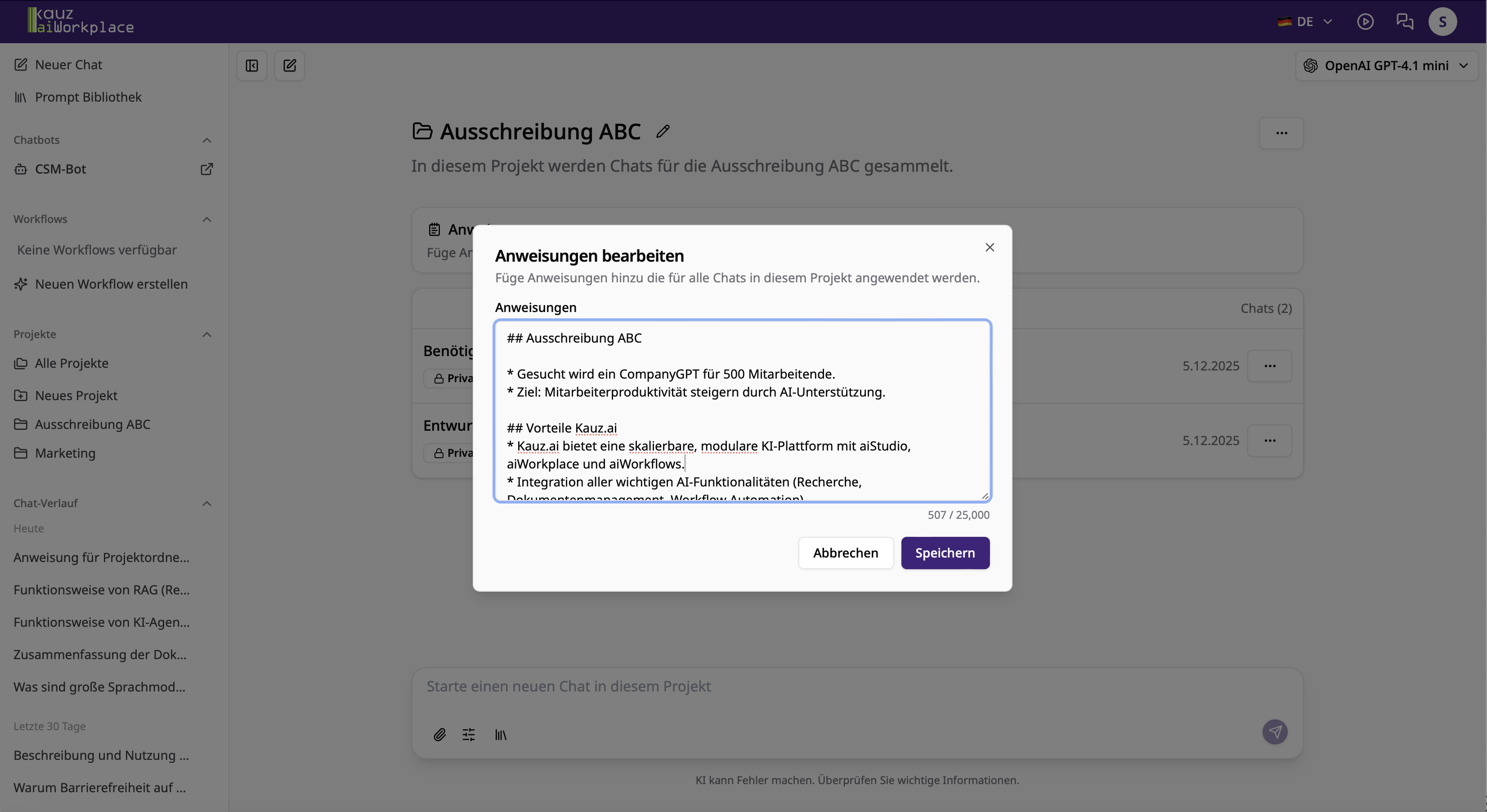
Projekt-Anweisungen
Die projektspezifischen Anweisungen ermöglichen es, das Verhalten des Language Learning Models (LLM) gezielt auf die Anforderungen des jeweiligen Projekts anzupassen. Diese Einstellungen gelten ausschließlich innerhalb des betreffenden Projekts. Dadurch kann das LLM kontextsensitiv antworten, z.B. unter Berücksichtigung unterschiedlicher Arbeitsweisen oder Fachterminologien für verschiedene Kunden, Teams oder Themenbereiche.
#
Projekt-Dokumente
Zusätzlich zu den Anweisungen können Sie einem Projekt Dokumente hinzufügen. Diese stehen allen Chats innerhalb des Projekts als gemeinsamer Kontext zur Verfügung – etwa Ausschreibungsunterlagen, Briefings oder Referenzdokumente.
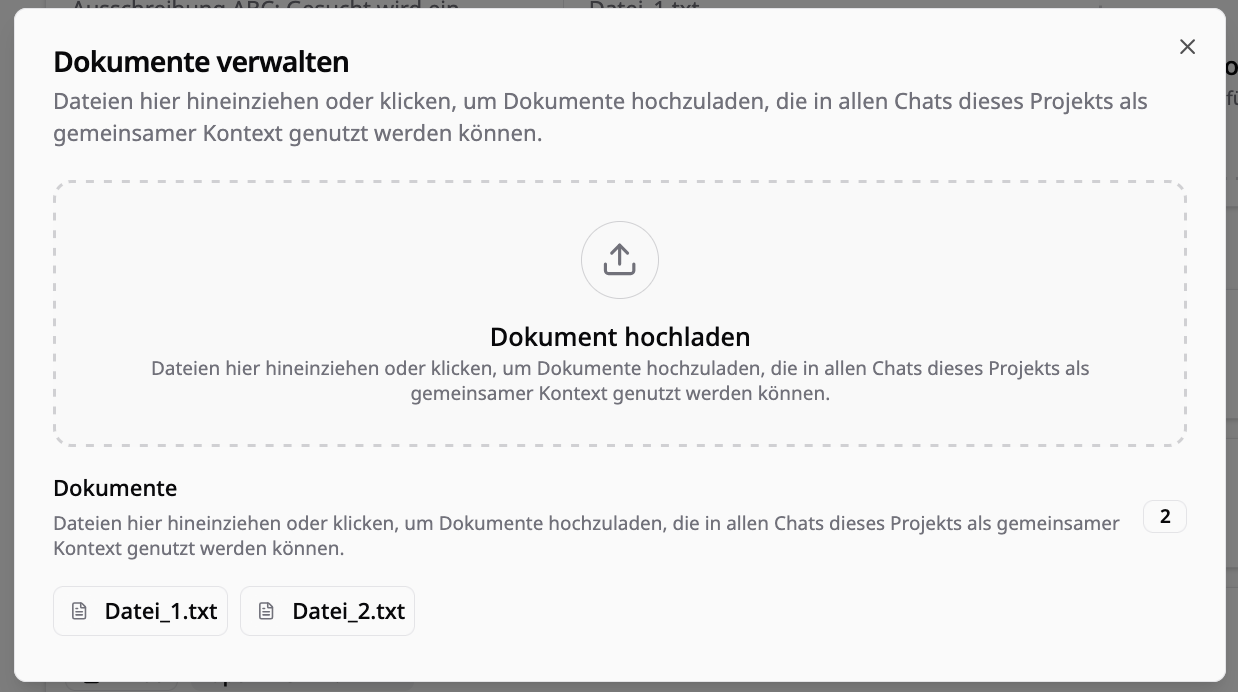
Klicken Sie in der Projektübersicht auf den Bereich Dokumente, um das Verwaltungsdialogfenster zu öffnen. Bereits hochgeladene Dateien werden dort namentlich aufgelistet.
Um ein neues Dokument hinzuzufügen, haben Sie zwei Möglichkeiten:
- Drag & Drop – Ziehen Sie eine Datei direkt in die gestrichelt umrandete Upload-Fläche.
- Klicken – Klicken Sie auf die Upload-Fläche, um den Datei-Browser zu öffnen, und wählen Sie die gewünschte Datei aus.
Alternativ können Sie Dokumente auch direkt über die Kachel Dokument hochladen in der Projektübersicht hinzufügen. Bereits hochgeladene Dokumente lassen sich jederzeit entfernen: Fahren Sie im Verwaltungsdialogfenster mit der Maus über die gewünschte Datei und klicken Sie auf das Lösch-Symbol.
In einem geteilten Projekt können alle Personen mit Zugriff Dokumente hochladen. Unter jeder Datei steht, wer sie hochgeladen hat. Löschen können Sie Ihre eigenen Dateien, die Eigentümer*innen des Projekts können alle Dateien löschen. Eine gelöschte Datei verschwindet für alle Projektmitglieder. Stammt eine Datei von einem inzwischen gelöschten Konto, steht dort „Gelöschter Nutzer“, und nur die Eigentümer*innen können sie entfernen.
Bitte beachten Sie: Hochgeladene Dokumente sind nur innerhalb des jeweiligen Projekts verfügbar und gelten nicht projektübergreifend.
Projekt-Dokumente werden als Wissensdatenbank des Projekts bereitgestellt: Das Modell durchsucht sie und bekommt die passenden Abschnitte, nicht die vollständigen Dateien. Deshalb schlagen auch umfangreiche Unterlagen nur mit den tatsächlich gefundenen Abschnitten auf den KI-Punkte-Verbrauch durch. Die Projekt-Anweisungen gehen dagegen vollständig in jede Anfrage ein, kurze Anweisungen sind also sparsamer.
Welche Dateitypen und Größen möglich sind, steht unter Beschränkungen des Dateiuploads .
#
Projekte teilen
Teilen Sie ein Projekt, wenn mehrere Personen am selben Thema arbeiten. Wer Zugriff auf das Projekt hat, sieht alle Chats darin und nutzt in eigenen Chats im Projekt dieselben Anweisungen und Dokumente.
- Klicken Sie in der Seitenleiste auf die drei Punkte neben dem Projekt und wählen Sie Teilen.
- Wählen Sie Personen, Teams oder die gesamte Organisation aus.
Teilen, umbenennen und löschen können nur die Eigentümer*innen des Projekts. Auch die Anweisungen bearbeiten nur sie; alle anderen sehen sie und nutzen sie in ihren Chats. Dokumente können dagegen alle Personen mit Zugriff hinzufügen, siehe
#
Weitere Eigentümer*innen festlegen
Ein Projekt kann mehrere Eigentümer*innen mit denselben Rechten haben. So bleibt ein gemeinsames Projekt pflegbar, auch wenn die Person, die es angelegt hat, nicht verfügbar ist.
- Teilen Sie das Projekt zuerst mit der Person, direkt, über ein Team oder mit der gesamten Organisation.
- Klicken Sie in der Seitenleiste auf die drei Punkte neben dem Projekt und wählen Sie Nutzer verwalten.
- Stellen Sie bei der Person die Rolle von
MitgliedaufEigentümerum.
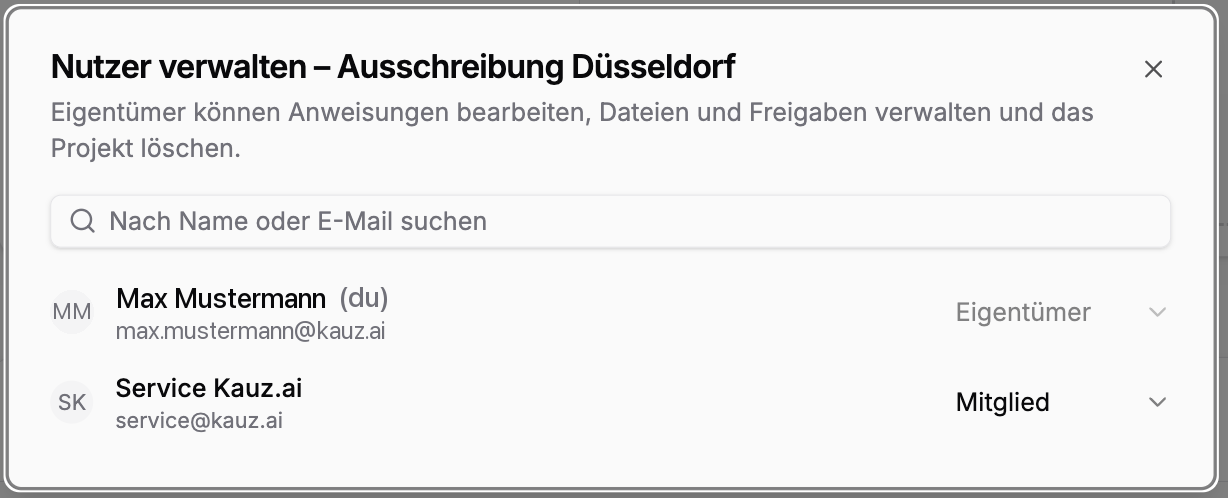
Ein Projekt hat immer mindestens eine*n Eigentümer*in. Geben Sie die Eigentümerschaft selbst ab, behalten Sie den Zugriff als Mitglied. Verlässt eine Eigentümer*in die Organisation, endet auch die Eigentümerschaft.
#
Freigabe der Chats im Projekt
Für alle Chats in einem Projekt gilt die Freigabe des Projekts. Im Chat zeigt ein Hinweis, über welche Freigabe der Zugriff besteht, zum Beispiel „Gesamte Organisation · über Projekt“. Wer einen Chat im Projekt sehen darf, ändern Sie deshalb am Projekt und nicht am einzelnen Chat.
- Solange ein Chat zu einem Projekt gehört, lässt er sich nicht einzeln teilen.
- Hatten Sie einen Chat vorher direkt geteilt, ruhen diese Freigaben, solange der Chat im Projekt liegt. Nehmen Sie ihn aus dem Projekt, gelten sie wieder.
- Verliert eine Person ihren letzten Zugriff auf das Projekt, etwa weil Sie die Freigabe entfernen oder die Person aus einem Team entfernt wird, lösen sich ihre eigenen Chats aus dem Projekt. Sie erscheinen wieder unter ihren persönlichen Chats, und ruhende direkte Freigaben gelten wieder.