

#
Inhalte zwischen Chatbots teilen
Oft brauchen mehrere Bots dieselben Bausteine: einen Agenten für eine bestimmte Aufgabe, ein Tool für eine Schnittstelle oder eine Wissensbasis. Mit Content-Sharing pflegen Sie diese Inhalte in einem Chatbot und stellen sie den anderen Chatbots Ihrer Organisation zur Verfügung. Typische Einsatzfälle:
- Website-Chatbot und Phonebot: Beide beantworten dieselben Fragen. Der Phonebot übernimmt die Agenten des Website-Chatbots, nutzt dessen Daten mit und passt nur an, was am Telefon anders sein muss, etwa den Prompt für kurze, gesprochene Antworten oder die Nutzerführung.
- Mehrere Chatbots mit gemeinsamem Kern: Standorte, Messen oder Fachbereiche haben eigene Chatbots, teilen aber einen Grundstock an Wissen und Abläufen.
- Branchenvorlagen für Partner*innen: Wer mehrere Chatbots betreut, pflegt bewährte Agenten und Tools einmal zentral und gibt sie an alle Chatbots weiter.
Teilen lassen sich Agenten im Agenten-Management , Tools im Tool-Management und Daten (Korpora) im Datenimport . Sie stehen allen anderen Chatbots derselben Organisation zur Verfügung, also den Chatbots, die im Chatbot-Management aufgeführt sind.
#
So funktioniert die Vererbung
Ein geteilter Inhalt bleibt im Chatbot, der ihn teilt. Andere Chatbots fügen ihn hinzu und bleiben mit diesem Original verknüpft. Ein übernommener Agent oder ein übernommenes Tool erbt zunächst alle Abschnitte und ist schreibgeschützt. Ändern Sie das Original, kommt die Änderung automatisch bei allen Chatbots an, die es hinzugefügt haben.
Braucht ein Chatbot eine Abweichung, überschreibt er nur den betroffenen Abschnitt. Dieser Abschnitt behält ab dann seine eigenen Werte und erhält keine Änderungen des Originals mehr. Alle anderen Abschnitte bleiben synchron.
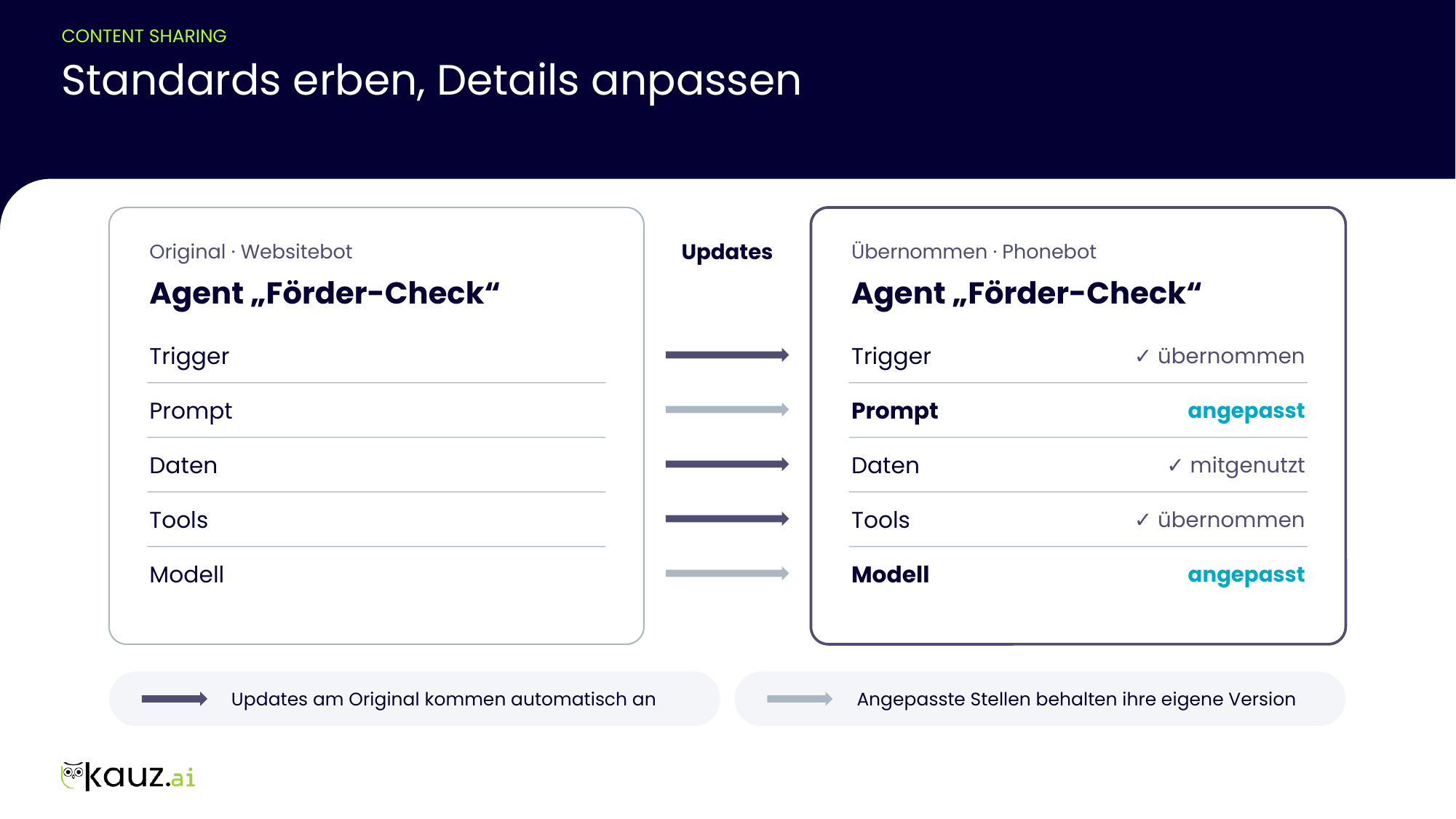
Geteilte Daten funktionieren anders: Sie werden nicht kopiert, sondern alle Chatbots greifen auf dasselbe Korpus zu.
Überschreiben lässt sich dort nichts, siehe
#
Voraussetzung: Content-Sharing freischalten
Damit ein Chatbot Inhalte teilen kann, muss Content-Sharing für ihn einmalig freigeschaltet werden. Chatbots, die geteilte Inhalte nur übernehmen, brauchen diese Freischaltung nicht.
Freischalten können Personen mit der Rolle Partner im aiStudio-Partnerbereich unter Chatbot erstellen: Klicken Sie
auf die drei Punkte neben dem Chatbot und wählen Sie Content-Sharing aktivieren. Der Chatbot trägt danach das
Label Kann Inhalte teilen, auch in der Chatbot-Auswahl. Haben Sie diese Rolle nicht, wenden Sie sich an Ihre
Kauz-Projektleitung und bitten Sie darum, das Teilen für Ihren Chatbot freizuschalten.
Deaktivieren lässt sich Content-Sharing erst, wenn der Chatbot keine Agenten, Tools oder Daten mehr teilt. Bis dahin ist der Menüpunkt gesperrt und zeigt den Hinweis Enthält geteilten Content.
#
Agent teilen
#
Teilen
Das Teilen erledigen Sie im Chatbot, der den Agenten bereitstellt:
- Öffnen Sie das Agenten-Management.
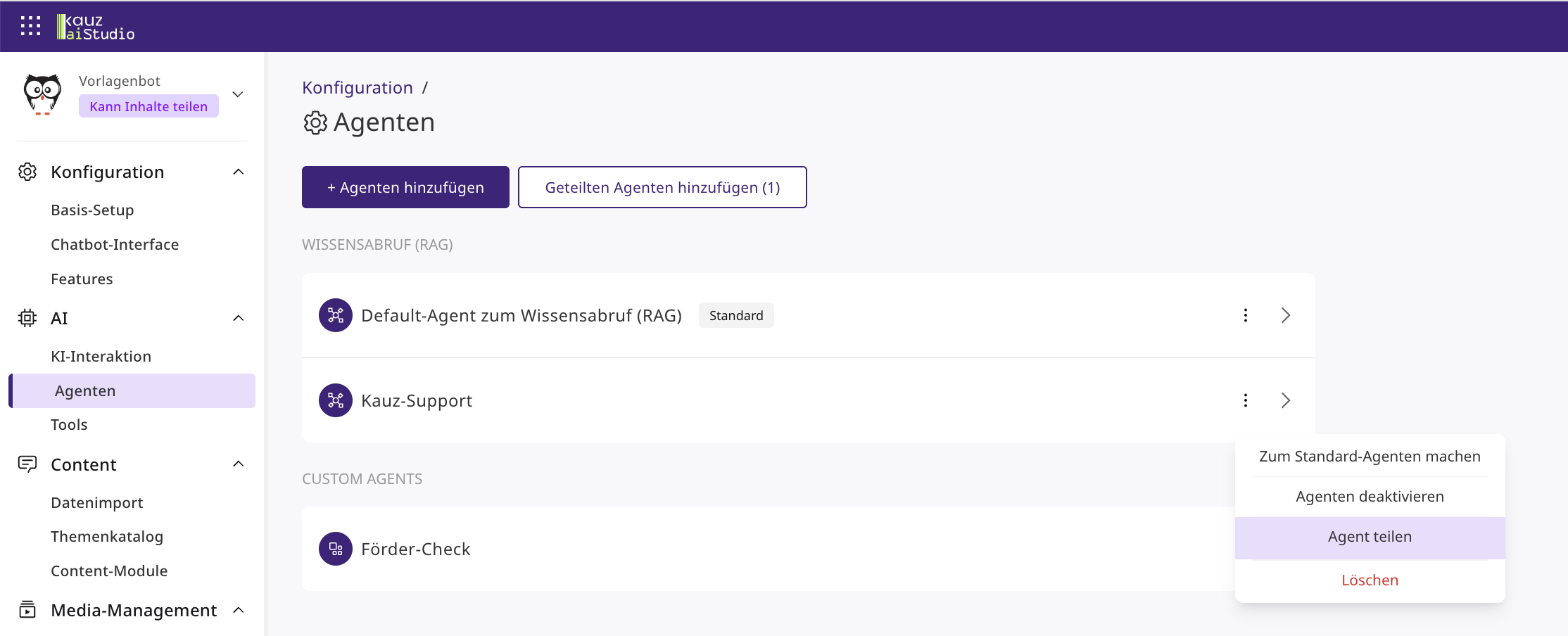
- Klicken Sie auf die drei Punkte neben dem Agenten und wählen Sie Agent teilen.
- Bestätigen Sie den Dialog mit Agent teilen. Der Agent ist nun mit Geteilt markiert.
Mit dem Agenten wird automatisch mitgeteilt:
- Tools: Jedes verknüpfte Tool wird selbst zu einem geteilten Tool. Andere Chatbots können es zusammen mit dem Agenten oder unabhängig davon hinzufügen.
- Daten: Hat der Agent unter Zu verwendende Daten gezielt Korpora ausgewählt (Daten auswählen), werden diese Korpora geteilt. Steht er auf Alle Daten verwenden, wird kein Korpus mitgeteilt.
Der Themenkatalog wird nicht geteilt.
Ein Agent lässt sich nicht teilen, wenn er selbst aus einem anderen Chatbot übernommen wurde, ein übernommenes Tool nutzt oder Daten auswählt, die aus einem anderen Chatbot stammen. Der Menüpunkt ist dann gesperrt, ein Hinweis nennt den Grund.
#
Übernehmen
Das Übernehmen erledigen Sie im Chatbot, der den Agenten nutzen soll:
- Öffnen Sie das Agenten-Management.
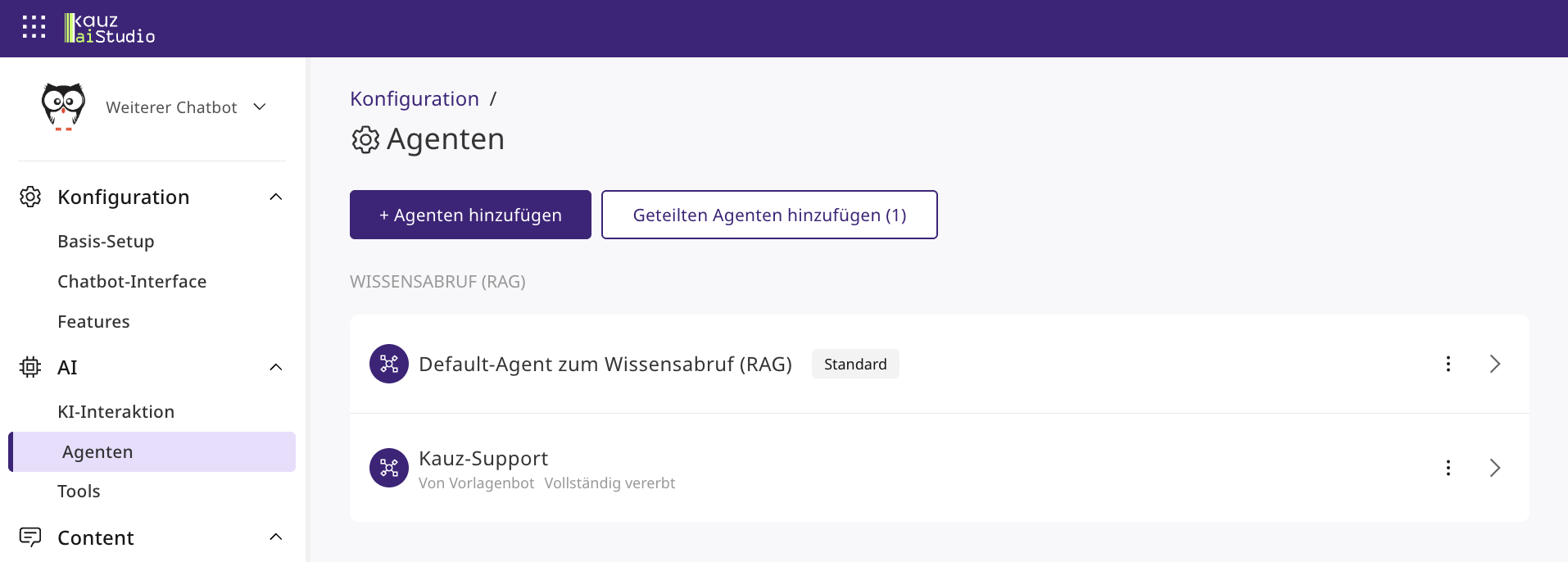
- Klicken Sie auf Geteilten Agenten hinzufügen. Die Zahl in Klammern zeigt, wie viele geteilte Agenten Sie noch nicht übernommen haben.
- Klicken Sie im Dialog beim gewünschten Agenten auf Hinzufügen. Der Dialog zeigt auch, aus welchem Chatbot der Agent stammt und welche Tools mitkommen.
Der Agent erscheint in der Übersicht mit dem Hinweis, aus welchem Chatbot er stammt, und dem Status
Vollständig vererbt. Seine Tools werden automatisch mit übernommen. Gibt es im Chatbot schon einen Agenten
desselben Typs mit diesem Namen, erhält der übernommene Agent eine fortlaufende Nummer, zum Beispiel Förder-Check (1).
#
Anpassen
- Öffnen Sie den übernommenen Agenten. Ein Hinweis oben zeigt, aus welchem Chatbot er stammt.
- Klicken Sie im gewünschten Abschnitt auf Überschreiben. Der Abschnitt wird bearbeitbar.
- Passen Sie die Werte an und klicken Sie auf Agenten speichern.
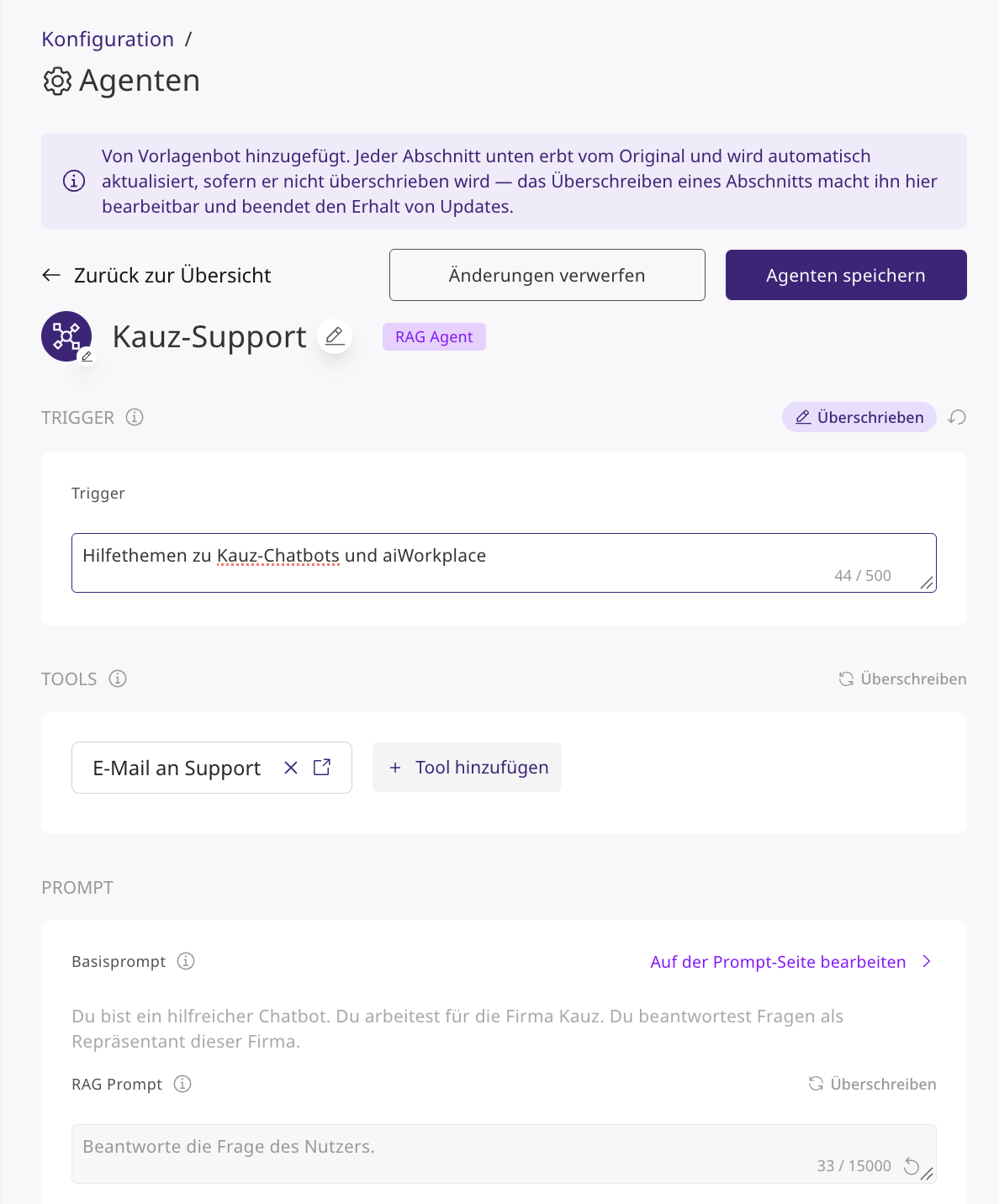
In der Übersicht steht danach, wie viele Abschnitte überschrieben sind. Über das Rücksetzsymbol neben Überschreiben verwerfen Sie Ihre Anpassung und übernehmen wieder den Stand des Originals.
Welche Abschnitte sich überschreiben lassen, hängt vom Agententyp ab:
Zur Answer Configuration gehören Modellauswahl, Temperature und Antwortlänge. Den Basisprompt überschreiben Sie nicht im Agenten, er kommt aus der KI-Interaktion des übernehmenden Chatbots.
#
Was bei Änderungen am Original passiert
Zwei Besonderheiten bei Zu verwendende Daten:
- Alle Daten verwenden bezieht sich im übernehmenden Chatbot auf dessen eigene Daten, einschließlich der Daten, die er von anderen Chatbots mitnutzt. Soll der übernommene Agent dieselben Daten nutzen wie das Original, wählen Sie im Original die Korpora gezielt über Daten auswählen aus.
- Der Themenkatalog stammt immer aus dem übernehmenden Chatbot. Eine Auswahl einzelner Themenblöcke im Original wird nicht übernommen.
#
Teilen beenden oder entfernen
Teilen beenden: Wählen Sie im Original Agent nicht mehr teilen und bestätigen Sie mit Teilen beenden. Bei den anderen Chatbots wird nichts entfernt. Jeder behält einen eigenständigen Agenten. Überschriebene Abschnitte behalten ihre eigenen Werte, alle übrigen den Stand des Originals zu diesem Zeitpunkt. Spätere Änderungen kommen nicht mehr an. Dasselbe gilt, wenn Sie einen geteilten Agenten löschen.
Übernommenen Agenten entfernen: Wählen Sie im übernehmenden Chatbot über die drei Punkte neben dem Agenten Entfernen oder klicken Sie im Dialog Geteilten Agenten hinzufügen auf Entfernen. Ihre überschriebenen Werte gehen dabei verloren. Fügen Sie den Agenten später erneut hinzu, erhalten Sie den aktuellen, unveränderten Stand des Originals. Die mit übernommenen Tools bleiben im Chatbot, weil andere Agenten sie nutzen könnten. Entfernen Sie sie bei Bedarf separat im Tool-Management.
#
Tool teilen
#
Teilen
Das Teilen erledigen Sie im Chatbot, der das Tool bereitstellt:
- Öffnen Sie das Tool-Management.
- Klicken Sie auf die drei Punkte neben dem Tool und wählen Sie Tool teilen.
- Bestätigen Sie den Dialog. Das Tool ist nun mit Geteilt markiert.
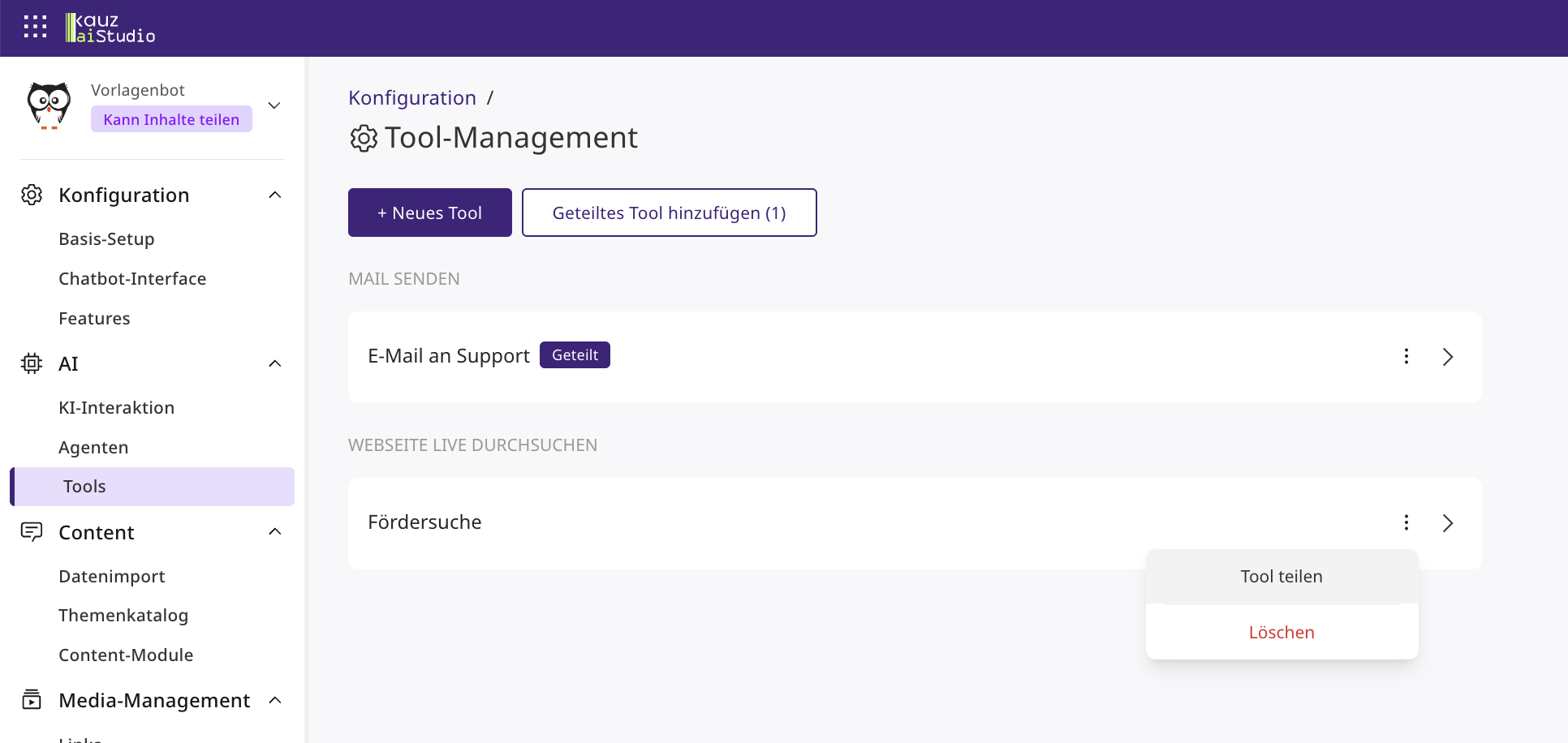
Tools, die mit einem geteilten Agenten verknüpft sind, werden automatisch geteilt. Ein Tool, das Sie später mit einem geteilten Agenten verknüpfen möchten, müssen Sie vorher selbst teilen. Ein übernommenes Tool lässt sich nicht weiterteilen.
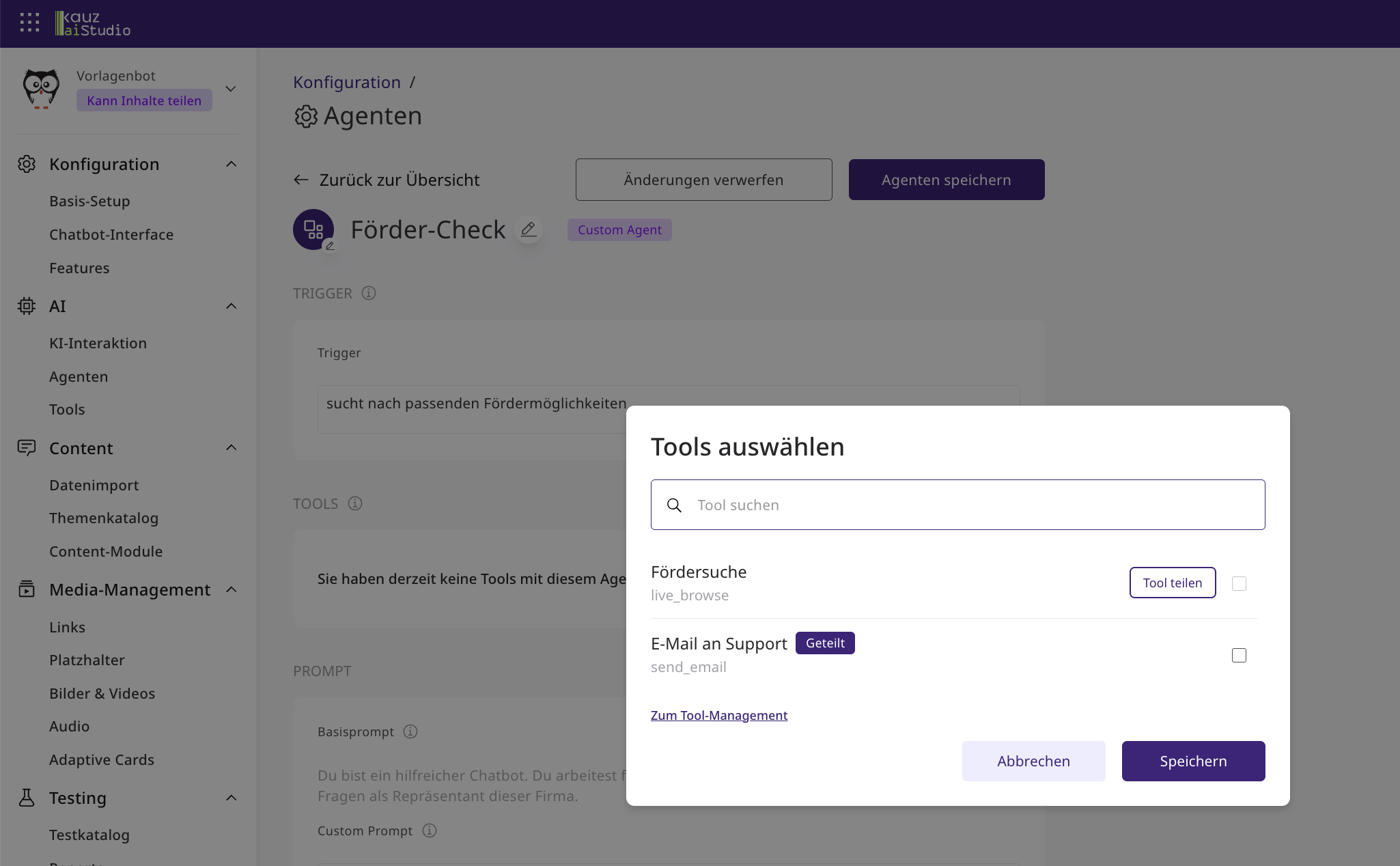
Sie können ein Tool auch direkt beim Verknüpfen teilen: Im Dialog Tools auswählen eines geteilten Agenten steht neben jedem noch nicht geteilten Tool die Schaltfläche Tool teilen.
#
Übernehmen
Das Übernehmen erledigen Sie im Chatbot, der das Tool nutzen soll:
- Öffnen Sie das Tool-Management.
- Klicken Sie auf Geteiltes Tool hinzufügen. Die Zahl in Klammern zeigt, wie viele geteilte Tools Sie noch nicht übernommen haben.
- Klicken Sie im Dialog beim gewünschten Tool auf Hinzufügen.
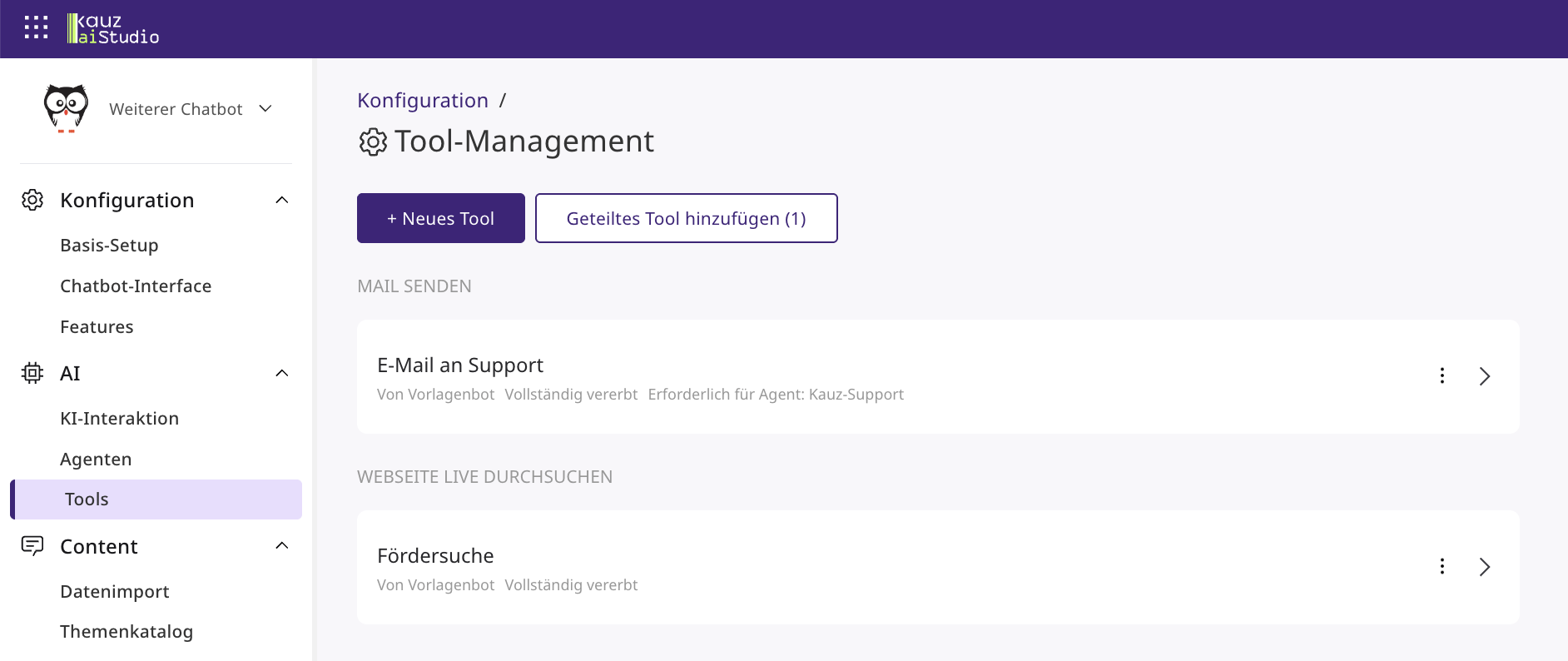
Tools, die zu einem übernommenen Agenten gehören, kommen automatisch mit und müssen nicht einzeln hinzugefügt werden. In der Übersicht steht bei übernommenen Tools, aus welchem Chatbot sie stammen und ob sie Vollständig vererbt sind oder wie viele Abschnitte überschrieben sind.
#
Anpassen
- Öffnen Sie das übernommene Tool. Ein Hinweis oben zeigt, aus welchem Chatbot es stammt.
- Klicken Sie bei Beschreibung auf Überschreiben bzw. bei der Konfiguration auf Parameter überschreiben.
- Passen Sie die Werte an und speichern Sie.
Über das Rücksetzsymbol übernehmen Sie wieder den Stand des Originals. Die Beschreibung lässt sich bei allen Tools überschreiben. Danach entscheidet der Agent, wann er das Tool aufruft. Was zu den Parametern gehört, hängt vom Tool-Typ ab:
Die Parameter lassen sich nur als Ganzes überschreiben. Wer zum Beispiel nur die Empfängeradresse eines Mail-Tools ändert, erhält danach auch keine Änderungen am Betreff mehr.
#
Was bei Änderungen am Original passiert
#
Teilen beenden oder entfernen
Teilen beenden: Wählen Sie im Original Tool nicht mehr teilen. Die anderen Chatbots behalten ein eigenständiges Tool, wie bei Agenten. Solange ein geteilter Agent das Tool nutzt, lässt sich das Teilen nicht beenden.
Übernommenes Tool entfernen: Wählen Sie im übernehmenden Chatbot über die drei Punkte Entfernen. Solange ein übernommener Agent das Tool benötigt, ist das gesperrt. Haben Sie Abschnitte überschrieben, gehen diese Werte beim Entfernen verloren.
#
Daten teilen
#
Teilen
Das Teilen erledigen Sie im Chatbot, dem das Korpus gehört:
- Öffnen Sie den Datenimport.
- Klicken Sie auf die drei Punkte neben dem Korpus und wählen Sie Daten teilen.
- Bestätigen Sie den Dialog mit Daten teilen. Das Korpus ist nun mit Geteilt markiert.
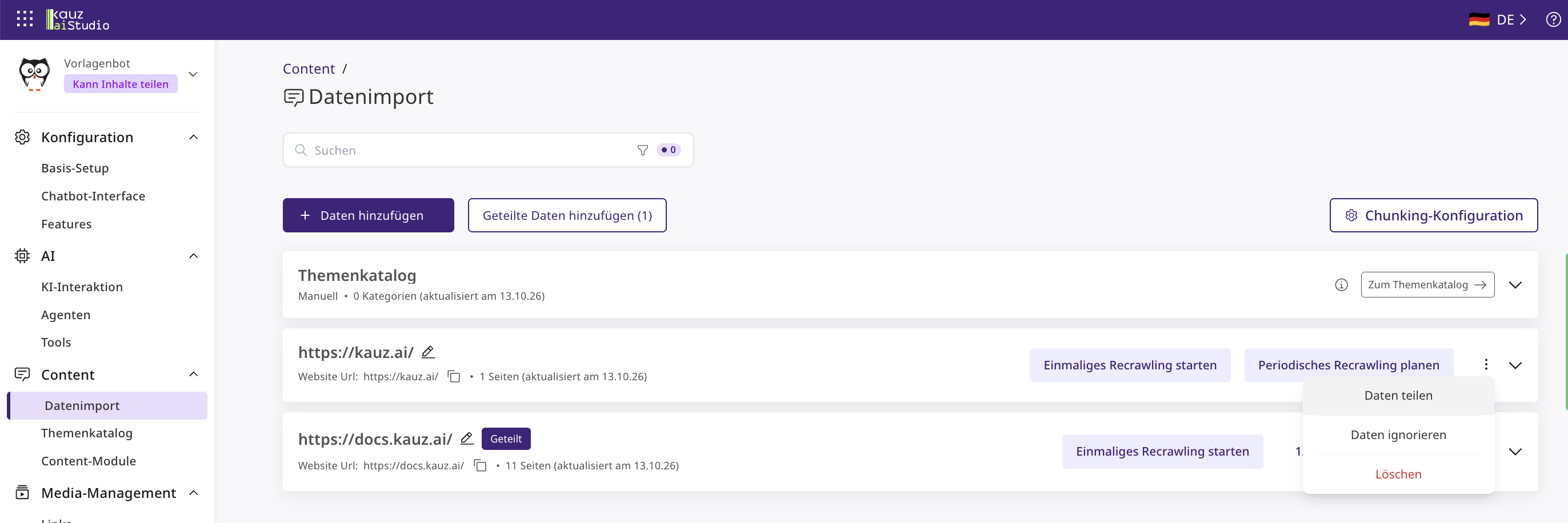
Korpora, die ein geteilter Agent über Daten auswählen nutzt, werden automatisch geteilt. Ein Korpus, das Sie später in einem geteilten Agenten auswählen möchten, müssen Sie vorher selbst teilen.
#
Mitnutzen
Das Hinzufügen erledigen Sie im Chatbot, der die Daten mitnutzen soll:
- Öffnen Sie den Datenimport.
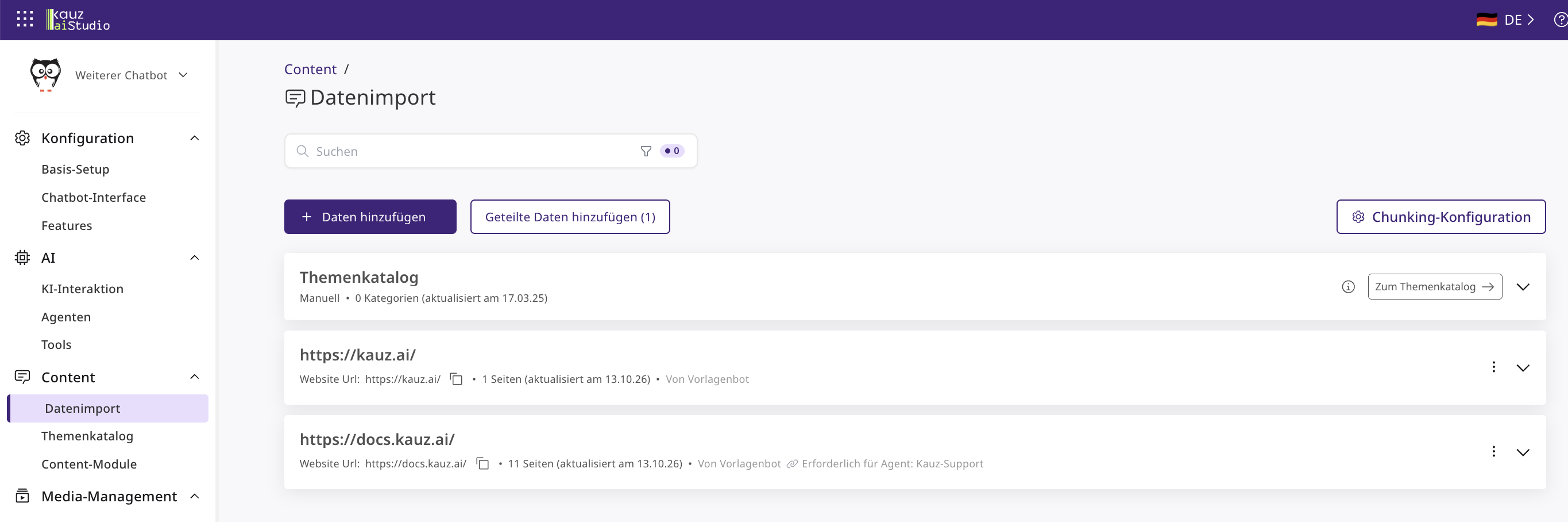
- Klicken Sie auf Geteilte Daten hinzufügen. Die Zahl in Klammern zeigt, wie viele geteilte Korpora Sie noch nicht hinzugefügt haben.
- Klicken Sie im Dialog beim gewünschten Korpus auf Hinzufügen.
Anders als Agenten und Tools werden Daten nicht übernommen, sondern mitgenutzt: Das Korpus wird nicht kopiert, alle Chatbots greifen auf dasselbe Korpus zu. Deshalb gibt es nichts zu überschreiben. In der Korpusübersicht steht, aus welchem Chatbot die Daten stammen. Sie können sie durchsuchen und von Agenten nutzen lassen, aber weder bearbeiten noch ergänzen oder neu crawlen.
#
Was bei Änderungen am Original passiert
Pflege und Aktualisierung bleiben beim Chatbot, dem das Korpus gehört. Sobald dort ein neuer Stand aktiviert ist, nutzen ihn auch alle Chatbots, die das Korpus mitnutzen.
#
Teilen beenden oder entfernen
Teilen beenden: Wählen Sie im Original Teilen der Daten beenden. Anders als bei Agenten und Tools werden die Daten dabei aus allen Chatbots entfernt, die sie hinzugefügt haben. Solange ein geteilter Agent die Daten nutzt, lässt sich das Teilen nicht beenden.
Mitgenutzte Daten entfernen: Wählen Sie im mitnutzenden Chatbot über die drei Punkte Entfernen. Benötigt ein übernommener Agent die Daten, ist das erst möglich, wenn dieser Agent nicht mehr im Chatbot ist.