

#
Webseite live durchsuchen
Mit dem Tool Webseite live durchsuchen kann ein Agent eine oder mehrere Webseiten zum Zeitpunkt der Nutzeranfrage in Echtzeit abrufen und auswerten. Im Unterschied zu RAG (Retrieval Augmented Generation), bei dem Inhalte vorab indexiert und in einer Wissensdatenbank gespeichert werden – sei es aus Dokumenten oder gecrawlten Webseiten –, greift dieses Tool direkt auf die aktuelle Version einer Webseite zu, ohne vorherige Indizierung. Das Tool eignet sich besonders für Inhalte, die sich häufig ändern, wie Veranstaltungsseiten, Produktlisten oder Neuigkeiten.
#
RAG vs. Live-Websuche
#
Tool anlegen
Um ein neues Tool vom Typ Webseite live durchsuchen zu erstellen, navigieren Sie im Menü auf der linken Seite zur Seite Tools und klicken Sie auf + Tool hinzufügen.
Im Dialog Neues Tool hinzufügen nehmen Sie folgende Einstellungen vor:
- Typ: Wählen Sie aus dem Dropdown-Menü Webseite live durchsuchen aus.
- Name: Geben Sie einen aussagekräftigen Namen für das Tool ein, z. B.
Event-Seite durchsuchen.
Klicken Sie anschließend auf Anlegen, um das Tool zu erstellen. Mit Abbrechen schließen Sie den Dialog, ohne ein Tool anzulegen.
#
Tool konfigurieren
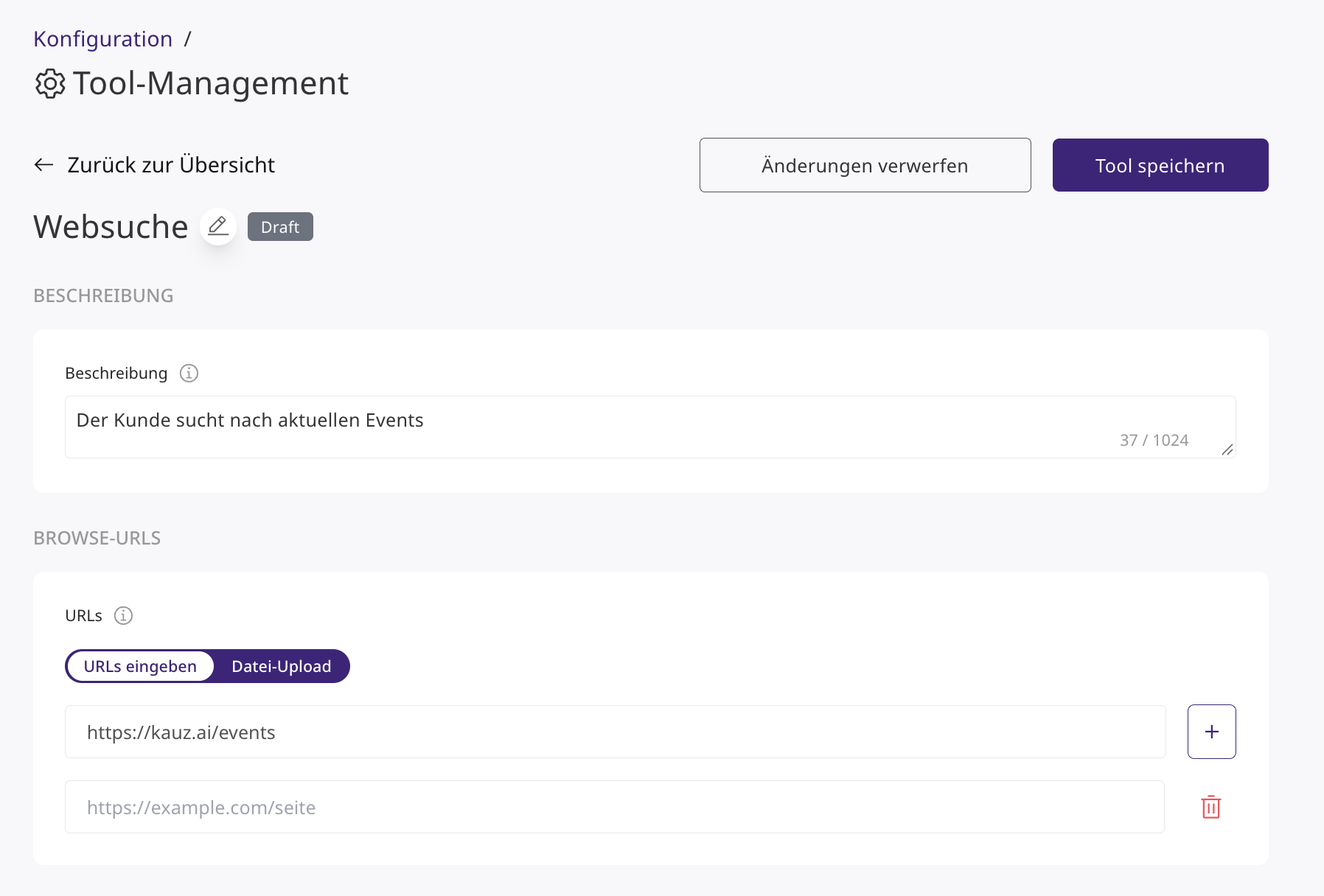
Nach dem Anlegen öffnet sich die Konfigurationsseite des Tools. Hier legen Sie fest, welche Webseiten der Agent durchsuchen soll.
Beschreibung
Im Bereich Beschreibung geben Sie an, wofür das Tool verwendet wird. Diese Beschreibung hilft dem Agenten zu verstehen, wann er das Tool einsetzen soll. Sie kann bis zu 1024 Zeichen umfassen.
Browse-URLs
Im Bereich Browse-URLs legen Sie fest, welche Webseiten der Agent live durchsuchen soll. Dafür stehen zwei Wege zur Auswahl, die Sie über die Umschalter URLs eingeben und Datei-Upload wechseln.
Mit URLs eingeben tragen Sie die Adressen einzeln ein. Klicken Sie auf +, um eine weitere URL hinzuzufügen, und auf das Papierkorb-Symbol, um eine Zeile wieder zu entfernen. Dieser Weg eignet sich für eine überschaubare Zahl fest bekannter Seiten.
Der Agent bewegt sich ausgehend von der angegebenen URL durch die Website, die Suche ist also nicht auf die angegebene URL beschränkt. Für eine effiziente Suche ist es aber förderlich, nicht die Startseite einer großen Website anzugeben, sondern den konkreten Pfad, von dem ausgehend gesucht werden sollte.
#
URL-Liste hochladen
Sollen viele Webseiten durchsucht werden, hinterlegen Sie sie über Datei-Upload als Liste. Das ist zum Beispiel sinnvoll, wenn der Chatbot Angebote bei Hunderten geprüfter Anbieter finden soll und die einzelne Eingabe zu aufwendig wäre.
So gehen Sie vor:
- Wechseln Sie im Bereich Browse-URLs auf Datei-Upload.
- Klicken Sie auf Datei hochladen und wählen Sie Ihre Liste aus. Unterstützt werden die Formate
csv,tsv,xlsundxlsx, die Datei darf höchstens 10 MB groß sein und muss mindestens eine URL enthalten. - Prüfen Sie die Angabe x Zeilen, y URLs gefunden und über Vorschau des extrahierten Texts, ob die Liste richtig eingelesen wurde.
- Speichern Sie das Tool.
Über Herunterladen laden Sie die hinterlegte Datei wieder herunter, über Datei entfernen löschen Sie sie aus dem Tool.
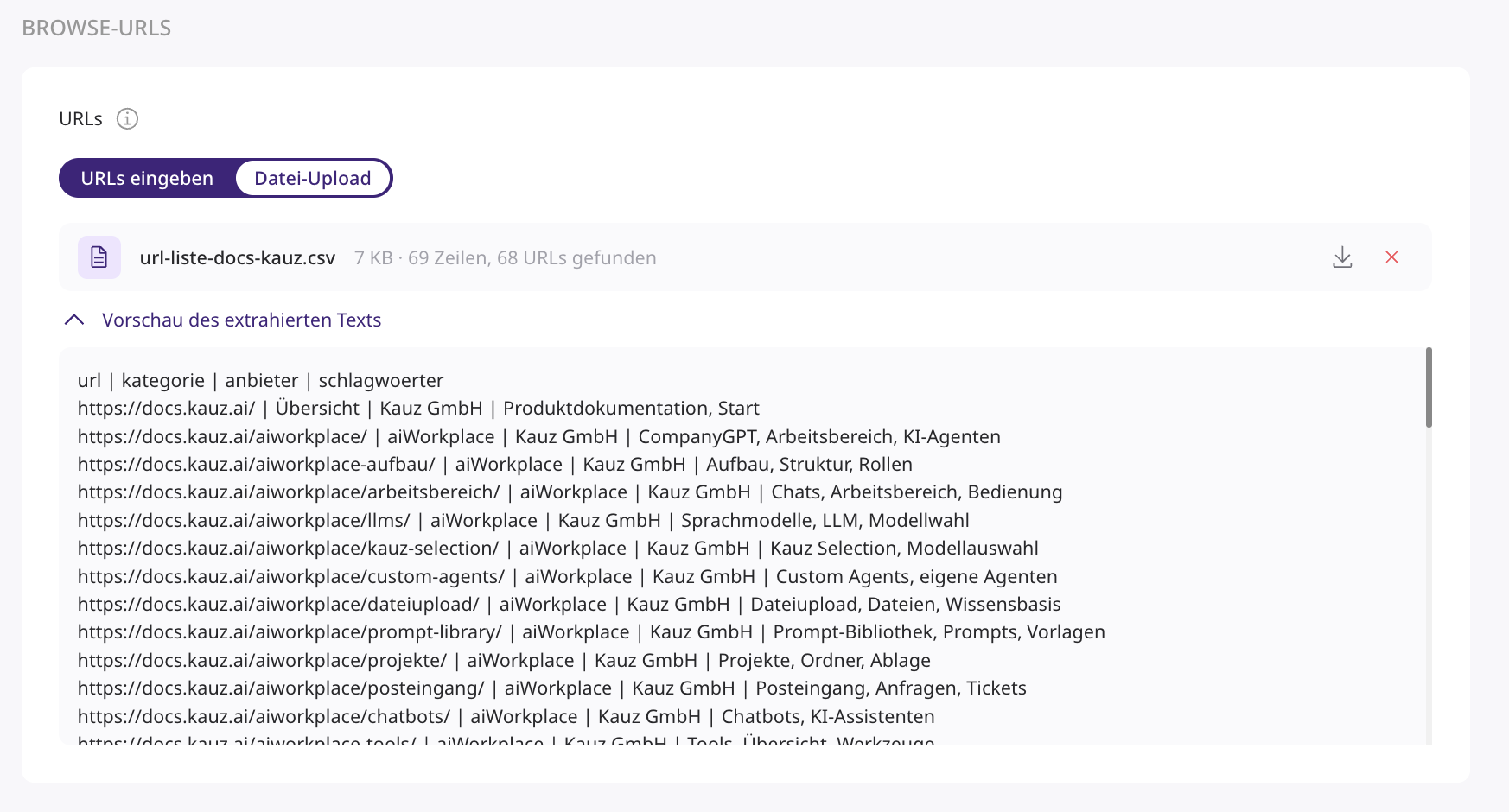
Zusatzinformationen je URL. Die Datei darf neben der URL weitere Spalten enthalten, etwa Postleitzahl, Ort oder den Namen des Anbieters. Diese Angaben wertet der Chatbot bei der Vorauswahl mit aus und findet damit zu einer Frage wie „Gibt es so einen Kurs auch in Bonn?“ gezielter die passenden Seiten. Je aussagekräftiger die Zusatzspalten sind, desto besser die Vorauswahl.
Wie die Suche mit einer hochgeladenen Liste abläuft. Aus einer langen Liste kann der Agent nicht jede Seite öffnen. Deshalb läuft die Suche in zwei Schritten: Zuerst wählt die Hintergrundaufgabe Websuche: URL-Vorauswahl anhand der Nutzeranfrage und der Zusatzspalten die passenden Einträge aus, standardmäßig höchstens fünf. Erst danach öffnet der Browse-Agent diese Seiten und sucht dort nach der Information.
#
Tool einem Custom Agent zuweisen
Nachdem das Tool angelegt und konfiguriert wurde, können Sie es einem Custom Agent zuweisen.
Öffnen Sie den gewünschten Custom Agent und scrollen Sie zum Abschnitt Tools. Klicken Sie auf + Tool hinzufügen und wählen Sie das zuvor erstellte Tool aus. Das Tool erscheint daraufhin als Kachel im Tools-Bereich des Agenten.
Über das ×-Symbol entfernen Sie ein Tool wieder aus dem Agenten. Über das ↗-Symbol öffnen Sie die Konfigurationsseite des Tools direkt.
Ergänzen Sie im Abschnitt Custom Prompt eine Anweisung, die dem Agenten erklärt, wie er das Tool nutzen soll.
Bitte beachten Sie:
- Das Tool ruft Webseiten zum Zeitpunkt der Nutzeranfrage ab. Die Qualität der Ergebnisse hängt von der Struktur und dem Inhalt der angegebenen Webseite ab. Stellen Sie sicher, dass die hinterlegten URLs öffentlich zugänglich sind.
- Da der Agent die Webseite live abruft und auswertet, kann die Antwortzeit länger ausfallen als bei einer reinen RAG-Abfrage. Der aktuelle Status des Abrufvorgangs wird im Chatfenster angezeigt, sodass Nutzerinnen und Nutzer jederzeit nachvollziehen können, was der Agent gerade tut.
- Der Einsatz dieses Tools kann den Verbrauch von KI-Punkten erhöhen, da zusätzliche Verarbeitungsschritte für den Live-Abruf und die Auswertung der Webseiteninhalte anfallen.
#
Antwortsprache
Die Antwort wird immer in der Sprache der Konversation ausgegeben, auch dann, wenn die herangezogenen Webseiten in einer anderen Sprache verfasst sind. Sie können das Tool damit auch auf fremdsprachige Quellen richten, ohne dass Nutzer*innen die Antwort in einer anderen Sprache erhalten.
#
Genutzte Quellen nachvollziehen
Im Chat werden die einzelnen Schritte der Websuche angezeigt, sodass nachvollziehbar bleibt, welche Seiten der Agent für seine Antwort aufgerufen hat.
In Testreports und im Conversation Viewer finden Sie die herangezogenen Seiten im Metadaten-Dialog unter Websearch-Quellen. So können Sie auch im Nachhinein prüfen, auf welcher Grundlage eine Antwort entstanden ist.