

#
Statistik-Dashboard
Das Statistik-Dashboard liefert umfassende Insights zum Chatbot und zur Chatbotnutzung. Dabei geht es nicht nur darum, die Qualität des Chatbots zu messen und Schwachpunkte zu identifizieren, sondern auch darum, das Nutzungsverhalten insgesamt besser zu verstehen und zu erkennen, wie der Chatbot die Nutzer*innen noch besser unterstützen und einen Mehrwert bieten kann.
#
Filtermöglichkeiten
In der oberen Leiste des Statistik-Dashboards befinden sich die Filtermöglichkeiten. Sie können auswählen, für welchen Zeitraum und für welche(n) Referrer, also welche einbettende Website, die Konversationsdaten ausgewertet werden sollen. In den erweiterten Einstellungen, die Sie über das Zahnrad am rechten Rand erreichen, können Sie außerdem bestimmen, ob Hinweise angezeigt werden sollen und ob nur echte Interaktionen angezeigt werden sollen.
Beim Öffnen des Chatfensters wird eine Konversation mit zwei Begrüßungsevents erzeugt. Findet keine weitere Interaktion statt, bleibt sie trotzdem als quasi leere Konversation in den Daten bestehen. Standardmäßig werden diese leeren Konversationen sowie der Trigger für die initiale Chatbotbegrüßung in den Statistiken nicht einbezogen, da keine echte Interaktion stattgefunden hat. Um die automatisch erzeugten Konversationen und den Begrüßungstrigger einzubeziehen, deaktivieren Sie den Filter.
Wichtig: Klicken Sie auf das Check-Symbol, um geänderte Filteroptionen anzuwenden. Die gewählten Filter können Sie jederzeit mit einem Klick auf das Filtersymbol zurücksetzen.
Widgets, für die mit den gewählten Filtern keine Daten vorliegen, blendet das Dashboard aus.

#
Widgets auswerten
#
Gesamtbild oder Entwicklung
Die meisten Widgets bieten zwei Ansichten. Akkumuliert zeigt die Verteilung über den gesamten gewählten Zeitraum, etwa welche Links insgesamt am häufigsten angeklickt wurden. Im Zeitverlauf zeigt, wie sich die Werte entwickeln, und macht damit sichtbar, wann ein Eintrag besonders gefragt war.
In der Ansicht Im Zeitverlauf fassen Sie die Werte pro Tag oder pro Woche zusammen, wechseln zwischen
Absolut und Prozentual und stellen die Einträge als Linie oder Gestapelt dar. Mit Prozentual
vergleichen Sie Anteile auch dann, wenn die Nutzung insgesamt schwankt. Über einen Klick auf einen Eintrag in der
Legende blenden Sie die zugehörige Linie ein oder aus. Über das Vollbildsymbol öffnen Sie ein Diagramm
bildschirmfüllend, um Details besser zu erkennen; mit Esc schließen Sie die Vollbildansicht wieder.
#
Einzelne Einträge untersuchen
Mit dem Inspectpanel verfolgen Sie gezielt einzelne Einträge, zum Beispiel einen bestimmten Link, eine einbettende Website oder ein Tool. Öffnen Sie es über das Lupensymbol im Widget. In vielen Widgets genügt auch ein Klick auf einen Balken oder Eintrag im Diagramm. Im Panel suchen Sie nach weiteren Einträgen und vergleichen bis zu drei davon im Zeitverlauf.
#
Auffällige Spitzen finden
Die Widgets Meistgeklickte Links, Sprache, Agenten, Toolnutzung und Aktivität (Websites) listen in der Ansicht Im Zeitverlauf zusätzlich auffällige Spitzen auf. Das sind Einträge, die insgesamt nicht zu den zehn häufigsten gehören, an einem Tag oder in einer Woche aber zu den drei häufigsten zählten. So fallen zum Beispiel Links auf, die nur kurzzeitig gefragt waren und in der Gesamtauswertung untergehen würden. Ein Klick auf eine Spitze öffnet den Verlauf des Eintrags im Inspectpanel.
Bei geringer Nutzung genügt für eine Spitze schon ein einzelner Klick oder eine einzelne Konversation. Ordnen Sie Spitzen deshalb immer im Verhältnis zum Gesamtaufkommen ein.
#
Dashboard exportieren
Möchten Sie die Zahlen weiterverarbeiten oder an Kolleg*innen weitergeben, exportieren Sie das Dashboard. Der Export berücksichtigt die angewendeten Filter. Prüfen Sie also vorher Zeitraum und Referrer.
#
Alle Widgets als CSV
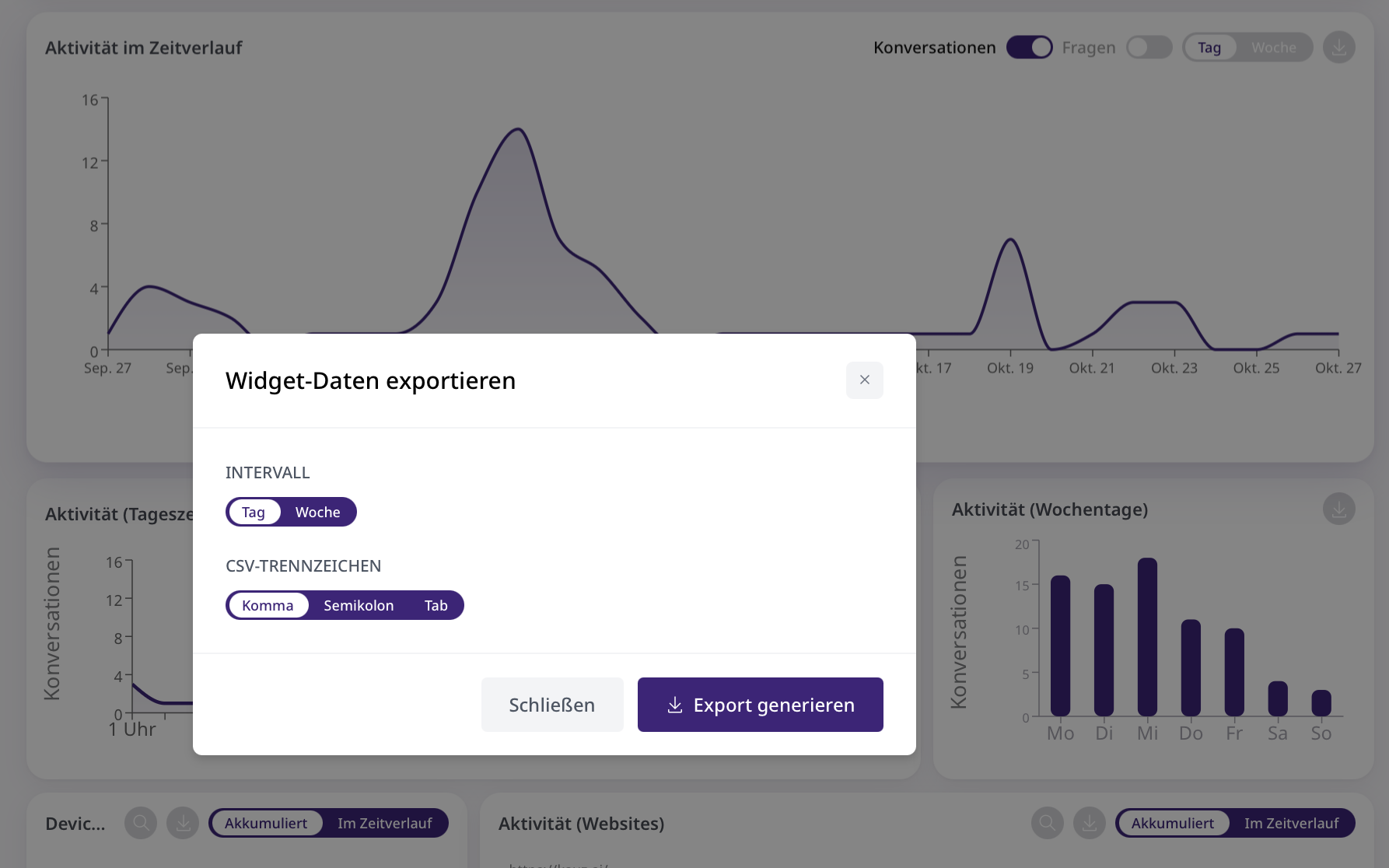
Für eine eigene Auswertung, etwa in Excel, klicken Sie in der oberen Leiste auf das Exportsymbol (Alle Widgets als ZIP exportieren).
- Wählen Sie unter Einbeziehen, ob die Werte Akkumuliert, Im Zeitverlauf oder beides exportiert werden. Mindestens eine Option muss gewählt sein.
- Für Im Zeitverlauf legen Sie zusätzlich das Intervall fest: Tag oder Woche.
- Wählen Sie das CSV-Trennzeichen: Komma, Semikolon oder Tab.
- Klicken Sie auf Export generieren.
Sie erhalten eine ZIP-Datei mit einer CSV-Datei pro Widget.
#
Dashboard als PDF
Für einen Bericht, der so aussieht wie das Dashboard, klicken Sie in der oberen Leiste auf das PDF-Symbol (Dashboard als PDF exportieren). Das PDF zeigt das Dashboard genau so, wie Sie es gerade sehen, einschließlich der Ansicht und des Intervalls, das Sie in jedem Widget gewählt haben. Stellen Sie die Widgets deshalb vorher passend ein. Klicken Sie auf PDF generieren und nach der Erstellung auf Download.
#
Einzelnes Widget als CSV
Brauchen Sie nur die Daten eines Widgets, klicken Sie im Widget auf das Downloadsymbol (Als CSV exportieren). Im Dialog wählen Sie je nach Widget die Datengruppierung (Akkumuliert oder Im Zeitverlauf), das Intervall, die Werte (Absolut oder Prozentual) und das CSV-Trennzeichen. Enthält ein Widget mehrere Diagramme oder Kategorien, wählen Sie zusätzlich unter Diagramm bzw. Kategorie aus, welche Daten Sie exportieren.
#
Grundmetriken
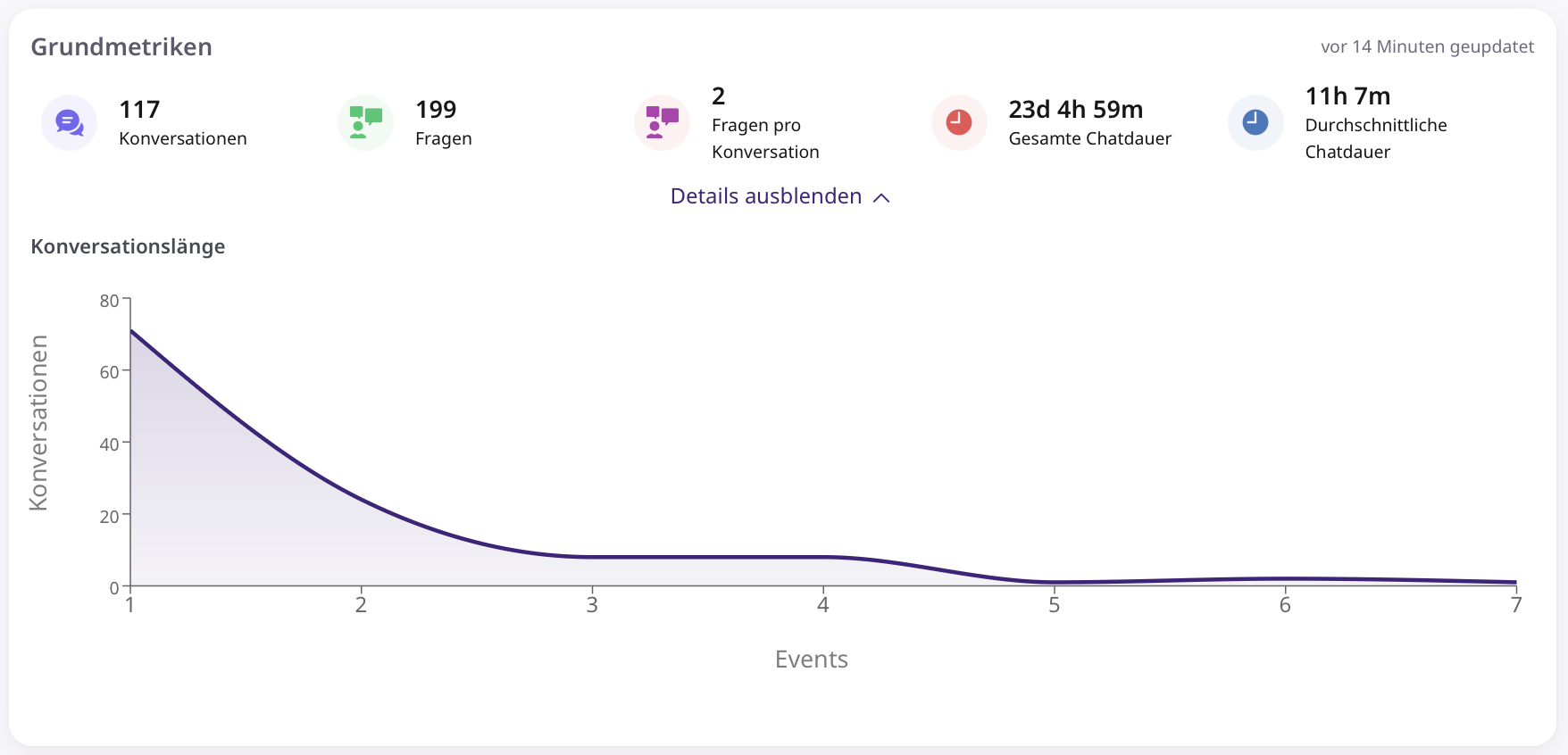
Das Widget Grundmetriken umfasst
- die Anzahl der Konversationen,
- die Anzahl der Fragen, also der Nachrichten von Nutzer*innen,
- die durchschnittliche Anzahl der Fragen pro Konversation,
- die gesamte Chatdauer und
- die durchschnittliche Chatdauer.

#
Konversationslänge
Über Details anzeigen klappen Sie in den Grundmetriken die Konversationslänge auf. Sie zeigt die Häufigkeitsverteilung von Konversationen einer bestimmten Länge. Die Länge einer Konversation entspricht hier nicht der Dauer in Minuten, sondern der Anzahl der Fragen, also der Nachrichten von Nutzer*innen.
#
Eingabeart
Das Widget Eingabeart zeigt, wie Nutzer*innen mit dem Chatbot kommunizieren: per Freitext, über Klickoptionen oder per Stimme. Daran erkennen Sie zum Beispiel, ob die angebotenen Klickoptionen genutzt werden.
Stimme umfasst nicht nur Telefonate mit einem Phonebot , sondern auch Chatnachrichten, die über die Mikrofon- oder Push-to-Talk-Funktion diktiert wurden. Welche Eingabeart eine einzelne Nachricht hatte, sehen Sie im Conversation-Viewer .
#
Gerätetyp
Das Widget Gerätetyp zeigt, über welche Art von Endgerät Nutzer*innen mit Ihrem Chatbot interagieren.
Unterschieden wird zwischen Smartphone, Tablet, Desktop und Unbekannt.
Der Gerätetyp wird beim Start einer Konversation erfasst und lässt sich nicht nachträglich ermitteln. Konversationen,
die vor der Einführung dieser Auswertung geführt wurden, werden deshalb als Unbekannt ausgewiesen. Berücksichtigen
Sie das bei Vergleichen über längere Zeiträume.
#
Auswertung der Aktivität
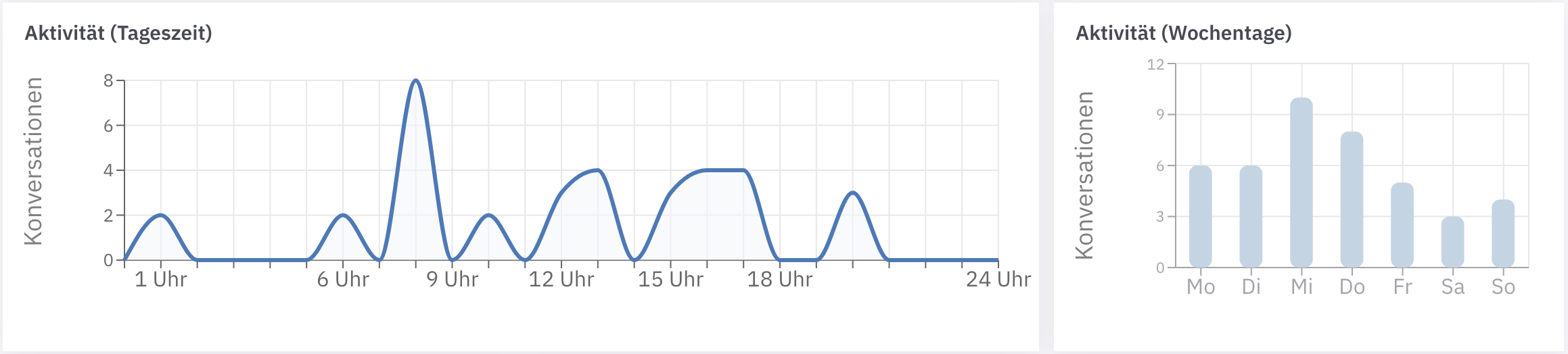
Diese Widgets ermöglichen die Auswertung der Nutzer*innen- bzw. Chatbotaktivität im Tagesverlauf und im Wochenverlauf. Ist der Chatbot auf mehreren Webseiten bzw. Unterseiten eingebunden, kann ausgewertet werden, auf welcher Webseite der Chatbot besonders intensiv oder auch besonders wenig genutzt wird. Das Widget Aktivität im Zeitverlauf zeigt außerdem die Zahl der Konversationen und Fragen pro Tag oder pro Woche. Über die Schalter Konversationen und Fragen blenden Sie die beiden Kurven einzeln ein oder aus.
#
Weitere Widgets
#
Feedback und Bewertungen
Das Widget Feedback-Übersicht bündelt drei Auswertungen: Antwortbewertungen aus dem Conversation-Viewer, Userfeedback (Konversationen) und Userfeedback (Antworten). In der Ansicht Akkumuliert sehen Sie außerdem, welcher Anteil der Konversationen bzw. Antworten überhaupt bewertet wurde.
#
Userfeedback
Auch das Feedback der Chatbot-Nutzer*innen kann über das Statistik-Dashboard ausgewertet werden. Nutzer*innen können für Konversationen Feedback geben, indem sie auf den Feedback-Button im Chatfenster klicken, die Konversation bewerten (Daumen hoch oder Daumen runter) und einen Kommentar hinterlassen. Diese Bewertungen finden Sie unter Userfeedback (Konversationen), Bewertungen einzelner Chatbotantworten unter Userfeedback (Antworten).
#
Redakteurbewertungen
Im Conversation-Viewer haben Redakteur*innen die Möglichkeit, Chatbotantworten zu bewerten und somit eine Art "Goldstandard" zu erstellen. Der Bereich Antwortbewertungen der Feedback-Übersicht erlaubt einen Überblick über den Anteil korrekter, akzeptabler, fehlender und falscher Informationen.
Die Begrüßung des Chatbots fließt nicht in die Auswertung ein. Sie ist eine statische Antwort und lässt sich deshalb auch im Conversation-Viewer nicht bewerten. Bei historischen Daten kann diese Regelung abweichen.