

#
Testreports
Im Menü unter Testing > Reports können Sie die Ergebnisse der durchgeführten Testläufe einsehen, analysieren und exportieren. Die Testberichte bieten eine transparente Übersicht über die Leistungsfähigkeit des KI-Assistenten in Bezug auf Korrektheit, Relevanz und Treue. Sie unterstützen die Analyse und kontinuierliche Verbesserung des Systems durch gezielte Evaluation und Nachverfolgung von Änderungen über verschiedene Testläufe hinweg.
#
Übersicht über Testreports
In der Übersicht sehen Sie eine Liste aller bisherigen Testläufe mit folgenden Informationen:
- Datum des Testlaufs
- Anzahl der getesteten Fragen und Kategorien
- Grafische Zusammenfassung der Bewertung in den Kategorien Korrektheit, Relevanz und Treue
- Kurze Auswertung oder Hinweis zum Testergebnis
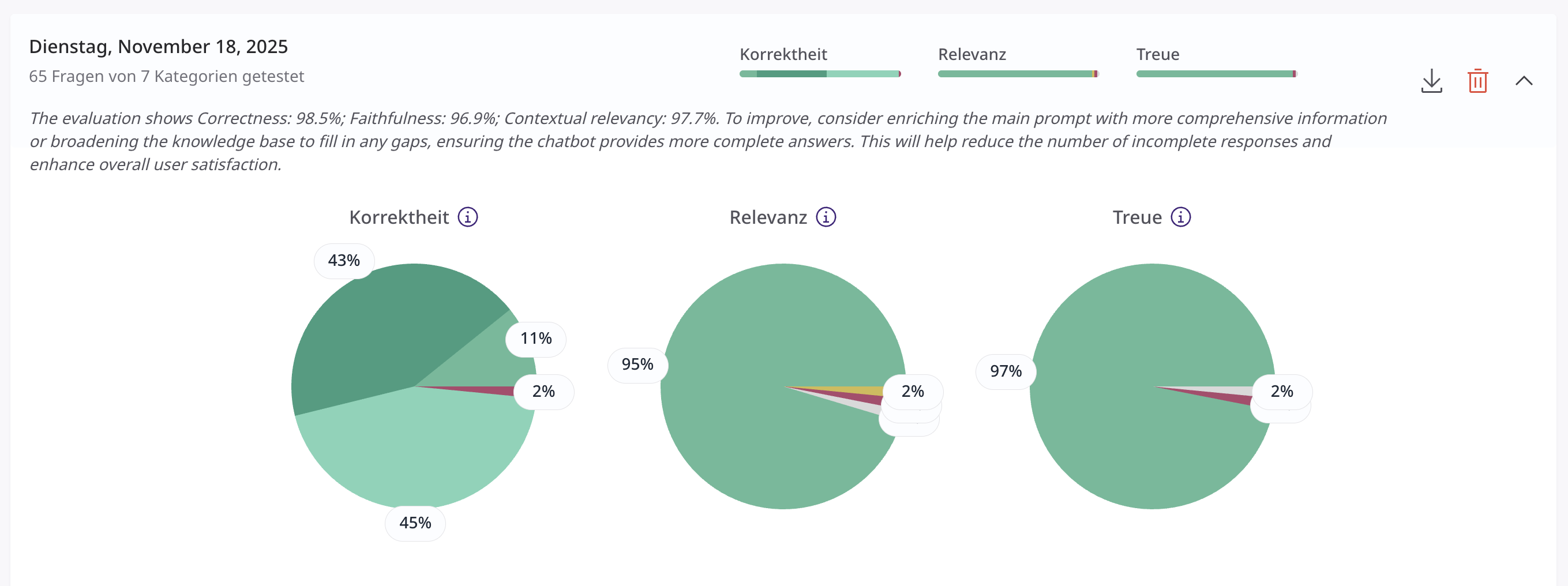
Klicken Sie auf den gewünschten Testlauf, um detaillierte Ergebnisse einzusehen.
#
Detaillierte Testergebnisse
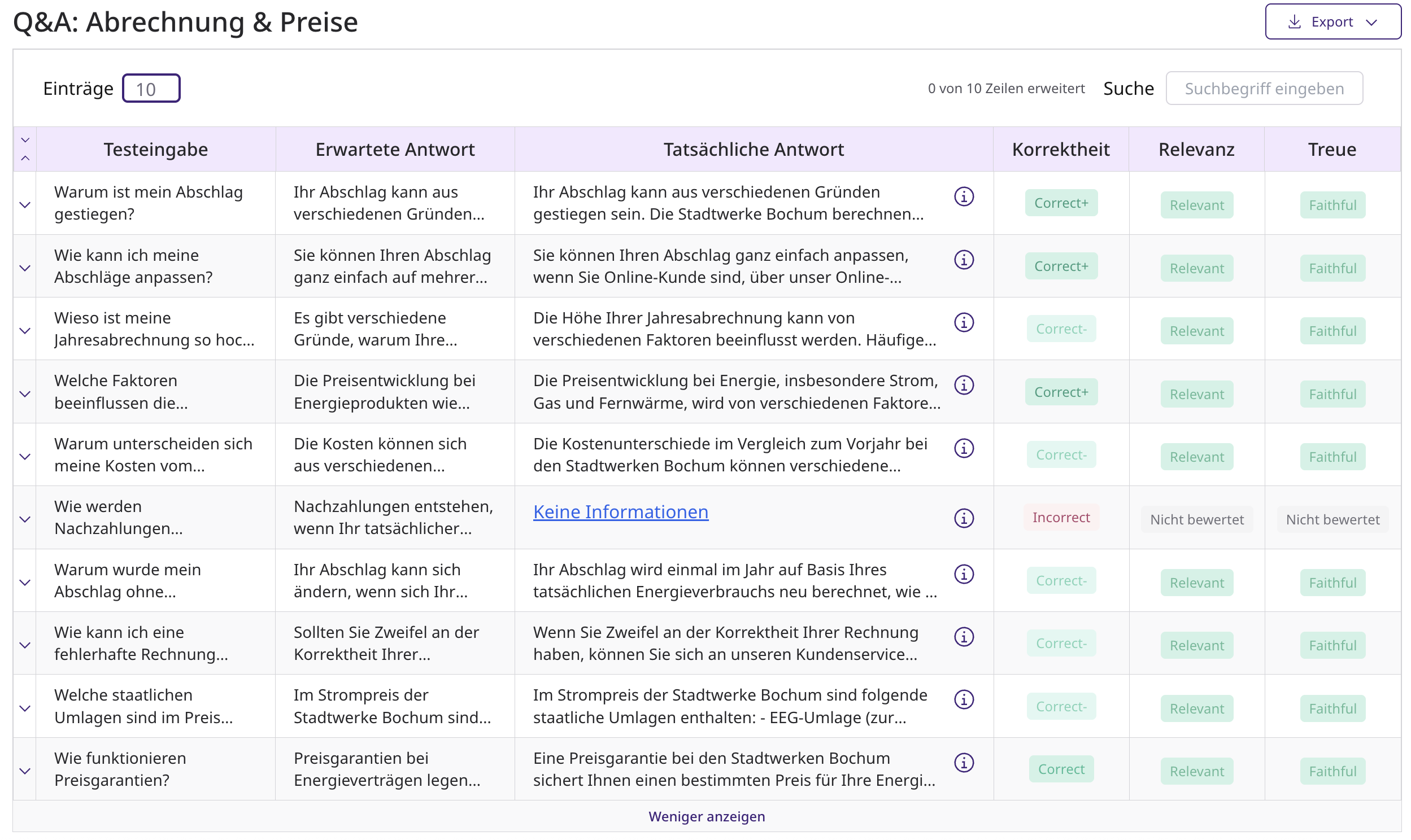
Nach dem Aufklappen eines Testlaufs sehen Sie einen Überblick über alle Testkategorien, jeweils bestehend aus
- Testeingabe: Die gestellte Testfrage
- Erwartete Antwort: Die korrekte oder erwartete Antwort
- Tatsächliche Antwort: Die durch den KI-Assistenten generierte Antwort
- Korrektheit, Relevanz und Treue: Bewertungslabels für jeden Testfall
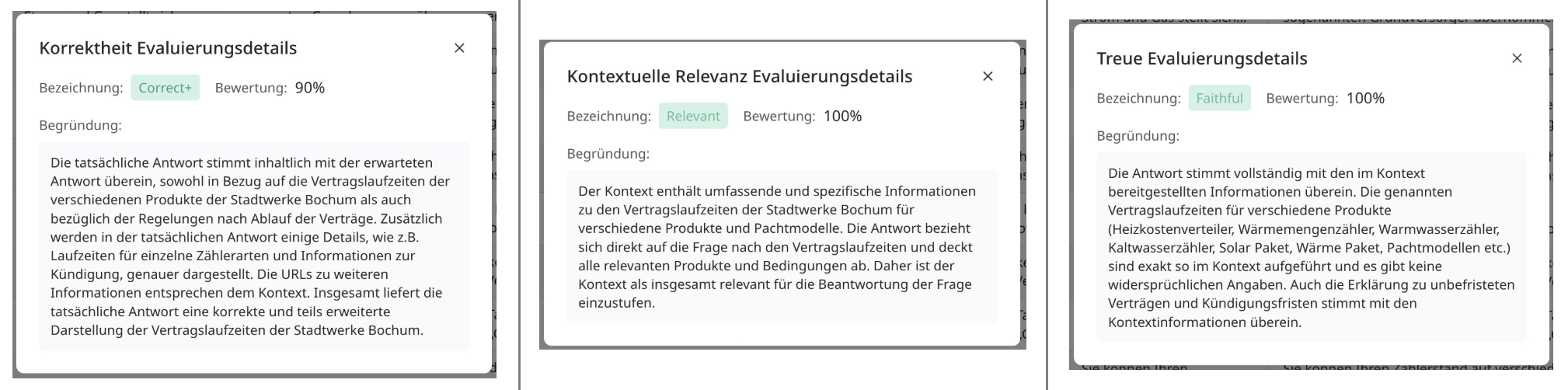
Für jede Bewertung in den Kategorien Korrektheit, Relevanz und Treue kann zudem eine detaillierte Begründung eingesehen werden. Diese erklärt nachvollziehbar, warum die jeweilige Bewertung vergeben wurde und bezieht sich auf den Vergleich zwischen Antwort, erwarteter Antwort und Kontext.
Bei Abweichungen oder Detailbedarf können Sie weitere Informationen zu einzelnen Antworten anzeigen. Diese Informationen entsprechen den Informationen, die auch im Conversation-Viewer für jede Antwort angezeigt werden (siehe Details zur Suche und Antwortgenerierung ).
Im Metadaten-Dialog steht unter Suchkonfigurationen, wie die Antwort zustande gekommen ist:
- Suchverfahren: One-Shot-Suche, Agentische Suche oder One-Shot-Suche (nach fehlgeschlagener agentischer Suche)
- Suchmethode: Vektorsuche, Hybridsuche oder Keywordsuche
- die Score-Schwelle, ab der Suchergebnisse berücksichtigt wurden, sofern eine gesetzt ist
Lief die Agentische Suche , folgen darunter deren einzelne Suchschritte.
Außerdem werden im Metadaten-Dialog die Quellen ausgewiesen, die für die jeweilige Antwort herangezogen wurden:
- RAG-Quellen: die Chunks, die mittels RAG gefunden und potentiell für die Antwortgenerierung genutzt wurden
- Websearch-Quellen: die Webseiten, die das Tool Webseite live durchsuchen aufgerufen hat
- die Passagen aus der Wissensbasis, die bei aktivierter Agentischen Suche ausgewählt wurden
So können Sie auch nach dem Testlauf nachvollziehen, auf welcher Grundlage eine Antwort entstanden ist.
#
Such- und Filterfunktionen
Sie können die Testberichte durchsuchen, um gezielt nach bestimmten Testläufen zu suchen. In der detaillierten Tabelle können Sie nach Stichwörtern filtern und die angezeigte Anzahl der Einträge anpassen.
#
Export und Löschung
Jeder Testbericht kann als CSV-Datei exportiert werden, um die Ergebnisse extern weiterzuverarbeiten oder zu archivieren. Als Trennzeichen stehen Komma, Semikolon und Tabulator zur Auswahl.
Der Export enthält pro Testfrage die Kategorie, die Testeingabe, die erwartete und die tatsächliche Antwort sowie die Bewertungen zu Korrektheit, Relevanz und Treue mit ihren Begründungen. Dazu kommen die Informationen zur Suche und Antwortgenerierung, die sonst nur im Metadaten-Dialog stehen:
Die Spalten zur Suche werden nur für RAG-Agenten gefüllt. Wie viele Chunk-Spalten der Export hat, richtet sich nach der Antwort mit den meisten gefundenen Textstellen.
Bei Bedarf können einzelne Testberichte auch gelöscht werden.