

#
Workflows im aiWorkplace ausführen
Workflows, die in Ihrer Organisation veröffentlicht sind, können alle Nutzer*innen des aiWorkplace starten. Einen Zugang zum aiWorkflowBuilder brauchen Sie dafür nicht. Diese Seite zeigt, wie Sie einen passenden Workflow finden, ihn ausführen und mit dem Ergebnis weiterarbeiten.
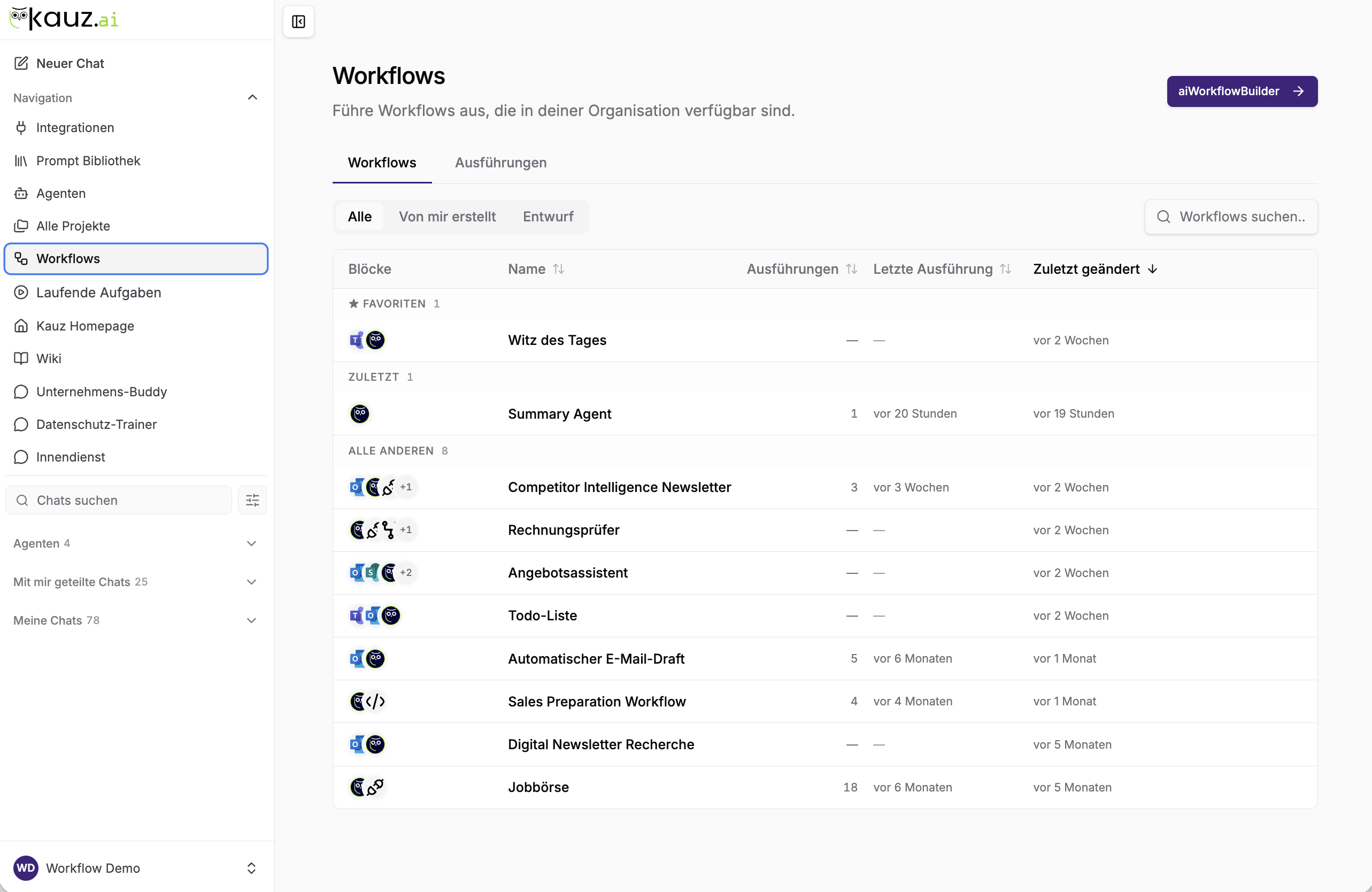
Sie finden alle Workflows unter Workflows in der Seitenleiste des aiWorkplace.
#
Den passenden Workflow finden
Im Reiter Workflows sehen Sie alle veröffentlichten Workflows Ihrer Organisation. Die Symbole in der Spalte Blöcke zeigen, mit welchen Diensten ein Workflow arbeitet, etwa Outlook, SharePoint oder Teams. So erkennen Sie schon vor dem Start, welche Zugänge er benötigt.
Häufig genutzte Workflows markieren Sie mit dem Stern als Favorit. Über das Menü einer Zeile kopieren Sie einen Direktlink, um einen Workflow mit Kolleg*innen zu teilen.
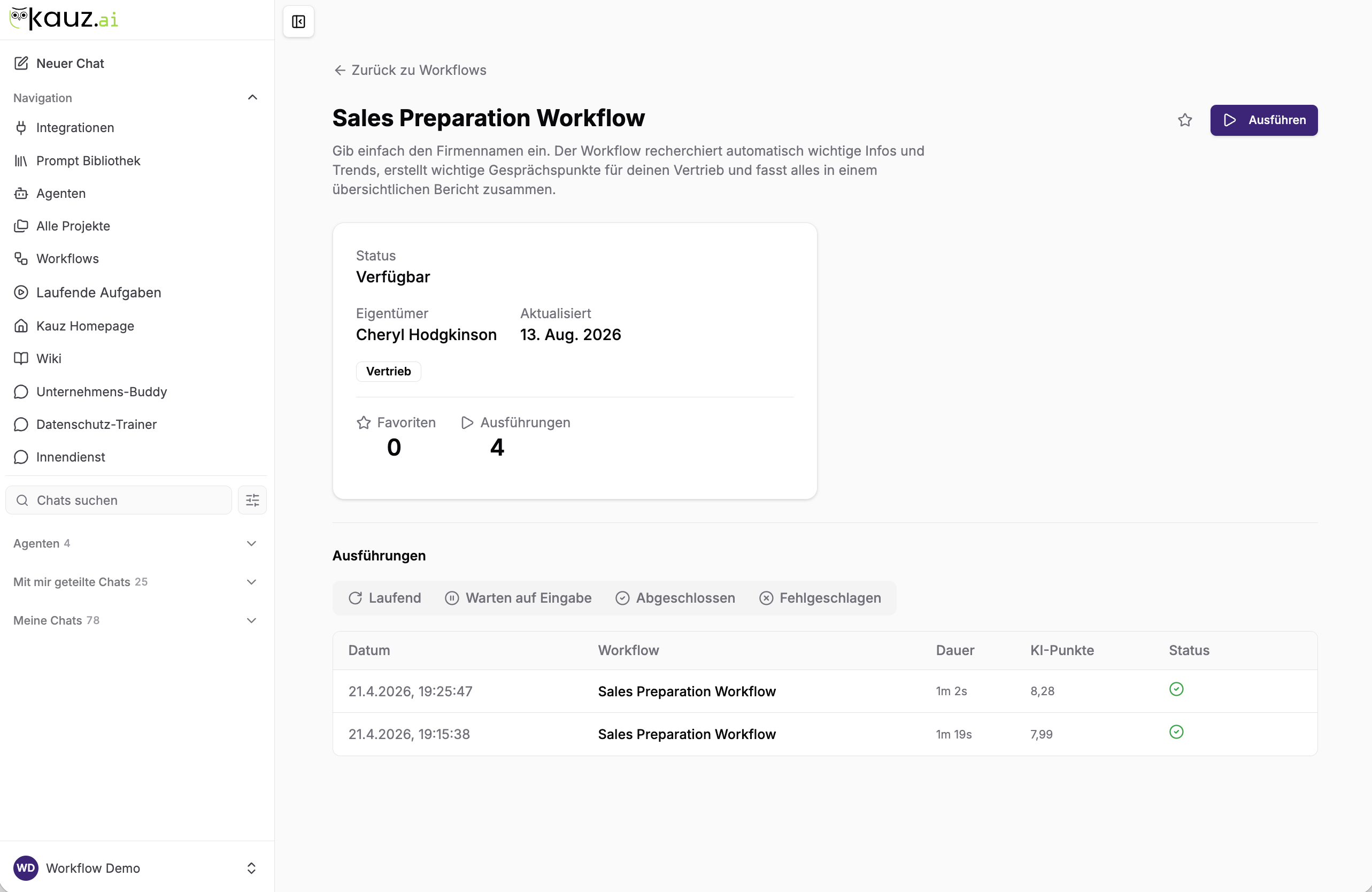
Ein Klick auf den Namen öffnet die Detailseite. Dort finden Sie die Beschreibung, die Kategorien und die Person, die den Workflow verantwortet. An sie wenden Sie sich bei Fragen zum Workflow.
#
Externe Dienste verbinden
Greift ein Workflow auf einen externen Dienst zu, arbeitet er mit Ihren Zugangsdaten. Eine E-Mail geht also aus Ihrem Postfach hinaus, und Dokumente landen dort, wo Sie Schreibrechte haben. Ein gemeinsames Administratorkonto ist dafür nicht nötig.
Deshalb verbinden Sie jeden benötigten Dienst einmalig mit Ihrem Konto. Unter Erforderliche Integrationen zeigt die Detailseite, welche Dienste der Workflow braucht und wie viele davon bereits verbunden sind. Über Verbinden melden Sie sich an, über Verbindung trennen lösen Sie die Verbindung wieder.
#
Einen Workflow starten
- Klicken Sie auf der Detailseite auf Ausführen.
- Prüfen Sie im Schritt Datenquellen die benötigten Verbindungen und klicken Sie auf Weiter.
- Füllen Sie im Schritt Eingabe die Felder aus. Unter jedem Feld steht, was erwartet wird.
- Klicken Sie auf Ausführen.
Erwartet der Workflow Dateien, laden Sie diese im Schritt Eingabe hoch. Pro Feld sind bis zu 10 Dateien mit je 20 MB möglich.
#
Ausführungen verfolgen
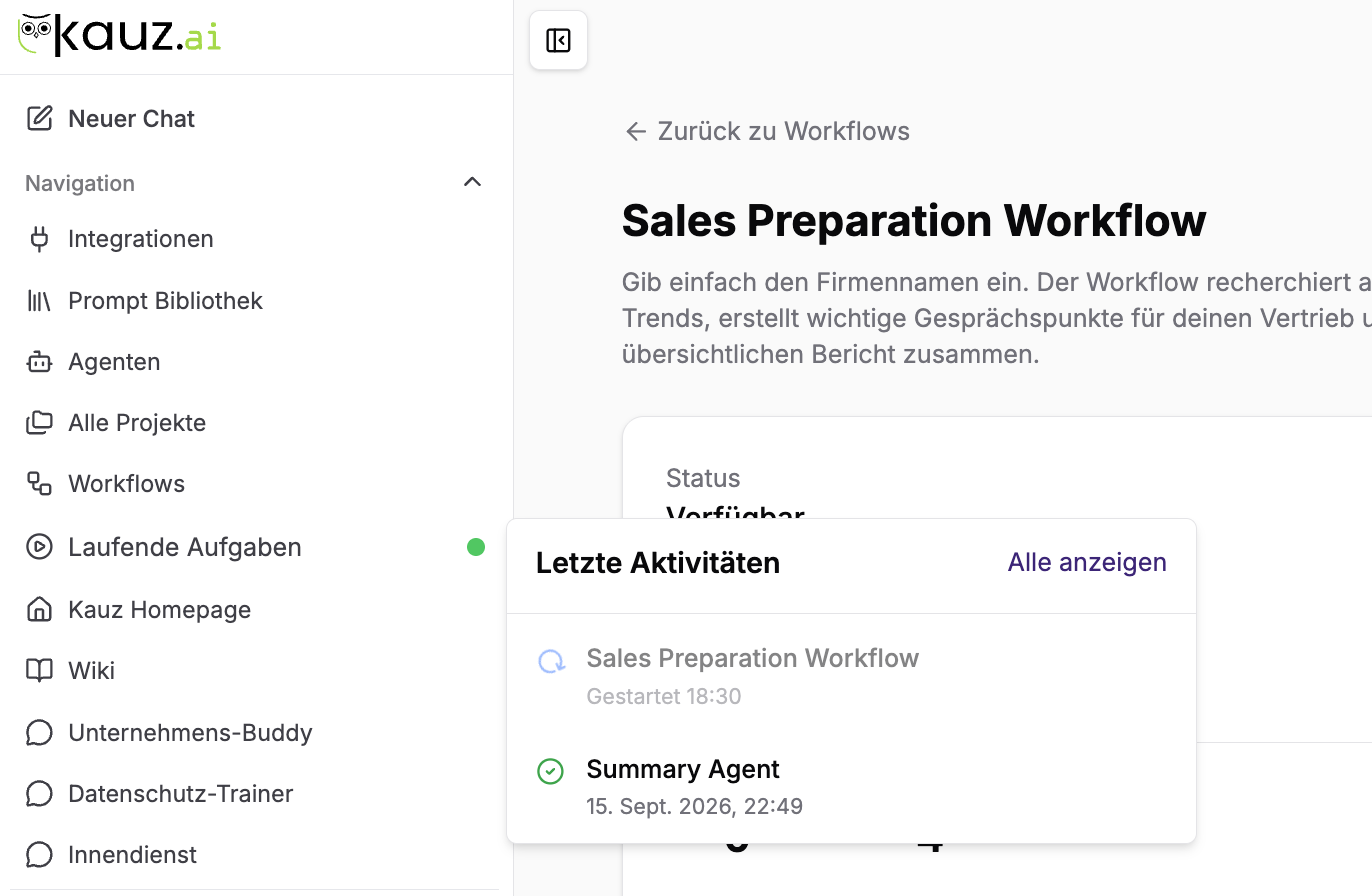
Der Reiter Ausführungen listet Ihre eigenen Durchläufe mit Datum, Dauer, verbrauchten KI-Punkten und Status. Mit den Filtern Laufend, Warten auf Eingabe, Abgeschlossen und Fehlgeschlagen grenzen Sie die Liste ein. Durchläufe, die gerade laufen, finden Sie außerdem in der Seitenleiste unter Laufende Aufgaben.
#
Mit dem Ergebnis weiterarbeiten
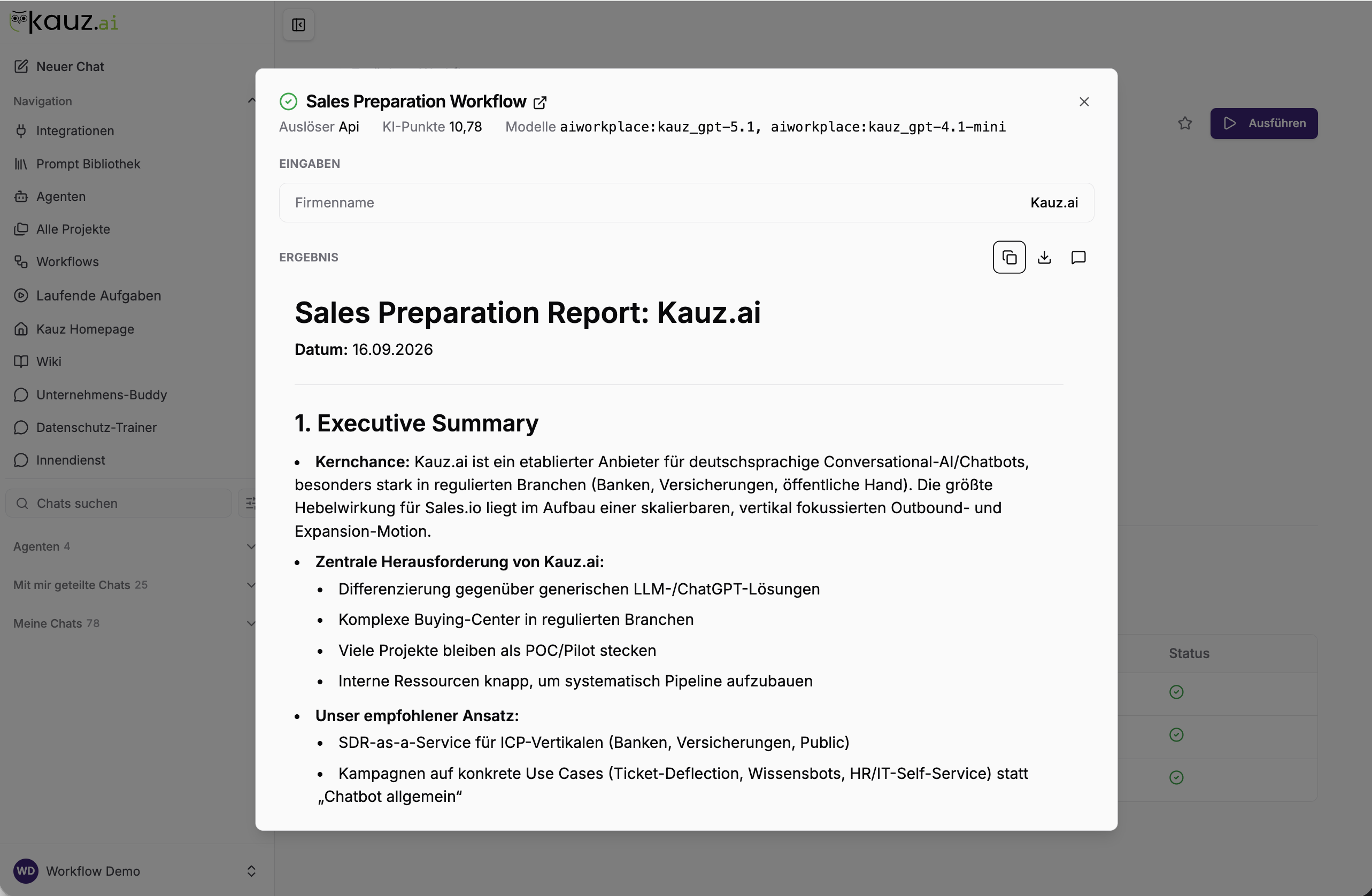
Ein Klick auf einen Durchlauf öffnet das Ergebnis. Oben sehen Sie, wie der Durchlauf ausgelöst wurde, wie viele KI-Punkte er verbraucht hat und welche Modelle beteiligt waren. Darunter stehen die Eingaben, mit denen Sie den Workflow gestartet haben. Hochgeladene Dateien können Sie dort erneut herunterladen.
Das Ergebnis ist die Ausgabe des letzten Schritts im Workflow. Das kann ein formatierter Text mit Tabellen sein, aber auch ein Link, etwa zu einem SharePoint-Dokument, in dem der Workflow sein Ergebnis abgelegt hat. Sie können es auf drei Wegen weiterverwenden:
- Kopieren übernimmt das Ergebnis in die Zwischenablage.
- Herunterladen speichert es als Datei.
- Im Chat verwenden übergibt es an einen Chat im aiWorkplace. Dort lassen Sie es zum Beispiel zusammenfassen, fragen nach oder bearbeiten es weiter.
Tabellen im Ergebnis lassen sich zusätzlich einzeln kopieren, herunterladen oder im Vollbild ansehen.
#
Wenn ein Durchlauf fehlschlägt
Bei einem fehlgeschlagenen Durchlauf zeigt das Ergebnis, in welchem Schritt der Fehler aufgetreten ist, und nennt die Fehlermeldung. Unter JSON-Rohausgabe finden Sie die vollständige technische Ausgabe, die Sie bei einer Rückfrage mitschicken können.
Nennen Sie bei Rückfragen Datum und Uhrzeit des Durchlaufs. So lässt er sich eindeutig zuordnen.
#
Kosten
Jeder Durchlauf wird über Ihr persönliches KI-Punkte-Kontingent abgerechnet:
- 0,5 KI-Punkte pro Durchlauf
- zuzüglich der KI-Punkte für die Sprachmodelle, die der Workflow nutzt
Die 0,5 KI-Punkte fallen für jeden Durchlauf an, der tatsächlich startet, auch wenn er später fehlschlägt. Wird ein Durchlauf schon vor dem Start abgewiesen, etwa weil Ihr Kontingent aufgebraucht ist, entstehen keine Kosten. Den Verbrauch je Durchlauf sehen Sie in der Liste der Ausführungen und im Ergebnis.
Weitere Informationen finden Sie unter Kosten und Leistungsumfang .