

#
Getting started
#
Workflow-Administration
Um Workflows nutzen zu können, benötigen Sie:
- Einen Account im aiWorkplace: Wenn Sie noch keinen Account haben, können Sie den aiWorkplace 7 Tage kostenlos testen: Jetzt kostenlos registrieren
- Mindestens einen Nutzer mit Workflow-Zugriff (ab Standard-Seat): Der Zugriff auf den aiWorkflowBuilder ist Admins vorbehalten und kann ab dem Standard-Seat vergeben werden. Organisations-Inhaber aktivieren den Workflow-Zugriff pro Benutzer unter Einstellungen > Organisation über den Toggle „Workflow-Zugriff“.
Hinweis für Bestandskunden: Bei älteren Verträgen gilt ggf. noch das bisherige Modell mit separaten Workflow-Admin-Seats. Bei Fragen hierzu wenden Sie sich bitte an das Service-Team unter service@kauz.ai.
#
Workflow-Zugriff zuweisen
Sobald ein Organisations-Inhaber den Workflow-Zugriff für einen Nutzer aktiviert hat, erhält dieser automatisch Zugang zum aiWorkflowBuilder.
- Öffnen Sie im aiWorkplace die Einstellungen und navigieren Sie zu Organisation.
- Hier können Organisations-Inhaber den Workflow-Zugriff für einzelne Benutzer aktivieren:
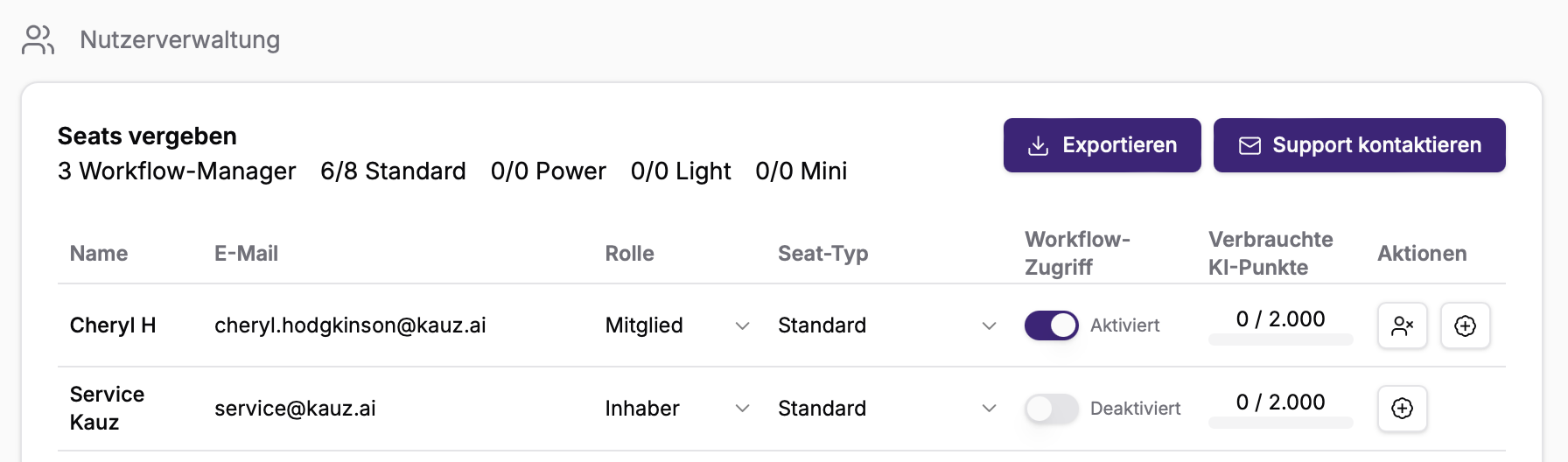
- Nach der Aktivierung erhält der neue Workflow-Admin automatisch eine Einladung zum aiWorkflowBuilder per E-Mail.
- Sobald der erste Workflow-Admin die Einladung annimmt, wird für Ihre Organisation ein eigener Workspace im aiWorkflowBuilder angelegt.
- Weitere Workflow-Admins werden automatisch in diesen Workspace aufgenommen.
Eine Organisation im aiWorkplace entspricht genau einem Workspace im aiWorkflowBuilder. Alle Workflow-Admins Ihrer Organisation arbeiten also in derselben Umgebung und sehen dieselben Workflows, Ordner und Wissensdatenbanken.
Beschränkung:
Wird der Workflow-Zugriff für einen Benutzer wieder entzogen, wird auch der Zugang zum Workspace gesperrt.
Sind keine Workflow-Admins mehr in Ihrer Organisation vorhanden, können keine Workflows genutzt oder ausgeführt werden. Mindestens ein Nutzer mit Workflow-Zugriff ist erforderlich, um die Workflow-Funktionalität in der Organisation zu nutzen.
#
Ersten Workflow erstellen
Als Workflow-Admin erreichen Sie den aiWorkflowBuilder aus dem aiWorkplace heraus: Öffnen Sie dort die Seite Workflows und klicken Sie oben rechts auf aiWorkflowBuilder.
Im aiWorkflowBuilder können Sie innerhalb weniger Minuten Ihren ersten eigenen Workflow aufsetzen. Wie einfach das geht, zeigt unser Video:
Folgen Sie einfach diesen Schritten:
Workflow anlegen
Klicken Sie oben links auf den „+“-Button, um einen neuen Workflow zu erstellen.Namen vergeben
Geben Sie Ihrem Workflow einen aussagekräftigen Namen, damit Sie und Ihre Kolleg*innen ihn schnell wiederfinden.Trigger hinzufügen
Legen Sie fest, wie und wo Ihr Workflow gestartet werden soll.
Empfehlung: Wählen Sie den Trigger „aiWorkplace“, damit Ihr Workflow nach der Freigabe direkt im aiWorkplace genutzt werden kann.Beschreibung und Input-Variablen
Beschreiben Sie in der Description, was der Workflow tut.
Legen Sie Input-Variablen (Eingabefelder) an. Das sind die Informationen, die Nutzer beim Ausführen des Workflows angeben.
Welche Typen dabei zur Verfügung stehen, lesen Sie unterEingabetypen im Workflow-Trigger .Block hinzufügen: der aiWorkplace Agent
Fügen Sie einen neuen Block hinzu. Für den Anfang empfehlen wir den aiWorkplace Agent:
Ein KI-Agent, der mithilfe eines LLM Aufgaben für Sie übernimmt.
Er nutzt die in Ihrem aiWorkplace freigegebenen Modelle und wird über KI-Punkte abgerechnet.Prompt festlegen
Hinterlegen Sie einen Prompt für den Workflow-Agenten, also die Anweisung, was er tun soll.
Entweder formulieren Sie ihn selbst, oder
Sie lassen sich über Generate einen Vorschlag erstellen.Inputs verknüpfen
Nutzen Sie Drag & Drop oder die spitze Klammer<, um:- Input-Variablen und
- Ergebnisse aus vorangegangenen Blöcken
in den Prompt des Agenten einzufügen.
Modell anpassen (optional)
Bei Bedarf können Sie das zugrunde liegende KI-Modell ändern.
Empfehlung: Für Standardaufgaben ein ressourcenschonendes Modell wie gpt-4.1-mini wählen.Testen
- Fügen Sie Testwerte für die Input-Variablen im aiWorkplace-Trigger ein.
- Testen Sie Ihren Workflow über den „Run“-Button oben rechts.
So sehen Sie sofort, ob alles wie geplant funktioniert.
Bereitstellen & teilen
- Sind Sie zufrieden, öffnen Sie im aiWorkplace die Seite Workflows, wählen den Filter Entwurf und klicken im Menü Ihres Workflows auf Veröffentlichen.
- Ab sofort steht Ihr Workflow allen Kolleg*innen Ihrer Organisation zur Verfügung.
- Spätere Änderungen übernehmen Sie im aiWorkflowBuilder über „Update“. Siehe Workflow bereitstellen .
#
Eingabetypen im Workflow-Trigger
Im Workflow-Trigger legen Sie fest, welche Daten ein Workflow beim Start entgegennimmt. Neben Freitext können Sie auch strukturierte Werte und Dateien konfigurieren:
Beim Start des Workflows im aiWorkplace erscheint für den Typ Files ein Feld zum Hochladen. Pro Eingabefeld sind
bis zu 10 Dateien mit je 20 MB möglich.
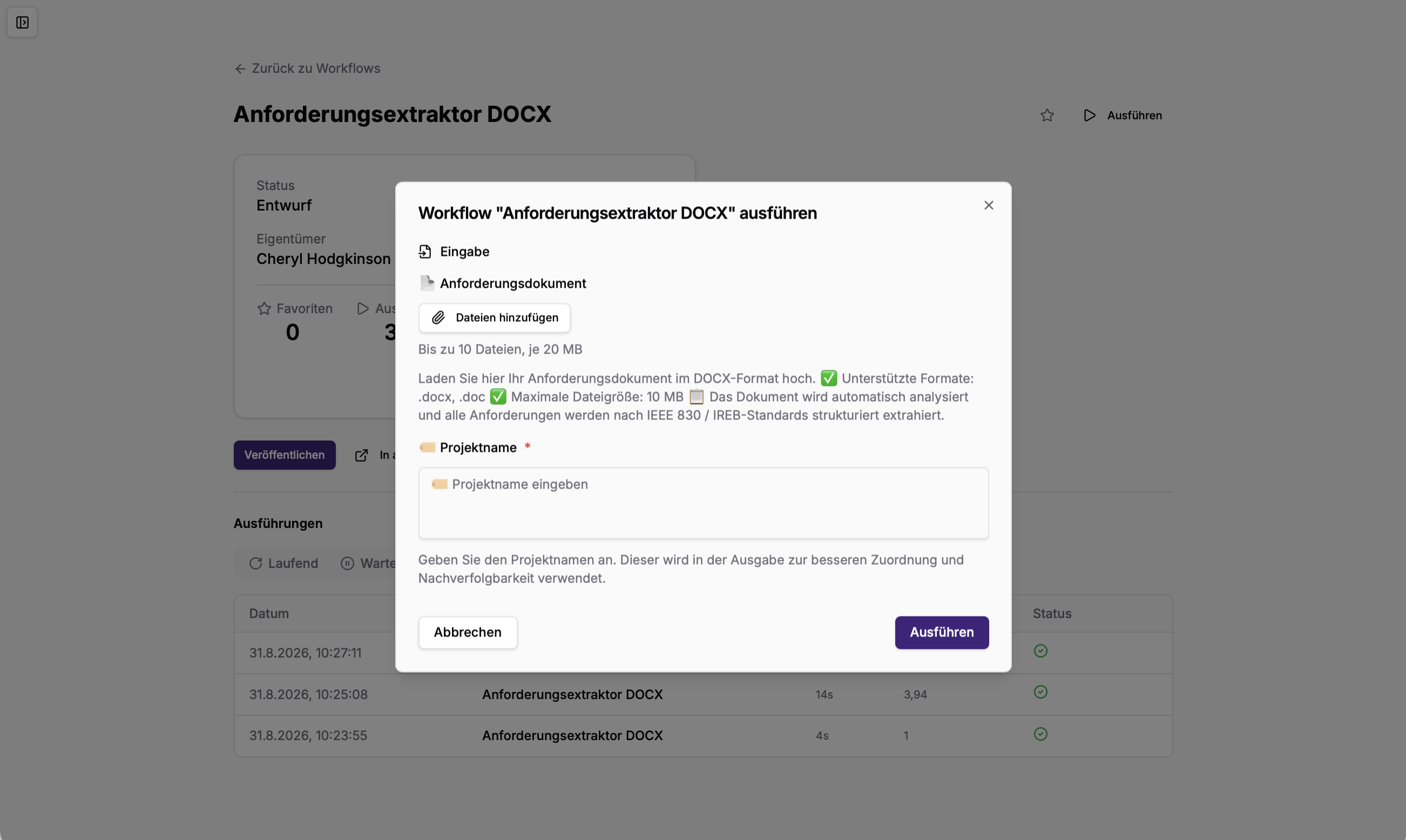
Tipp: Beschreiben Sie jede Input-Variable so konkret wie möglich. Die Beschreibung ist das, was Ihre Kolleg*innen beim Start des Workflows im aiWorkplace sehen und sie hilft zugleich dem Workflow-Agenten, den Wert richtig einzuordnen.
#
Weiterführende Tools
#
Eigene LLM-API-Keys nutzen
Wenn Ihr Agent spezielle Modelle nutzen soll, können Sie eigene API-Keys hinterlegen:
- Hinterlegen Sie Ihren API-Key im Bereich „Settings > Secrets“.
- Nutzen Sie statt des aiWorkplace-Agenten den regulären Agenten-Block und referenzieren Sie dort den API-Key.
Die Kosten für diese LLMs werden nicht über den aiWorkplace abgerechnet, sondern direkt mit dem jeweiligen Anbieter.
#
Zusätzliche Tools einbinden
Wenn Ihr Agent spezielle Aufgaben erfüllen soll (z.B. Webseiten lesen), können Sie zusätzliche Tools einbinden. Diese erfordern in der Regel, dass Sie dort einen Account erstellen und einen API-Key erzeugen.
Wie Sie ein Tool im Agenten-Block konfigurieren, lesen Sie unter
Tools einbinden
.
Der aiWorkflowBuilder baut auf sim.ai auf. Eine Übersicht der dort verfügbaren Tools finden Sie hier:
https://docs.sim.ai/tools
Der aiWorkflowBuilder nutzt eine ältere Version von sim.ai. Einzelne Tools und Optionen aus der dortigen Dokumentation können daher abweichen oder fehlen. Maßgeblich ist immer die Toolbar in Ihrem Workspace.
Beispiel: Firecrawl
Firecrawl ist ein Webscraping-Tool, mit dem Informationen von Webseiten für ein LLM bereitgestellt werden können. Um Firecrawl zu nutzen:
- Registrieren Sie sich kostenlos bei Firecrawl.
- Loggen Sie sich in die Firecrawl-Konsole ein und navigieren Sie zu „API Keys“.
- Legen Sie einen API-Key an und kopieren Sie den Wert.
- Hinterlegen Sie Ihren API-Key im Bereich „Settings > Secrets“.
- Wählen Sie im Agenten-Block das Tool „Firecrawl“ oder direkt den Firecrawl-Block.
- Referenzieren Sie dort den hinterlegten API-Key.
#
Ressourcen
Sie möchten direkt loslegen? Dafür bieten wir Ihnen verschiedene Ressourcen und persönliche Unterstützung:
- Vorbereitete Templates: Nutzen Sie unsere praktischen Workflow-Vorlagen, um schnell in die Umsetzung zu starten.
- Kauz Masterclass: In unserer Masterclass für KI-Workflows vermitteln wir Ihnen kompakt und praxisnah alles Wichtige zur Workflow-Erstellung.
- Dokumentation: Werfen Sie einen Blick in die ausführliche Anleitung und Dokumentation, um sich einen Überblick zu verschaffen.
- Kontaktieren Sie Kauz.ai: Schicken Sie uns Fragen, Wünsche, Bugs und Feedback zu den Workflows gerne direkt über Help im aiWorkflowBuilder. Machen Sie gerne auch einen Termin mit unserem KI-Consultant Nico Baar für einen kurzen Workflow-Check-In.
#
Wie es weitergeht
- Workflows im aiWorkplace ausführen : die Sicht Ihrer Kolleg*innen
- Workflows erstellen : Oberfläche, Bausteine, Workflow-Buddy und Vorlagen
- Bereitstellen und betreiben : Workflows veröffentlichen und Durchläufe nachvollziehen
- Workspace einrichten : Zugänge, eigene Werkzeuge und Wissensdatenbanken