

#
Workflow bereitstellen
Solange Sie an einem Workflow bauen, läuft er nur als Testlauf im Builder. Damit er im Alltag genutzt wird, bringen Sie ihn in den Betrieb. Der Weg dorthin hängt davon ab, wie der Workflow starten soll:
- Workflows für Ihre Kolleg*innen mit dem Trigger
aiWorkplaceveröffentlichen Sie im aiWorkplace. - Zeitgesteuerte und ereignisbasierte Workflows stellen Sie im aiWorkflowBuilder über Deploy bereit. Danach laufen sie von selbst.
In beiden Fällen läuft im Betrieb eine eingefrorene Kopie Ihres Workflows, die bereitgestellte Version. Änderungen auf dem Canvas wirken sich erst aus, wenn Sie sie über Update übernehmen. Sie können also in Ruhe weiterbauen und testen, während der Workflow im Betrieb unverändert bleibt.
#
Im aiWorkplace veröffentlichen
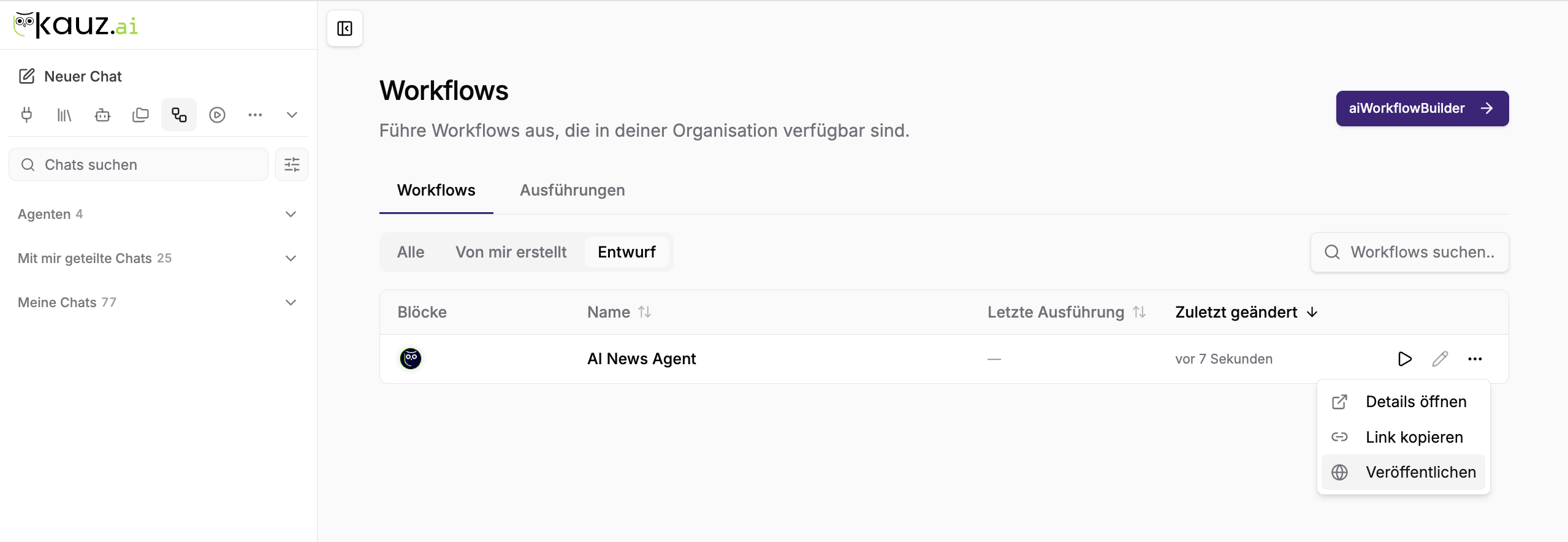
- Öffnen Sie im aiWorkplace die Seite Workflows und wählen Sie den Filter Entwurf. Dort stehen alle Ihre eigenen Workflows mit aiWorkplace-Trigger, die noch nicht veröffentlicht sind.
- Wählen Sie im Menü des Workflows Veröffentlichen.
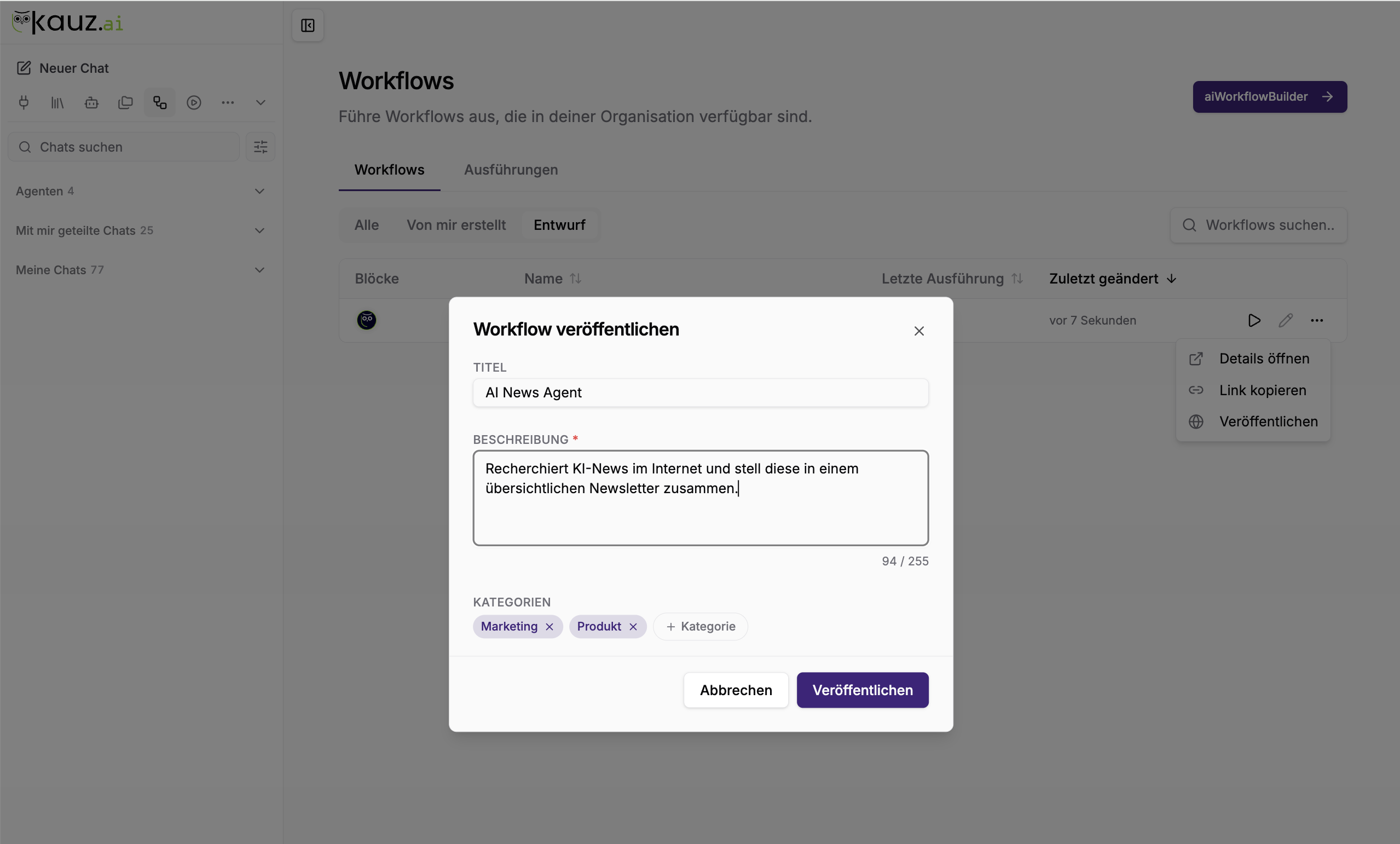
- Prüfen Sie den Titel. Voreingestellt ist der Name aus dem Builder.
- Tragen Sie eine Beschreibung ein. Sie ist Pflicht und darf bis zu 255 Zeichen lang sein.
- Vergeben Sie bei Bedarf bis zu fünf Kategorien, damit sich der Workflow leichter einordnen lässt.
- Klicken Sie auf Veröffentlichen.
Ist der Workflow zu diesem Zeitpunkt noch nicht bereitgestellt, geschieht das automatisch. Anschließend steht er allen Nutzer*innen Ihrer Organisation zur Verfügung. Eine Veröffentlichung nur für einzelne Personen oder Teams ist nicht vorgesehen.
Tipp: An Titel und Beschreibung erkennen Ihre Kolleg*innen, ob ein Workflow für sie gedacht ist. Beschreiben Sie, was der Workflow tut, welche Eingaben er erwartet und was am Ende herauskommt.
Veröffentlichen und zurückziehen kann nur die Person, die den Workflow erstellt hat.
#
Einen veröffentlichten Workflow verwalten
Auf der Detailseite eines veröffentlichten Workflows im aiWorkplace haben Sie als Eigentümer*in drei Möglichkeiten:
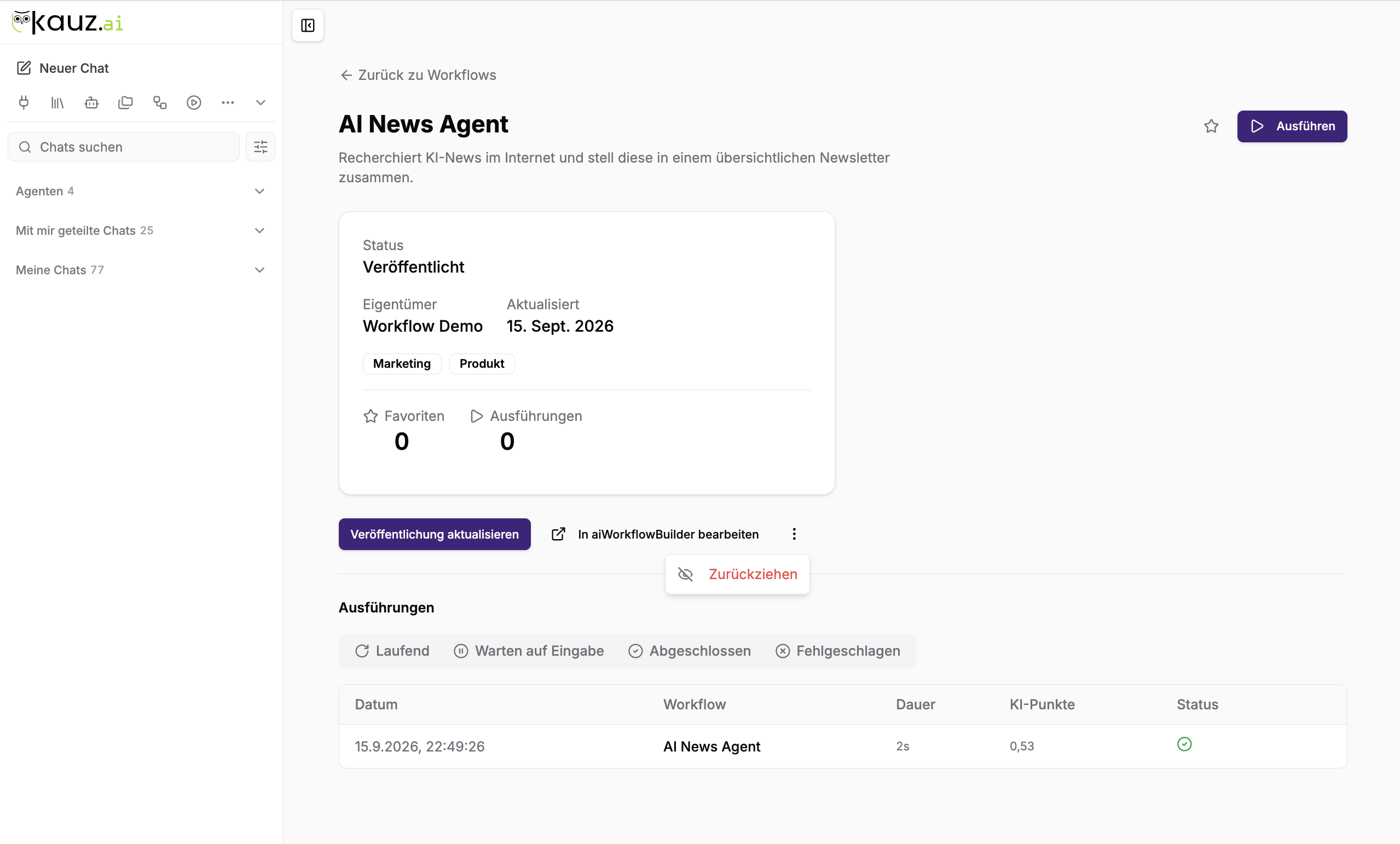
- Veröffentlichung aktualisieren ändert Titel, Beschreibung und Kategorien.
- In aiWorkflowBuilder bearbeiten öffnet den Workflow direkt im Builder.
- Zurückziehen im Menü ⋮ beendet die Veröffentlichung. Der Workflow verschwindet für Ihre Kolleg*innen aus der Übersicht. Sie selbst finden ihn wieder unter Entwurf und können ihn später erneut veröffentlichen.
Als Eigentümer*in sehen Sie auf der Detailseite den Status Veröffentlicht oder Entwurf. Alle anderen sehen den Status Verfügbar.
#
Automatisch laufende Workflows bereitstellen
Workflows mit dem Trigger Schedule, Webhook oder einem Trigger für einen angebundenen Dienst stellen Sie im
aiWorkflowBuilder bereit. Klicken Sie im geöffneten Workflow auf Deploy und stellen Sie ihn im Dialog
Workflow Deployment bereit. Ab diesem Moment reagiert der Workflow auf seinen Trigger.
Die weiteren Reiter des Dialogs, API, MCP und A2A, benötigen Sie nur, wenn andere Systeme den Workflow direkt ansprechen sollen.
#
Den Zustand erkennen
Die Schaltfläche neben Run zeigt, in welchem Zustand der Workflow ist:
#
Änderungen übernehmen
- Ändern Sie den Workflow auf dem Canvas und testen Sie ihn mit Run.
- Klicken Sie auf Update und bestätigen Sie im Dialog.
Im Dialog zeigt der Bereich Live Workflow eine Vorschau des bereitgestellten Standes. Dort sehen Sie, was im Betrieb läuft, solange Sie Ihre Änderungen noch nicht übernommen haben.
Die neue Version gilt sofort für alle weiteren Durchläufe, auch für einen bereits im aiWorkplace veröffentlichten Workflow. Sie müssen ihn dafür nicht erneut veröffentlichen.
#
Versionen verwalten
Jede Bereitstellung erzeugt eine neue Version. Im Dialog Workflow Deployment sehen Sie unter Versions, wer wann
welche Version bereitgestellt hat. Die aktive Version ist mit (live) markiert.
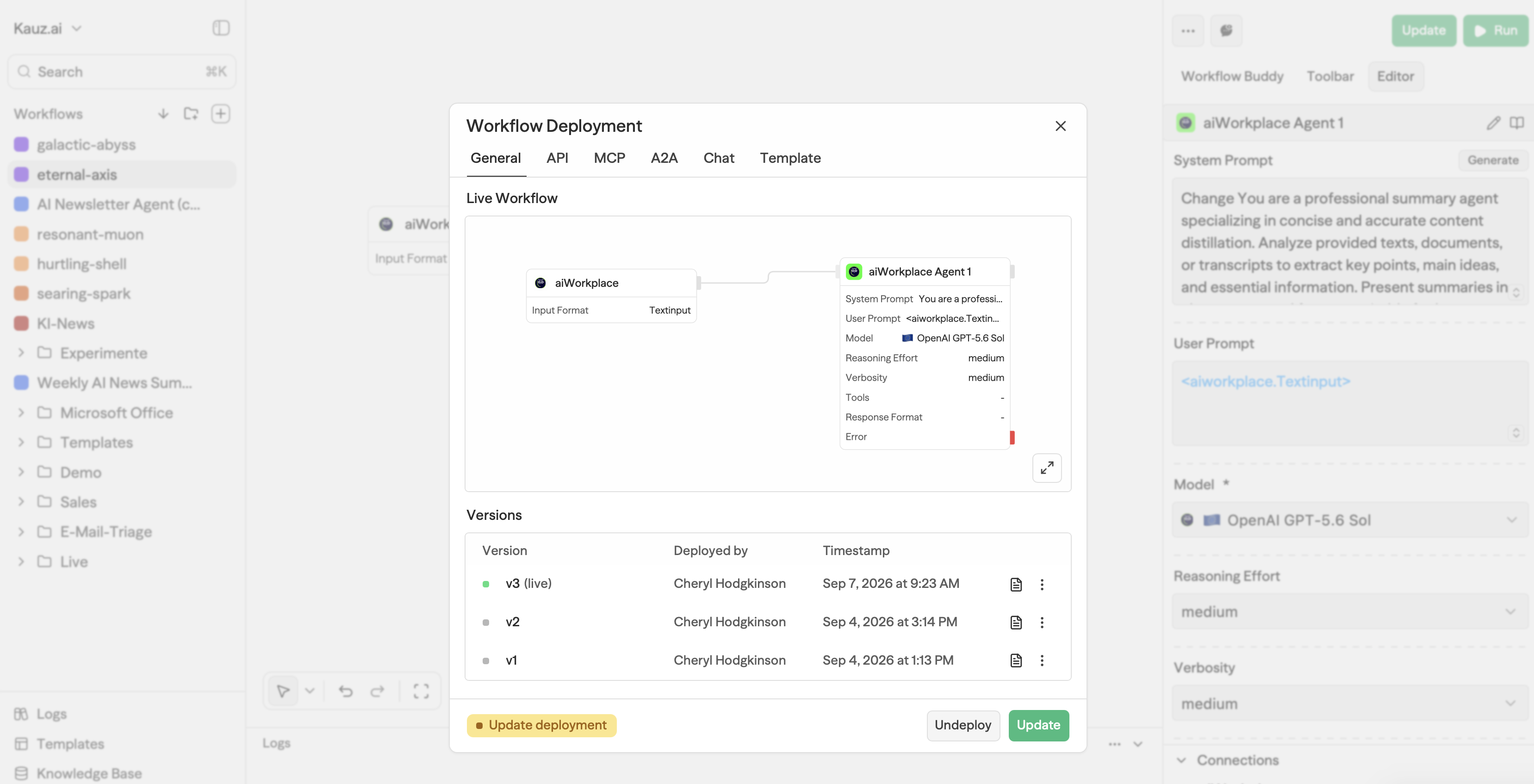
Im Menü einer Version stehen diese Aktionen zur Verfügung:
Tipp: Beschreiben Sie bei jeder Bereitstellung kurz, was sich geändert hat. Funktioniert nach einem Update etwas nicht mehr, finden Sie so schnell die letzte funktionierende Version und machen sie mit Promote to live wieder aktiv.
#
Aus dem Betrieb nehmen
Es gibt zwei Wege, die unterschiedlich weit reichen:
In beiden Fällen bleibt der Workflow im Builder erhalten.
Bitte beachten Sie: Prüfen Sie vor Undeploy, ob der Workflow zeitgesteuert läuft oder von anderen Systemen aufgerufen wird. Diese Aufrufe schlagen danach fehl.