

#
Logs und Auswertung
Der aiWorkflowBuilder protokolliert jeden Durchlauf, egal ob er aus dem aiWorkplace, zeitgesteuert oder als Testlauf im Builder gestartet wurde. Die Logs beantworten die Fragen, die im Betrieb am häufigsten auftauchen: Ist der Workflow gelaufen? Wo ist er abgebrochen? Was hat er gekostet?
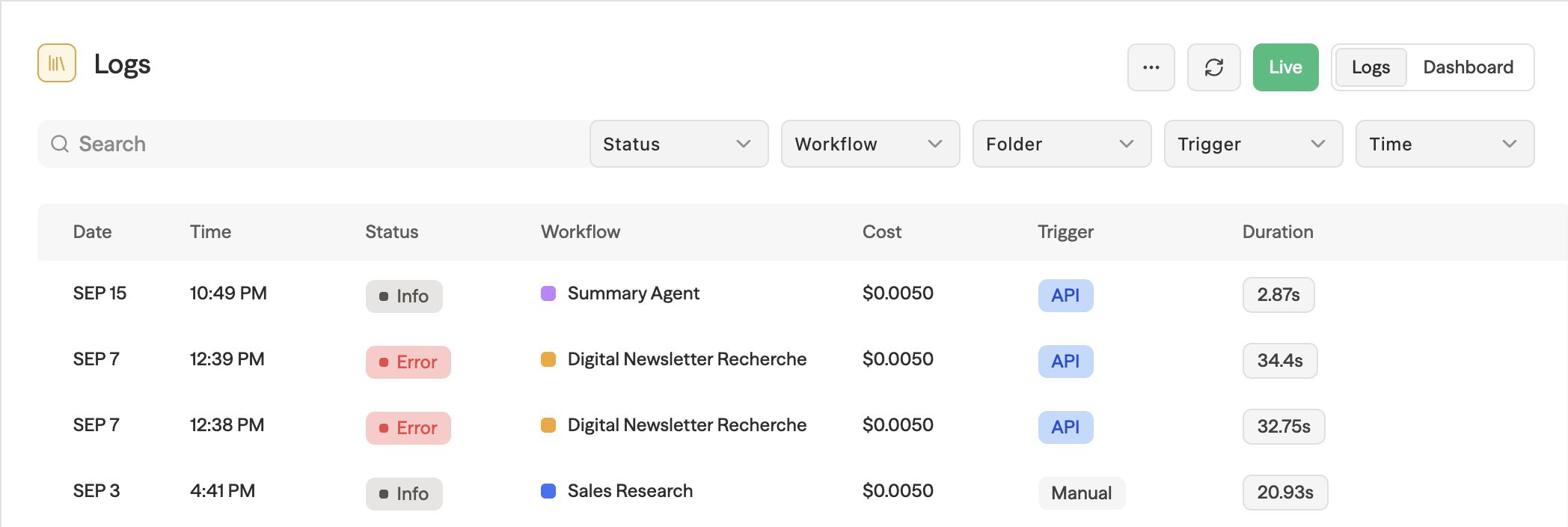
Sie öffnen die Logs über Logs in der Seitenleiste.
#
Wer welche Logs sieht
Ein Log-Eintrag ist nicht automatisch für alle Mitglieder des Workspace sichtbar. Sehen können ihn:
- die Person, die den Workflow angelegt hat,
- Admins des Workspace,
- die Person, die den Durchlauf ausgelöst hat.
Wer einen Workflow im aiWorkplace startet, findet die eigenen Durchläufe dort im Reiter Ausführungen und braucht dafür keinen Zugang zum aiWorkflowBuilder. Siehe Ausführungen verfolgen .
#
Durchläufe finden
Die Übersicht zeigt je Durchlauf Zeitpunkt, Workflow, Auslöser, Dauer, Kosten und Status. Der Status lautet Info für
einen regulär beendeten Durchlauf und Error für einen Abbruch. Als Auslöser erscheint zum Beispiel Manual für
Testläufe im Builder und API für Durchläufe, die über eine Schnittstelle gestartet wurden, auch aus dem aiWorkplace.
Mit den Filtern grenzen Sie die Liste nach Status, Workflow, Ordner, Auslöser und Zeitraum ein. Ist Live aktiv, erscheinen neue Durchläufe automatisch. Das ist praktisch, wenn Sie einen frisch veröffentlichten Workflow beobachten.
#
Einen Durchlauf untersuchen
Ein Klick auf einen Eintrag öffnet die Details. Für die Fehlersuche sind drei Bereiche besonders hilfreich:
- Trace Span zeigt den Ablauf Block für Block mit der Laufzeit jedes Schritts. Sie sehen, welche Blöcke gelaufen sind und wo der Durchlauf abgebrochen ist. Zu jedem Block lassen sich Ein- und Ausgaben aufklappen.
- Workflow Output enthält das Endergebnis oder, bei einem Abbruch, die Fehlermeldung.
- View Snapshot zeigt den Workflow so, wie er zum Zeitpunkt des Durchlaufs aufgebaut war. Das hilft, wenn ein Workflow früher funktioniert hat und inzwischen geändert wurde.
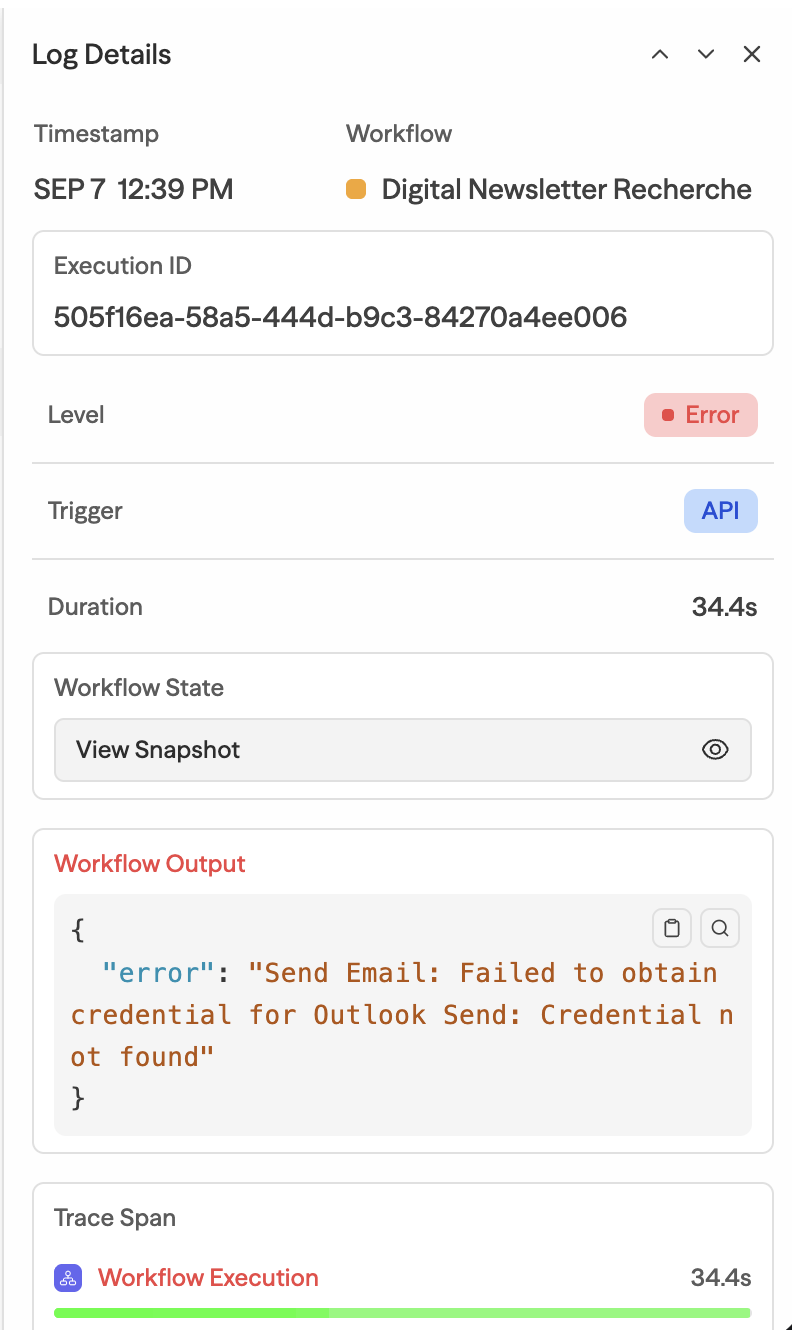
Beispiel:
Ein Durchlauf endet nach 1 ms mit Error, und der Workflow Output meldet
Outlook 1 is missing required fields: Microsoft Account. Im Block Outlook 1 ist also kein Konto ausgewählt.
Geben Sie bei einer Anfrage an den Support die Execution ID aus den Details an. Damit lässt sich der Durchlauf eindeutig zuordnen.
#
Den Überblick im Dashboard behalten
Über den Umschalter Dashboard wechseln Sie von der Liste der einzelnen Durchläufe zu einer Übersicht. Sie zeigt auf einen Blick, ob Ihre Workflows zuverlässig laufen, ohne dass Sie Einträge einzeln öffnen müssen.
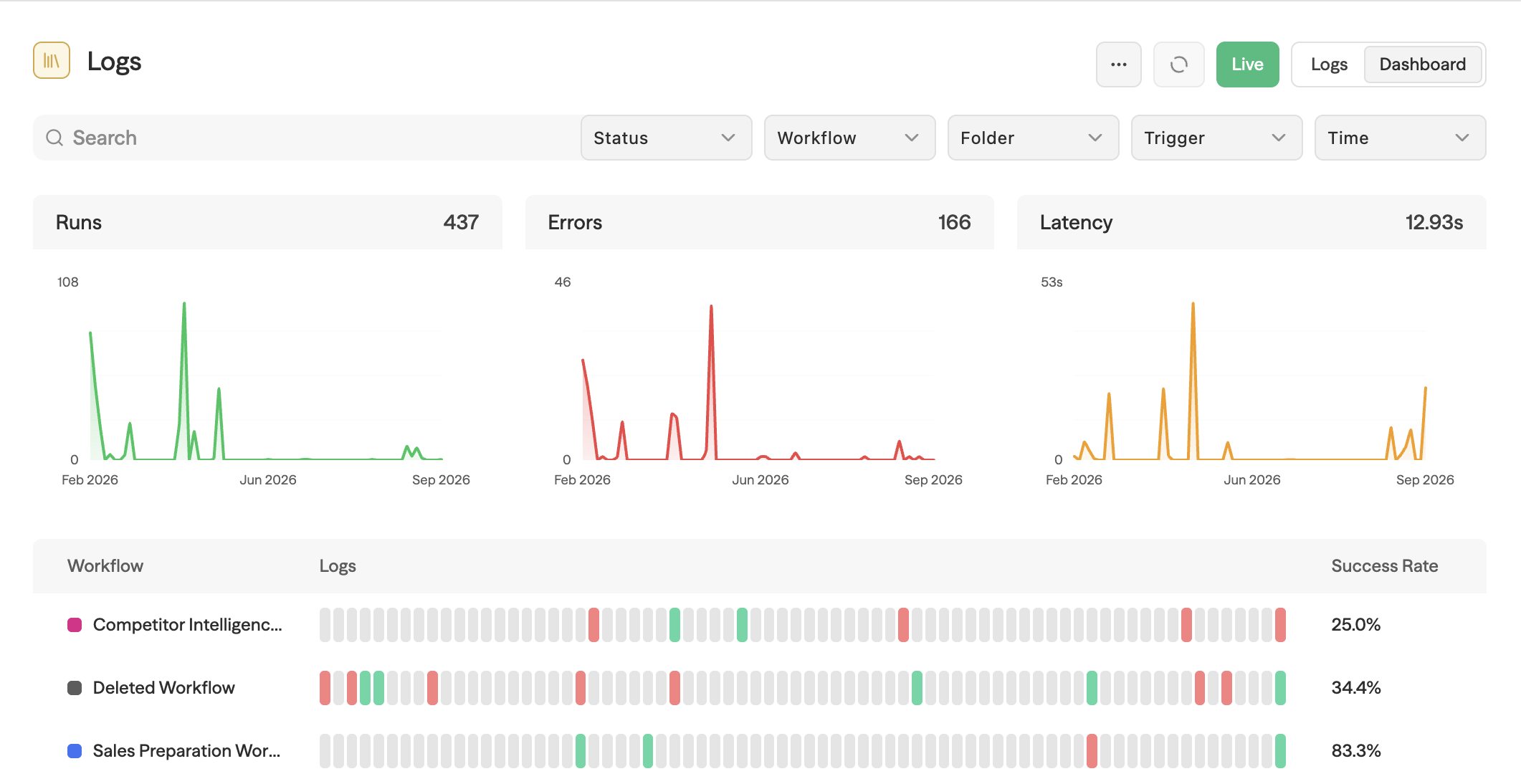
Drei Diagramme zeigen den Verlauf im gewählten Zeitraum: die Zahl der Durchläufe (Runs), die Zahl der Fehler (Errors) und die durchschnittliche Laufzeit (Latency).
Darunter steht für jeden Workflow eine Zeitleiste aus Kästchen. Jedes Kästchen ist ein Zeitabschnitt:
Die Spalte Success Rate nennt den Anteil erfolgreicher Durchläufe im gewählten Zeitraum. Durchläufe von Workflows, die inzwischen gelöscht wurden, erscheinen gesammelt unter Deleted Workflow. Die Filter für Status, Workflow, Ordner, Auslöser und Zeitraum gelten auch im Dashboard.
Tipp: Eine Häufung roter Kästchen zeigt, ab wann ein Workflow fehlschlägt. Wechseln Sie dann zur Liste, filtern Sie auf den Workflow und untersuchen Sie einen der betroffenen Durchläufe im Trace Span.
#
Kosten nachvollziehen
Die Kostenangaben in den Logs sind eine technische Schätzung in US-Dollar. Die Details schlüsseln sie in eine Grundgebühr (Base Execution) und die Modellkosten für Ein- und Ausgaben auf. Damit erkennen Sie gut, welche Schritte teuer sind. Grundlage der Abrechnung ist diese Angabe aber nicht.
Abgerechnet wird in KI-Punkten über das Kontingent der Person, die den Durchlauf ausgelöst hat:
- 0,5 KI-Punkte pro Durchlauf, auch wenn der Workflow keine Sprachmodelle nutzt oder mit eigenen API-Keys arbeitet
- zuzüglich der KI-Punkte für die genutzten Modelle aus dem aiWorkplace
Die Grundgebühr fällt für jeden Durchlauf an, der tatsächlich startet, auch wenn er später fehlschlägt. Wird ein Durchlauf schon vor dem Start abgewiesen, zum Beispiel weil der Workflow nicht bereitgestellt oder das Kontingent aufgebraucht ist, entstehen keine Kosten.
Tipp: Fallen die Kosten eines Workflows hoch aus, prüfen Sie im Trace Span, welcher Agenten-Block den Großteil verursacht. Für einfache Zwischenschritte genügt oft ein kleineres Modell oder ein geringerer Reasoning Effort.