

#
Getting started
#
Workflow-Administration
Um Workflows nutzen zu können, benötigen Sie:
Einen Account im aiWorkplace
Wenn Sie noch keinen Account haben, können Sie den aiWorkplace 7 Tage kostenlos testen: Jetzt kostenlos registrierenMindestens einen Workflow-Admin-Seat
Workflow-Admin-Seats werden aktuell von Kauz.ai freigeschaltet. Sie haben zwei Möglichkeiten:- Schreiben Sie uns an service@kauz.ai, oder
- nutzen Sie bei der Registrierung den Referenz-Code WORKFLOW: Registrierung mit Code WORKFLOW
Die Funktion wird anschließend zeitnah für Ihre Organisation aktiviert.
#
Workflow-Admin-Seats zuweisen
Sobald ein Kauz-Admin Ihrer Organisation Workflow-Admin-Seats zugewiesen hat, können Sie diese in Ihrer Organisation verteilen.
- Öffnen Sie im aiWorkplace die Einstellungen und navigieren Sie zu Organisationsmanagement.
- Hier können Organisations-Inhaber Workflow-Admin-Seats vergeben:
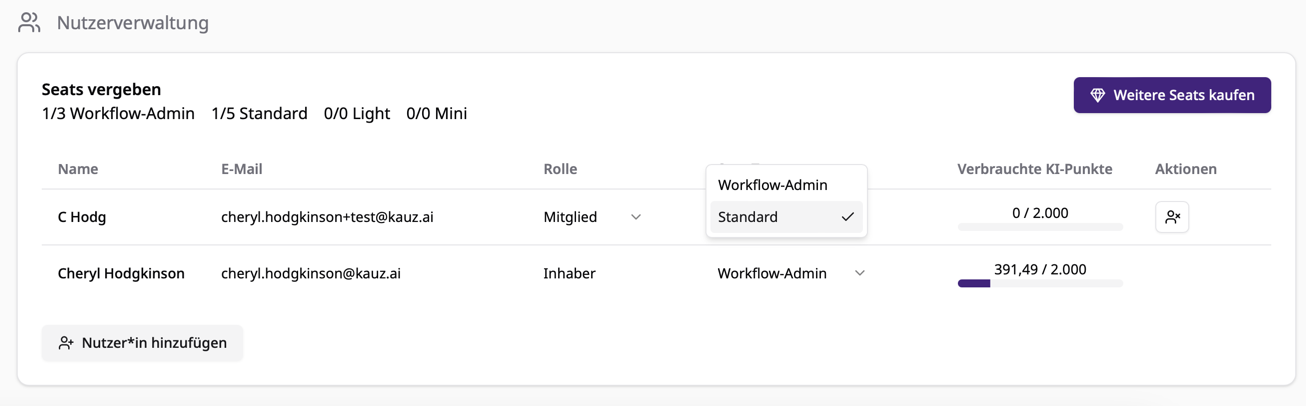
- Nach der Zuweisung erhält der neue Workflow-Admin automatisch eine Einladung zum aiWorkflowBuilder per E-Mail.
- Sobald der erste Workflow-Admin die Einladung annimmt, wird für Ihre Organisation ein eigener Workspace im aiWorkflowBuilder angelegt.
- Weitere Workflow-Admins werden automatisch in diesen Workspace aufgenommen.
Beschränkung:
Wird ein Workflow-Admin-Seat wieder entzogen, wird auch der Zugang zum Workspace gesperrt.
Sind keine Workflow-Admins mehr in Ihrer Organisation vorhanden, können keine Workflows genutzt oder ausgeführt werden. Mindestens ein Workflow-Admin-Seat ist erforderlich, um die Workflow-Funktionalität in der Organisation zu nutzen.
#
Ersten Workflow erstellen
Als Workflow-Admin erreichen Sie den aiWorkflowBuilder aus dem aiWorkplace heraus über den Button „Neuen Workflow erstellen“ in der Seitenleiste.
Im aiWorkflowBuilder können Sie innerhalb weniger Minuten Ihren ersten eigenen Workflow aufsetzen. Wie einfach das geht, zeigt unser Video:
Folgen Sie einfach diesen Schritten:
Workflow anlegen
Klicken Sie oben links auf den „+“-Button, um einen neuen Workflow zu erstellen.Namen vergeben
Geben Sie Ihrem Workflow einen aussagekräftigen Namen, damit Sie und Ihre Kolleg*innen ihn schnell wiederfinden.Trigger hinzufügen
Legen Sie fest, wie und wo Ihr Workflow gestartet werden soll.
Empfehlung: Wählen Sie den Trigger „aiWorkplace“, damit Ihr Workflow nach der Freigabe direkt im aiWorkplace genutzt werden kann.Beschreibung und Input-Variablen
Beschreiben Sie in der Description, was der Workflow tut.
Legen Sie Input-Variablen (Eingabefelder) an – das sind Textfelder für Informationen, die Nutzer beim Ausführen des Workflows eintragen.
Aktuell werden nur String-Inputs (Freitext) unterstützt.Block hinzufügen: der Workflow-Agent
Fügen Sie einen neuen Block hinzu. Für den Anfang empfehlen wir den Workflow-Agenten:
Ein KI-Agent, der mithilfe eines LLM Aufgaben für Sie übernimmt
Er kann alle im aiWorkplace verfügbaren Modelle nutzen.Prompt festlegen
Hinterlegen Sie einen Prompt für den Workflow-Agenten, also die Anweisung, was er tun soll.
Entweder formulieren Sie ihn selbst, oder
Sie lassen sich einen Vorschlag über das Zauberstab-Symbol generieren.Inputs verknüpfen
Nutzen Sie Drag & Drop oder die spitze Klammer<, um:- Input-Variablen und
- Ergebnisse aus vorangegangenen Blöcken
in den Prompt des Agenten einzufügen.
Modell anpassen (optional)
Bei Bedarf können Sie das zugrunde liegende KI-Modell ändern.
Empfehlung: Für Standardaufgaben ein ressourcenschonendes Modell wie gpt-4.1-mini wählen.Testen
- Fügen Sie Testwerte für die Input-Variablen im aiWorkplace-Trigger ein.
- Testen Sie Ihren Workflow über den „Run“-Button oben rechts.
So sehen Sie sofort, ob alles wie geplant funktioniert.
Bereitstellen & teilen
- Sind Sie zufrieden, deployen Sie den Workflow über das Raketen-Symbol oben rechts.
- Ab sofort steht Ihr Workflow im aiWorkplace allen Kolleg*innen zur Verfügung, die darauf Zugriff haben.
#
Weiterführende Tools
#
Eigene LLM-API-Keys nutzen
Wenn Ihr Agent spezielle Modelle nutzen soll, können Sie eigene API-Keys hinterlegen:
- Hinterlegen Sie Ihren API-Key im Bereich „Settings > Variablen“.
- Nutzen Sie statt des aiWorkplace-Agenten den regulären Agenten-Block und referenzieren Sie dort den API-Key.
Die Kosten für diese LLMs werden nicht über den aiWorkplace abgerechnet, sondern direkt mit dem jeweiligen Anbieter.
#
Zusätzliche Tools einbinden
Wenn Ihr Agent spezielle Aufgaben erfüllen soll (z.B. Webseiten lesen), können Sie zusätzliche Tools einbinden. Diese erfordern in der Regel, dass Sie dort einen Account erstellen und einen API-Key erzeugen.
Eine Übersicht der verfügbaren Tools finden Sie hier:
https://docs.sim.ai/tools
Beispiel: Firecrawl
Firecrawl ist ein Webscraping-Tool, mit dem Informationen von Webseiten für ein LLM bereitgestellt werden können. Um Firecrawl zu nutzen:
- Registrieren Sie sich kostenlos bei Firecrawl.
- Loggen Sie sich in die Firecrawl-Konsole ein und navigieren Sie zu „API Keys“.
- Legen Sie einen API-Key an und kopieren Sie den Wert.
- Hinterlegen Sie Ihren API-Key im Bereich „Settings > Variablen“.
- Wählen Sie im Agenten-Block das Tool „Firecrawl“ oder direkt den Firecrawl-Block.
- Referenzieren Sie dort den hinterlegten API-Key.
#
Ressourcen
Sie möchten direkt loslegen? Dafür bieten wir Ihnen verschiedene Ressourcen und persönliche Unterstützung:
- Vorbereitete Templates: Nutzen Sie unsere praktischen Workflow-Vorlagen, um schnell in die Umsetzung zu starten.
- Kauz Masterclass: In unserer Masterclass für KI-Workflows vermitteln wir Ihnen kompakt und praxisnah alles Wichtige zur Workflow-Erstellung.
- Dokumentation: Werfen Sie einen Blick in die ausführliche Anleitung und Dokumentation, um sich einen Überblick zu verschaffen.
- Kontaktieren Sie Kauz.ai: Schicken Sie uns Fragen, Wünsche, Bugs und Feedback zu den Workflows gerne direkt über den Hilfe-Button im aiWorkflowDesigner. Machen Sie gerne auch einen Termin mit unserem KI-Consultant Nico Baar für einen kurzen Workflow-Check-In.