#
Administration im aiWorkplace
Den Administrationsbereich des aiWorkplaces erreichen Sie über oben rechts über die Einstellungen (Zahnradsymbol).
Die Administration des aiWorkplaces ist nur für Nutzer*innen mit der Rolle Inhaber möglich.
#
Benutzermanagement
Im Benutzermanagement können Sie als Inhaber Ihr Abonnement sowie Ihre Benutzer*innen verwalten.
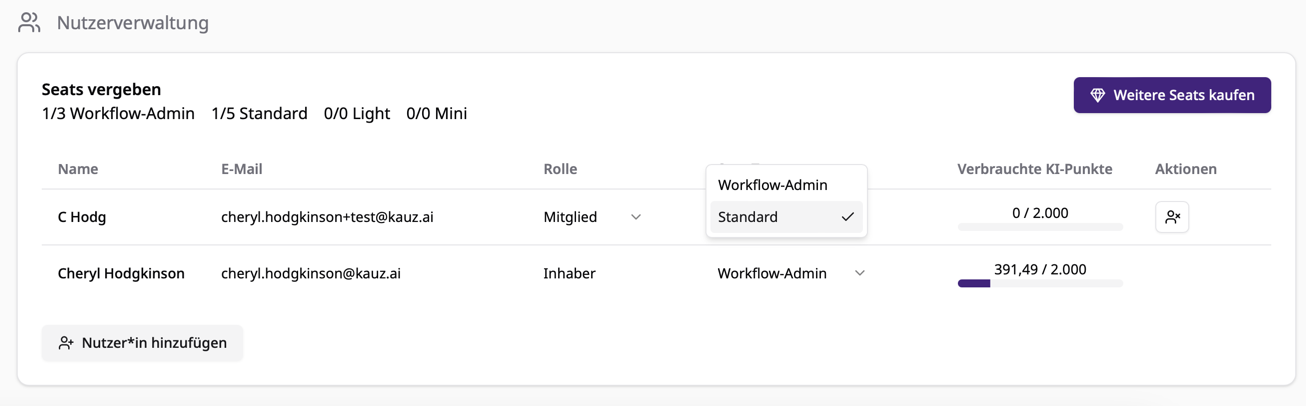
Wenn Sie Ihr Abonnement über Stripe abgeschlossen haben, können Sie selbstständig weitere Seats hinzufügen.
Erfolgt der Abschluss über Kauz.ai auf Rechnung, werden die Laufzeit und verfügbaren Seats nach Vereinbarung von Kauz.ai verwaltet.
#
Nutzer*innen verwalten
Die von Ihnen gebuchten Seats können Sie flexibel verwalten.
Klicken Sie auf Nutzer\*in hinzufügen, um weitere Kolleg*innen in Ihre Organisation einzuladen. Dabei legen Sie den Seat-Typ (z. B. Standard, Workflow-Admin) sowie die Rolle (Inhaber, Mitglied) fest.
- Der Seat-Typ definiert die Feature-Berechtigungen (z. B. Zugriff auf den aiWorkflowBuilder) sowie die Anzahl der KI-Punkte des*der Nutzer*in.
- Die Rolle bestimmt die organisatorischen Rechte: Nur
Inhaberhaben Zugriff auf die Organisationsverwaltung in den Einstellungen und können dort Nutzer*innen sowie das Abonnement verwalten.
Sie können sowohl einzelne Nutzer*innen als auch mehrere gleichzeitig einladen.
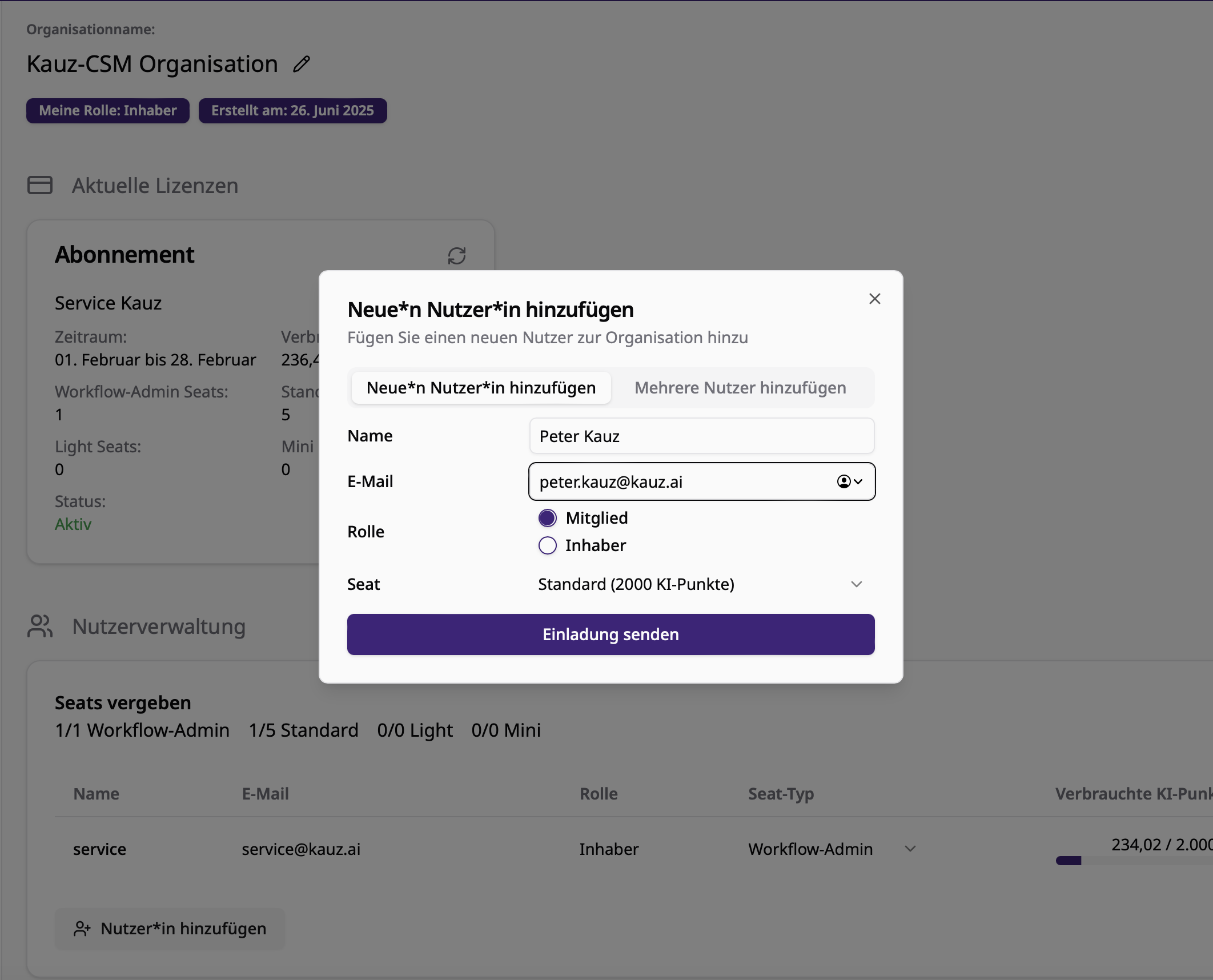
Auch Nutzer*innen mit bestehendem aiWorkplace-Account können Sie zu Ihrer Organisation hinzufügen. Bei Annahme der Einladung werden ihre bisherigen Konversationen im Lese-Modus übernommen.
Nach dem Versenden der Einladung erhält der*die Nutzer*in eine E-Mail. Sollte die Einladung noch nicht angenommen sein, können Sie sie über den Aktions-Button in der Nutzer*innen-Spalte erneut versenden.
Wurde die Einladung akzeptiert, erscheint der*die Nutzer*in als aktiv in der Organisation. Sie können die Person jederzeit entfernen, ihre Rolle oder den Seat-Typ ändern und weitere KI-Punkte zuteilen.
#
KI-Punkte aufladen
Die KI-Punkte-Kontingente sind großzügig bemessen, sodass typische Nutzer*innen in der Regel ohne Einschränkungen auskommen. Manche Organisationen haben etwa 1 % Power-Nutzer*innen, die ihr Kontingent überschreiten.
Hat eine Nutzer*in einen Mini- oder Light-Seat, können Sie sie auf einen Standard-Seat upgraden. Für Standard-Seats können Inhaber*innen ein vergünstigtes Zusatzpaket mit 2.000 KI-Punkten einmalig für den aktuellen Rechnungsmonat erwerben.
So gehen Sie vor:
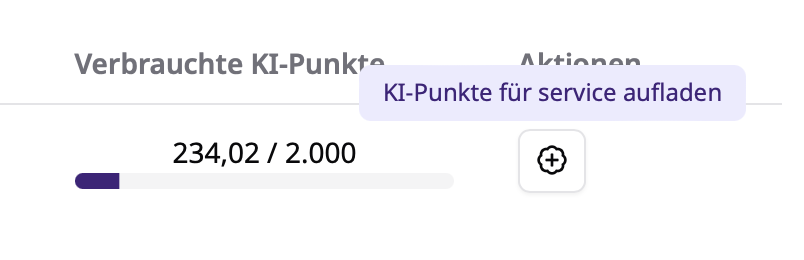
Navigieren Sie als Inhaber ins Benutzermanagement und klicken Sie neben der Nutzer*in auf die Aktion KI-Punkte für {User} aufladen. Ein Bestätigungs-Modal erscheint. Nach Ihrer Bestätigung wird der Kauf verbindlich abgeschlossen.
Bitte beachten Sie:
- Der Kauf ist nicht erstattungsfähig, auch wenn die zusätzlichen KI-Punkte nicht verbraucht werden.
- Überschüssige KI-Punkte verfallen und werden nicht in den nächsten Monat übertragen.
- Die KI-Punkte stehen sofort zur Verfügung und werden auf Ihrer nächsten Monatsrechnung aufgeführt.
#
Nutzungsdaten exportieren
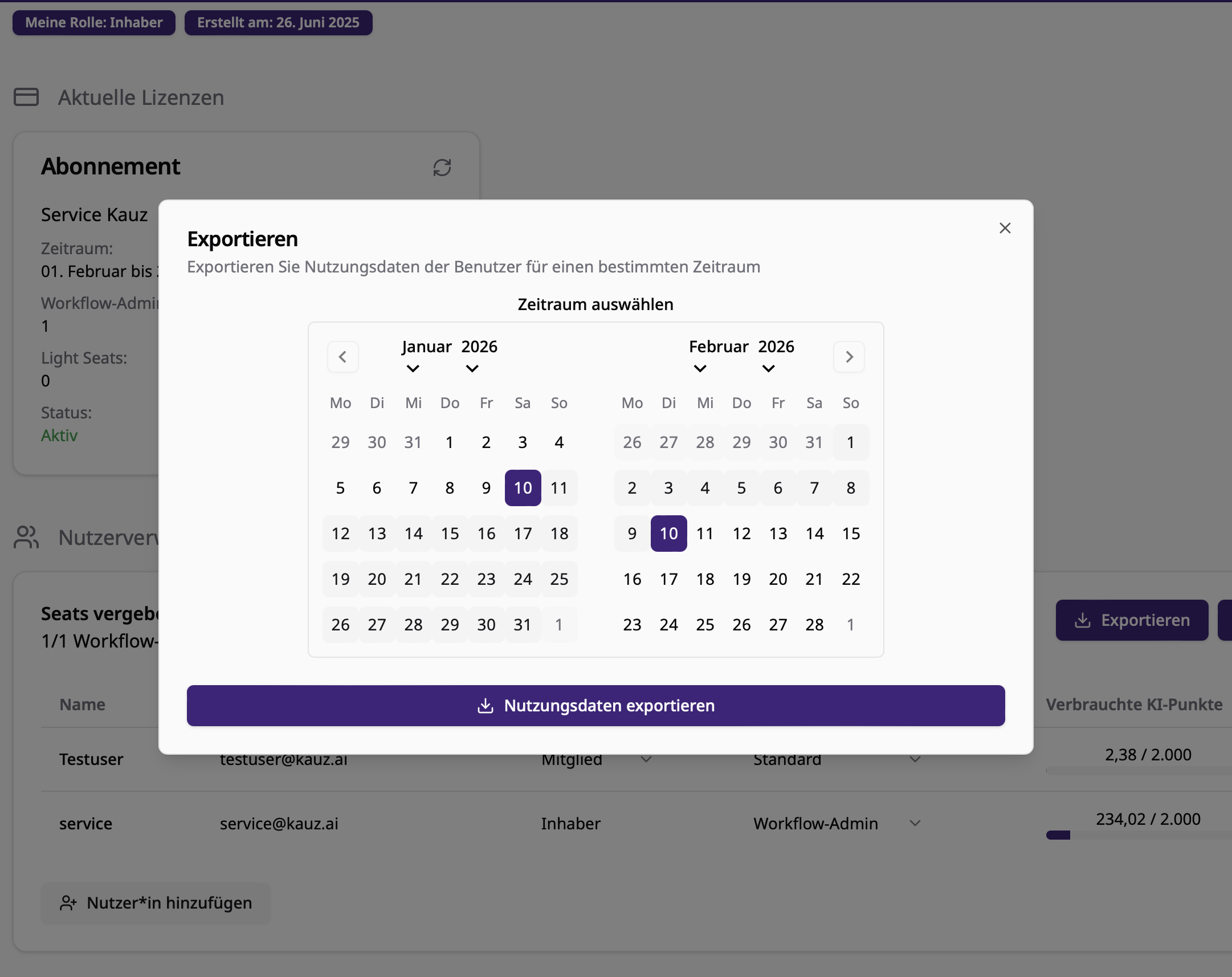
Über die Exportieren-Funktion im Benutzermanagement können Sie eine Übersicht über die Nutzung Ihrer Mitarbeitenden je Monat exportieren.
Wählen Sie dafür eine gewünschte Zeitspanne aus.
Einschränkungen: Bei der Mitarbeiter-Summe werden prinzipiell alle Nutzenden gezählt, die im Laufe des Monats einen Seat besetzt haben. Daher kann es sein, dass die Mitarbeitenden-Anzahl höher ist als die der vorhandenen Seats. Nutzer*innen, die aus der Organisation entfernt wurden, aber mindestens einmal einen Chat gestartet haben, erscheinen als „ehemalige Mitglieder“ in der Übersicht.
Historische Exportdaten sind möglicherweise nicht vollständig. Insbesondere gelöschte Nutzer*innen, die nie einen Chat gestartet haben, werden in den Exporten nicht mehr aufgeführt. Auch dadurch kann die tatsächliche Nutzerzahl von den Exportdaten abweichen.
Das Tracking und die Exportfunktion werden aktuell weiterentwickelt, um zukünftig auch historische Nutzerdaten verlässlich zum Export bereitzustellen.
#
Chatbot-Management
Verknüpfen Sie Ihre Chatbots, die Sie mit dem aiStudio erstellt haben, mit dem aiWorkplace.
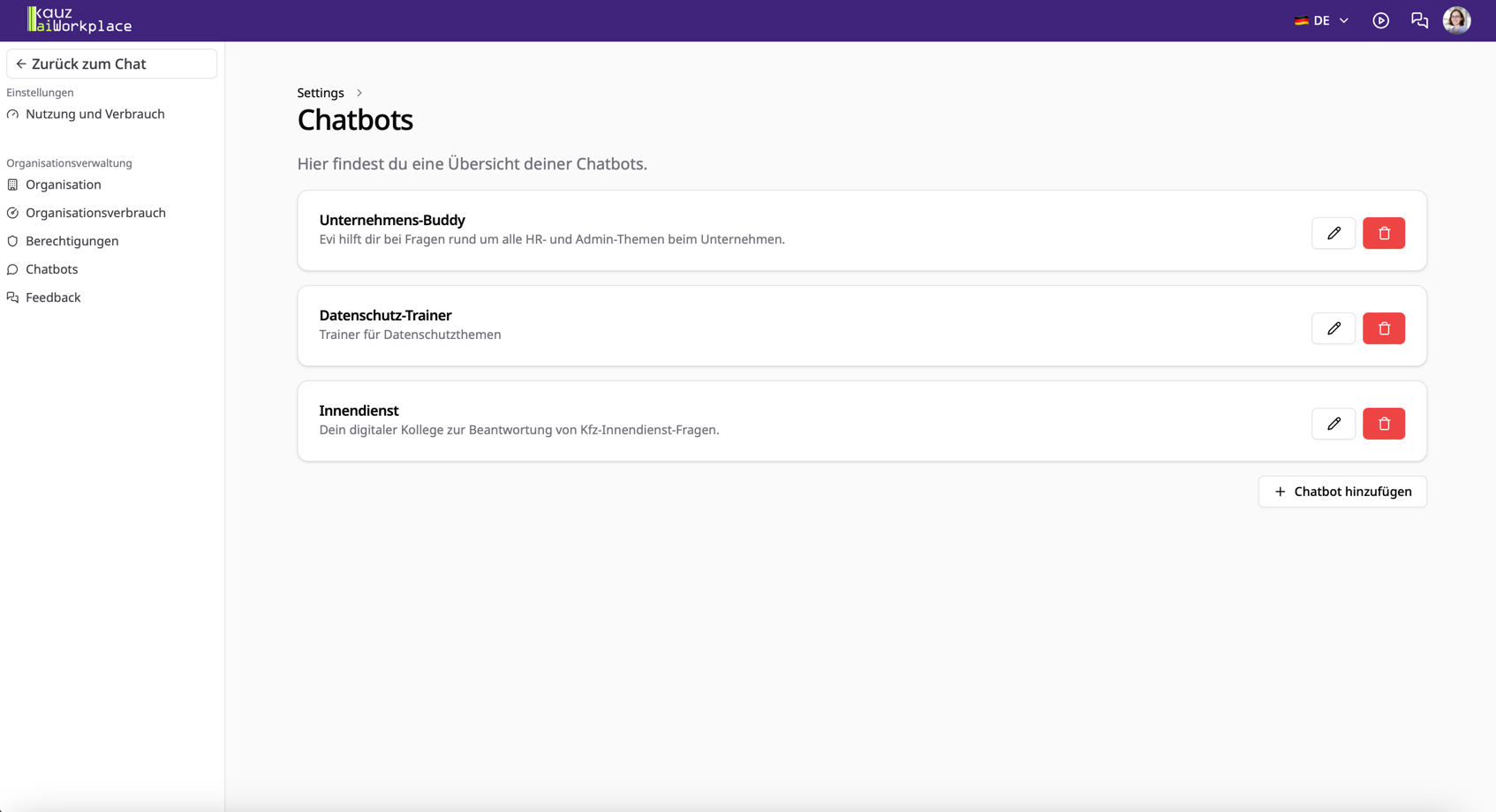
Hierfür benötigen Sie die Chat-URL Ihres Chatbots. Öffnen Sie dazu im aiStudio rechts den KI-Assistenten und klicken Sie auf das Linksymbol unter Teilen:. Dadurch wird der Link in Ihre Zwischenablage kopiert. Fügen Sie den Link anschließend im aiWorkplace ein.
Diese Chatbots können von den Nutzer*innen über die Seitenleiste im Arbeitsbereich aufgerufen werden. Weitere Informationen finden Sie hier: Chatbots im aiWorkplace .
#
Berechtigungen
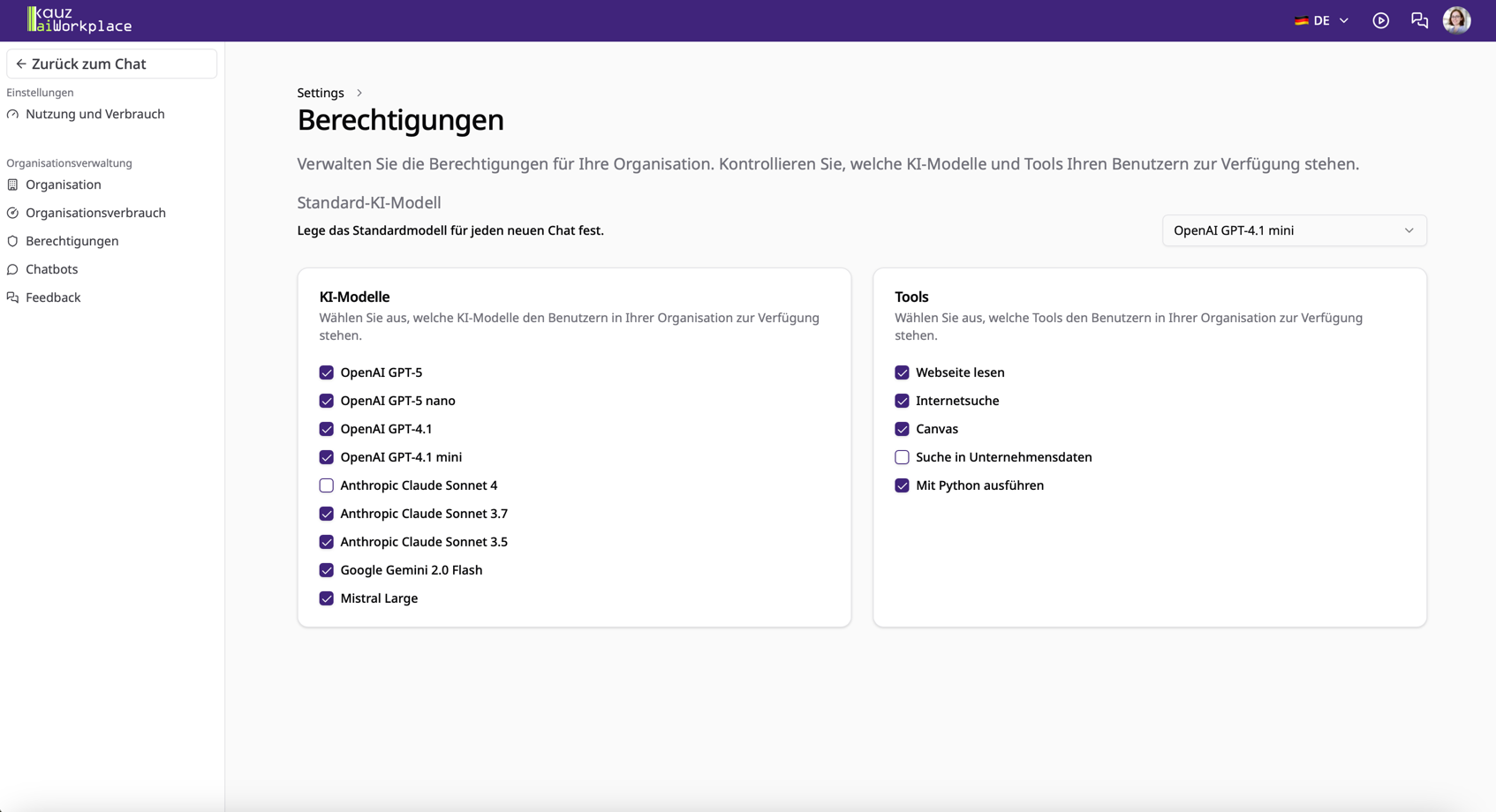
Legen Sie fest, welche Modelle und Tools Ihren Benutzer*innen angeboten werden und welches Standardmodell genutzt werden soll.
#
Feedback
Sehen Sie Feedback ein, das Ihre Kolleg*innen zum aiWorkplace geben.
#
Benutzerdefinierte Links
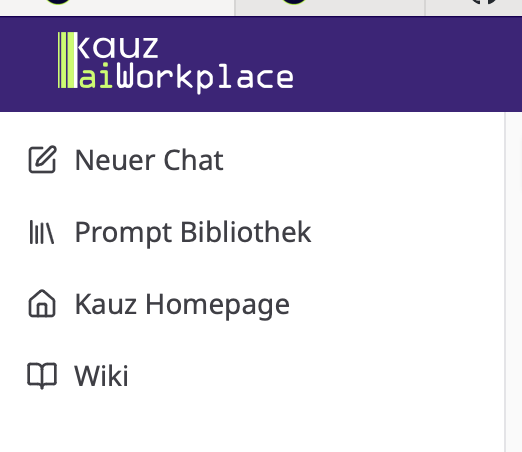
Über „Benutzerdefinierte Links“ kannst du eigene Links hinterlegen, etwa zur Firmenhomepage, zum Unternehmenswiki, zu einem internen Marketplace oder zu einer Tipps-und-Tricks-Seite zur KI-Nutzung.
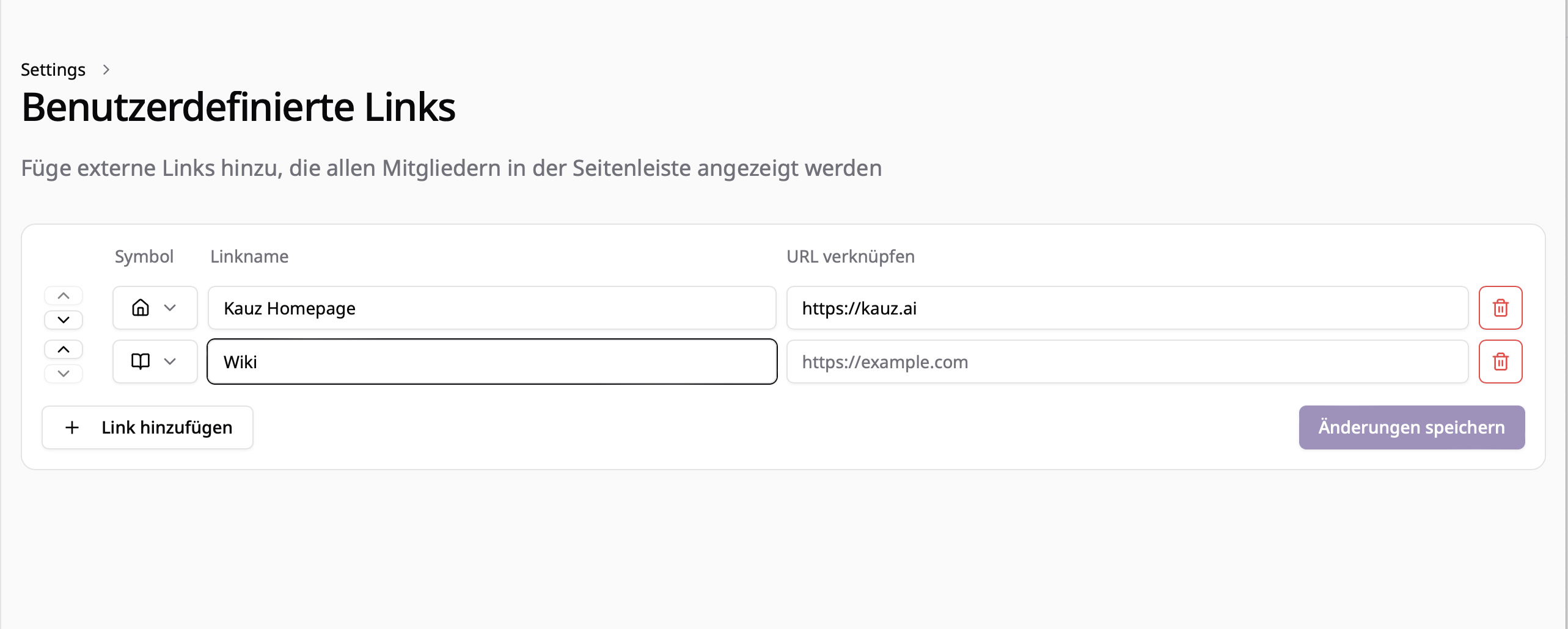
Diese Links werden für alle Nutzer*innen in der Seitenleiste des Chats angezeigt. Auf diese Weise kannst du wichtige Ressourcen dort sichtbar machen, wo deine Kolleg*innen ohnehin mit KI arbeiten.
#
Analytics
Sehen Sie den Verbrauch Ihrer Organisation unter Nutzung und Verbrauch ein.