

#
MCP-Server
Mit MCP-Servern machen Sie Werkzeuge anderer Systeme im aiWorkplace nutzbar, zum Beispiel ein internes Ticketsystem, eine Fachdatenbank oder einen externen Dienst. MCP steht für Model Context Protocol, einen offenen Standard, über den KI-Modelle die Tools eines anderen Systems aufrufen. Ein MCP-Server, den Ihre Organisation hinzufügt und freigibt, steht den berechtigten Mitgliedern im Chat, in Custom Agents und in Workflows zur Verfügung.
MCP-Server setzen voraus, dass Workflows für Ihre Organisation aktiviert sind. Andernfalls zeigt die Seite MCP-Server den Hinweis MCP-Server sind nicht verfügbar.
#
MCP-Server hinzufügen
MCP-Server fügen Organisations-Inhaber*innen hinzu. Alle anderen Mitglieder sehen die für sie freigegebenen Server und deren Tools, können aber nichts ändern. Bei ihnen steht der Eintrag MCP-Server direkt unter Einstellungen und nicht unter Organisationsverwaltung. Hat ein Mitglied noch Zugriff auf keinen Server, steht auf der Seite „Noch keine MCP-Server“ mit dem Hinweis, dass Server erscheinen, sobald Zugriff darauf besteht.
Der Server muss vom aiWorkplace aus erreichbar sein, in der Cloud-Version also aus dem Internet. Außerdem muss er MCP
über Streamable HTTP anbieten, meist unter einer Adresse, die auf /mcp endet. Server, die nur SSE unterstützen,
lassen sich nicht anbinden.
- Öffnen Sie über Ihr Profil die Einstellungen und wählen Sie unter Organisationsverwaltung den Eintrag MCP-Server.
- Klicken Sie auf MCP-Server hinzufügen.
- Tragen Sie einen Namen, optional eine Beschreibung und die Server-URL ein, zum Beispiel
https://mcp.example.com/mcp. - Verlangt der Server einen API-Schlüssel, legen Sie unter Header den passenden Header an, etwa
X-API-Key. Aktivieren Sie Dieser Wert ist ein Secret und tragen Sie einen Secret-Namen wieTICKET_API_KEYund den Schlüssel als Secret-Wert ein. Der Schlüssel wird dann verschlüsselt als Secret des Workspaces gespeichert, den Ihre Organisation für Workflows nutzt. - Klicken Sie auf Verbindung testen. Ist der Test erfolgreich, zeigt das Fenster, wie viele Tools der Server anbietet.
- Klicken Sie auf Speichern. Der Dialog weist darauf hin, dass neue MCP-Server zunächst nur für
Organisationsinhaber*innen verfügbar sind. Geben Sie den Server anschließend frei, siehe
MCP-Server freigeben .
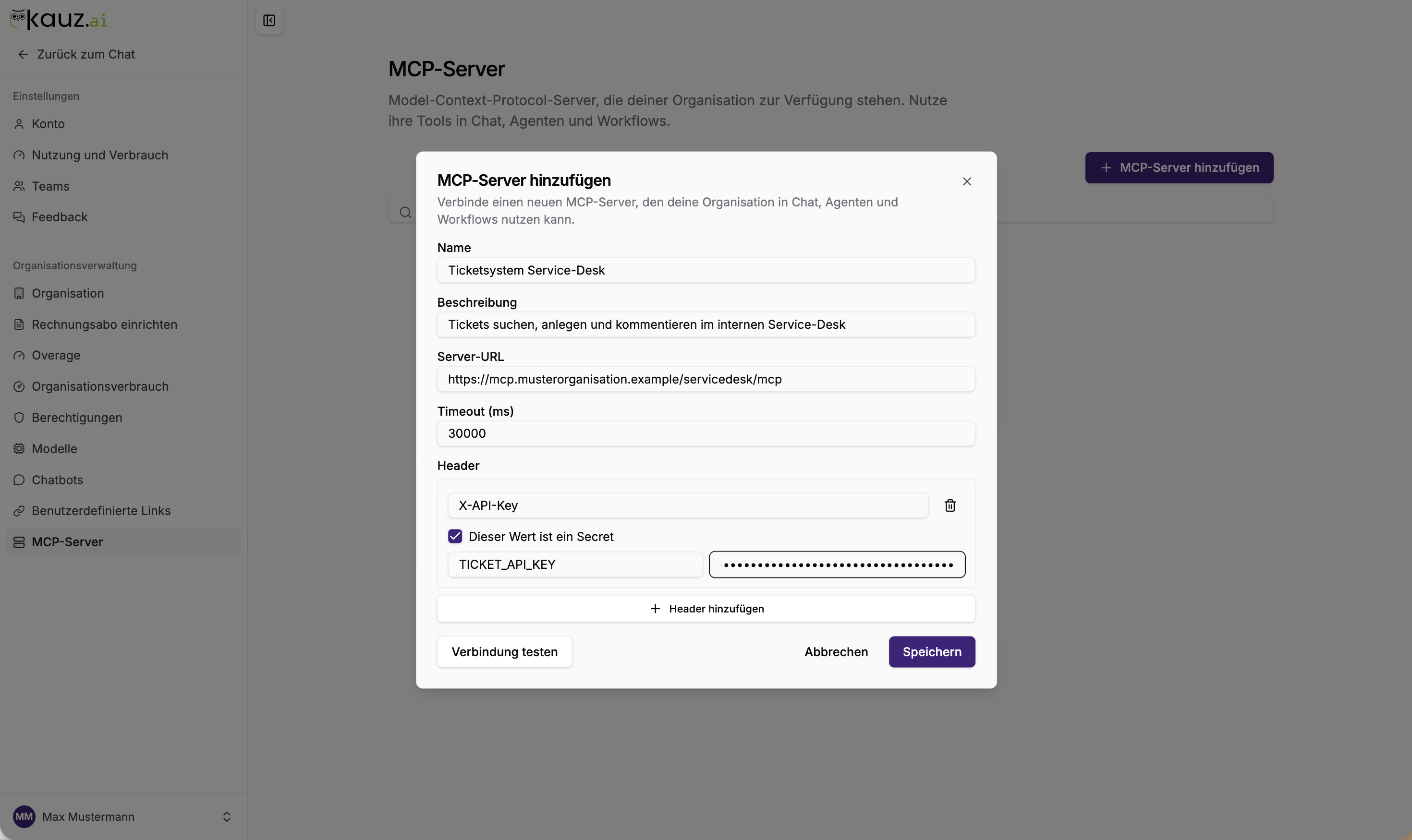
Pro Server kann nur ein Header ein Secret sein. Antwortet der Server langsam, erhöhen Sie den Timeout (ms): Voreingestellt sind 30.000 ms, möglich sind 1.000 bis 300.000 ms.
Gibt es für die Server-URL bereits einen Server, legt der aiWorkplace keinen zweiten an, sondern aktualisiert den bestehenden und weist Sie darauf hin.
Workflow-Admins können MCP-Server außerdem direkt im aiWorkflowBuilder anlegen.
#
Server prüfen und verwalten
Die Liste zeigt für jeden Server den Status Verbunden, Nicht verbunden oder Verbindungsfehler, wie viele Tools er bereitstellt und wann er zuletzt verbunden war. Über Tools anzeigen sehen Sie, welche Tools das sind.
Inhaber*innen sehen zusätzlich Server mit dem Hinweis Nicht verfügbar. Diese Server verweisen auf ein Secret, das nicht als Workspace-Secret hinterlegt ist, etwa weil es im aiWorkflowBuilder als persönliches Secret angelegt wurde. Solange das so ist, lässt sich der Server im aiWorkplace nicht nutzen, und Mitglieder sehen ihn nicht. Hinterlegen Sie das Secret als Workspace-Secret, damit der Server für alle verfügbar wird.
Über Bearbeiten ändern Sie die Verbindungsdaten. Um einen Server vorübergehend zu sperren, entfernen Sie dort den Haken bei Aktiviert. Er bleibt mit dem Hinweis Deaktiviert in der Liste, und seine Tools stehen im Chat und in Agenten nicht mehr zur Verfügung, bis Sie ihn wieder aktivieren.
Löschen lässt sich im aiWorkplace nicht rückgängig machen. Agenten und Workflows, die den Server nutzen, können seine Tools danach nicht mehr verwenden. Deaktivieren Sie den Server stattdessen, wenn Sie nur vorübergehend auf ihn verzichten möchten.
#
MCP-Server freigeben
Welche Mitglieder einen MCP-Server nutzen dürfen, legen Sie als Inhaber je Server fest. Inhaber*innen haben immer
Zugriff.
- Klicken Sie in der Zeile des Servers auf
Teilen. - Unter Aktueller Zugriff sehen Sie, wer den Server heute nutzen darf. Über das
xam Eintrag nehmen Sie eine Berechtigung wieder heraus. - Wählen Sie unter Zugriff hinzufügen Personen, Teams oder die gesamte Organisation aus und klicken Sie auf
Teilen.
Ist ein Server für niemanden freigegeben, steht im Dialog, dass nur Organisationsinhaber*innen Zugriff haben.
Bestandsschutz: Server, die Ihre Organisation vor der Einführung der Freigaben angelegt hat, bleiben für die
gesamte Organisation verfügbar. Öffnen Sie bei einem solchen Server den Freigabe-Dialog, ist die Gesamte Organisation als aktueller Zugriff bereits eingetragen. Jeder neu angelegte Server steht dagegen zunächst nur
den Inhaber*innen zur Verfügung, bis Sie ihn freigeben. Das gilt auch für Server, die Workflow-Admins im
aiWorkflowBuilder anlegen.
#
MCP-Server im Chat nutzen
Im Chat stehen die Tools eines MCP-Servers nur zur Verfügung, wenn Sie den Server auswählen:
- Klicken Sie im Eingabefeld auf das Plus-Symbol (Menü öffnen) und wählen Sie MCP-Server.
- Wählen Sie einen oder mehrere Server aus. Die ausgewählten Server erscheinen als Symbol im Eingabefeld und lassen sich dort wieder entfernen.
- Senden Sie Ihre Anfrage. Das Modell ruft die Tools des Servers auf, wenn sie zur Anfrage passen.
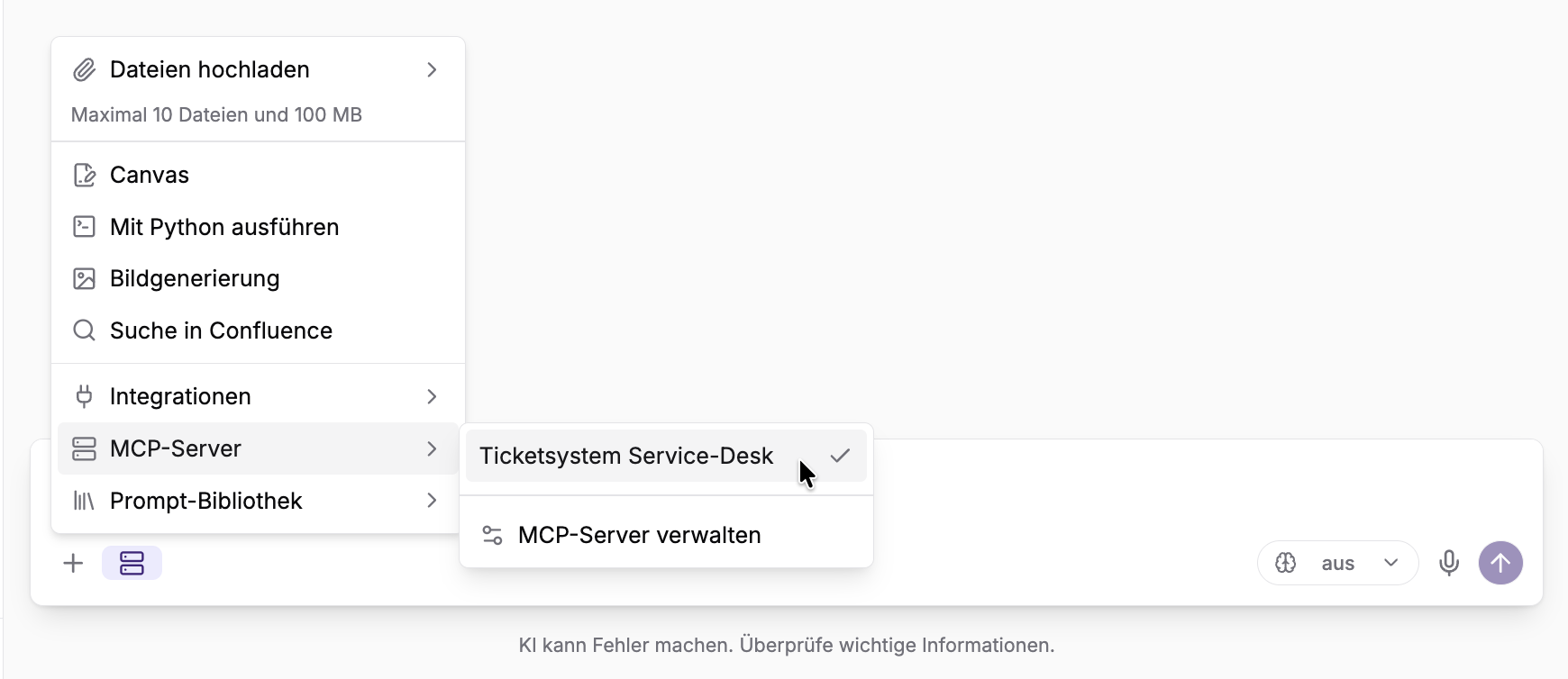
Jeden Tool-Aufruf zeigt der Chat über der Antwort an, mit dem Namen des Tools und seinem Status. So erkennen Sie, ob die Antwort auf Daten aus dem angebundenen System beruht.
Die Auswahl gilt für den geöffneten Chat. Wechseln Sie in einen anderen Chat, wählen Sie die Server dort bei Bedarf erneut aus. Der Eintrag MCP-Server erscheint nur, wenn für Sie mindestens ein aktiver und verfügbarer Server freigegeben ist.
#
MCP-Server in Custom Agents
Soll ein Agent bestimmte MCP-Server immer nutzen können, wählen Sie sie im Agenten-Editor im Bereich MCP-Server aus. Wer mit dem Agenten chattet, muss die Server dann nicht selbst auswählen. Wie Sie Agenten anlegen, steht unter Custom Agents .
Ist ein ausgewählter Server nicht mehr verfügbar, kennzeichnet der Editor ihn entsprechend. Entfernen Sie die Auswahl dann. Installieren Sie einen Agenten aus dem Agent Marketplace, der MCP-Server nutzt, die es in Ihrer Organisation nicht gibt, wird er ohne diese Server installiert.