

#
myODAV-Suche
myODAV ist die Software-Suite von ODAV, mit der die Handwerkskammern arbeiten, unter anderem mit Handwerksrolle, Lehrlingsrolle, CRM, Bildung und Veranstaltungen. Mit der myODAV-Suche fragen Sie die Daten Ihrer Kammer direkt im aiWorkplace-Chat ab, in eigenen Worten statt über Suchmasken und Klickwege. Die KI übersetzt Ihre Frage in eine Abfrage an die myODAV-API, ruft die Daten live ab und fasst das Ergebnis für Sie zusammen.
Die Ergebnisse können Sie im selben Chat weiterverwenden: eingrenzen, als Excel-Datei herunterladen oder zu Texten, Diagrammen und Routen weiterverarbeiten.
#
Was Sie damit machen können
Die myODAV-Suche eignet sich für Fragen, deren Antwort in den Daten Ihrer Kammer steht. Beispiele aus verschiedenen Fachbereichen:
Die myODAV-Suche kennt Daten aus diesen Bereichen:
- Betriebe: Stammdaten, Adressen, Kontakte, Berufe, Eintragungsstatus, Beiträge
- Berufe: Handwerks- und Berufsbezeichnungen, Berufsnummern, Qualifikationen
- Bildung: Kurse, Veranstaltungen, Teilnehmende, Prüfungen
- Organisationen: Kammern, Verbände, Innungen
- Personen: zum Beispiel Inhaber*innen, Meister*innen, Azubis und Dozent*innen
Welche dieser Daten Sie tatsächlich abrufen können, hängt vom myODAV-Zugang Ihrer Kammer ab, siehe
#
Ergebnisse weiterverwenden
Die Stärke der myODAV-Suche liegt in der Kombination mit den übrigen Möglichkeiten des aiWorkplace. Einige Beispiele:
Einen Betriebsbesuch vorbereiten
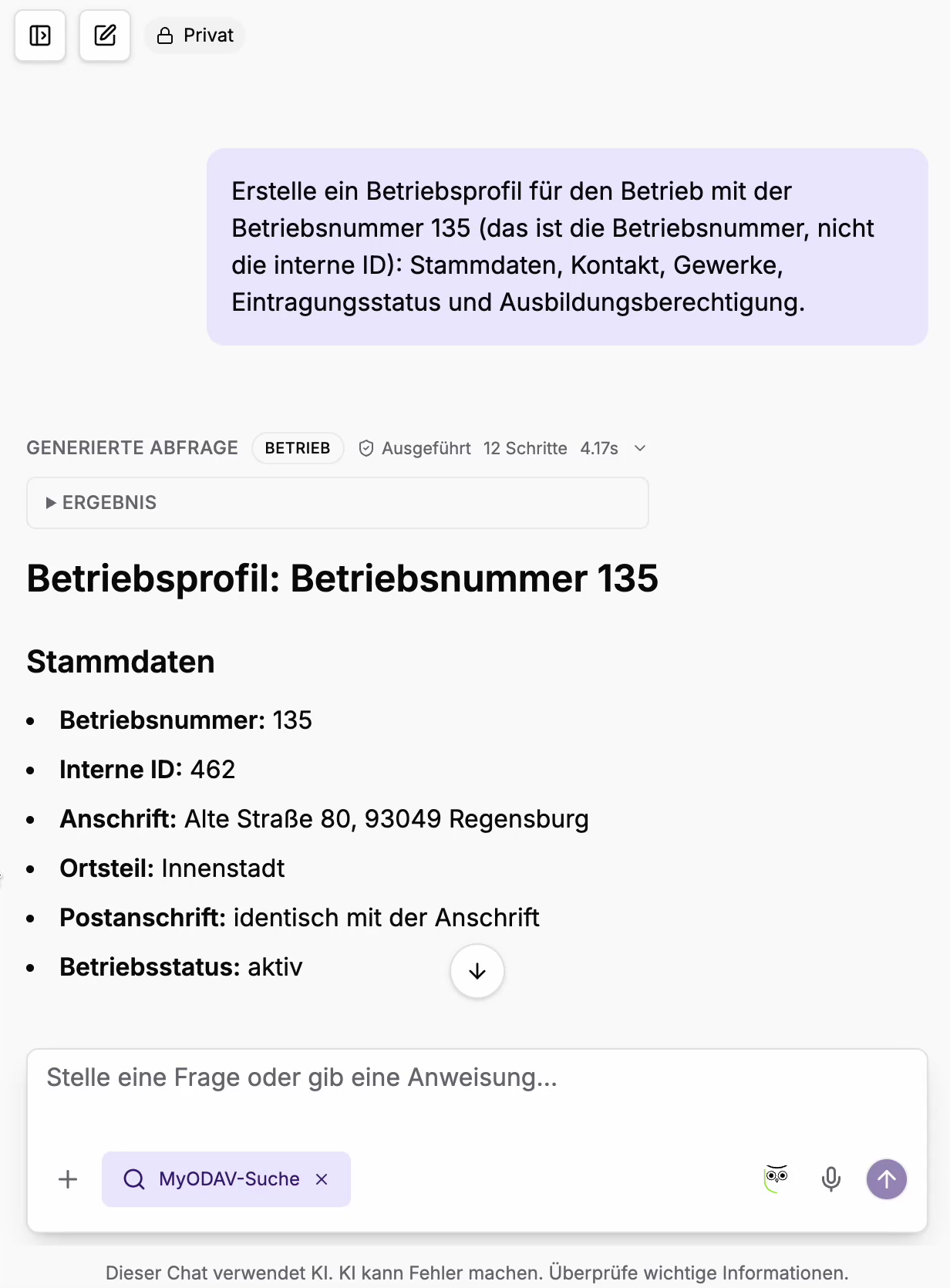
„Erstelle ein Betriebsprofil für den Betrieb mit der Betriebsnummer 135 (das ist die Betriebsnummer, nicht die interne ID): Stammdaten, Kontakt, Gewerke, Eintragungsstatus und Ausbildungsberechtigung.“
Neue Betriebe begrüßen
- „Welche Betriebe wurden im Oktober 2026 neu in die Handwerksrolle eingetragen? Nenne Betriebsnummer, Name, Gewerk und Adresse.“
- „Schreibe für jeden dieser Betriebe eine kurze Begrüßungs-E-Mail der Handwerkskammer mit Hinweis auf unsere Betriebsberatung.“
Die E-Mails erhalten Sie als Entwürfe, die Sie kopieren oder direkt im Chat bearbeiten können.
Stammdaten pflegen
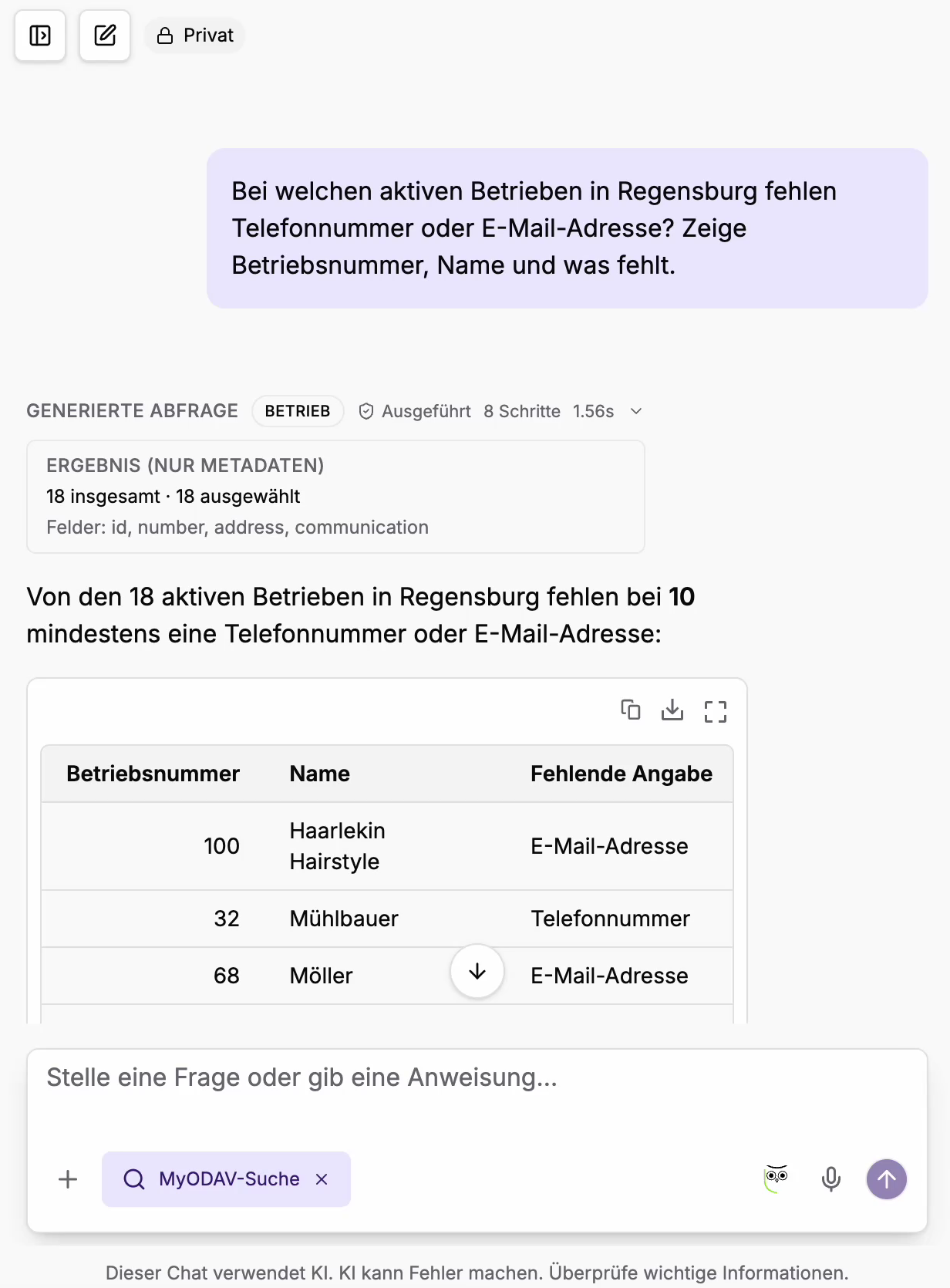
- „Bei welchen aktiven Betrieben in Regensburg fehlen Telefonnummer oder E-Mail-Adresse? Zeige Betriebsnummer, Name und was fehlt.“
- „Exportiere das als Excel.“
Die KI nennt die Betriebe mit Lücken und erklärt, wann sie eine Angabe als vorhanden zählt. Die Excel-Datei enthält alle abgerufenen Betriebe mit ihren Kontaktfeldern, nicht nur die Betriebe mit Lücken. Filtern Sie die Datei bei Bedarf selbst.
Betriebsbesuche planen
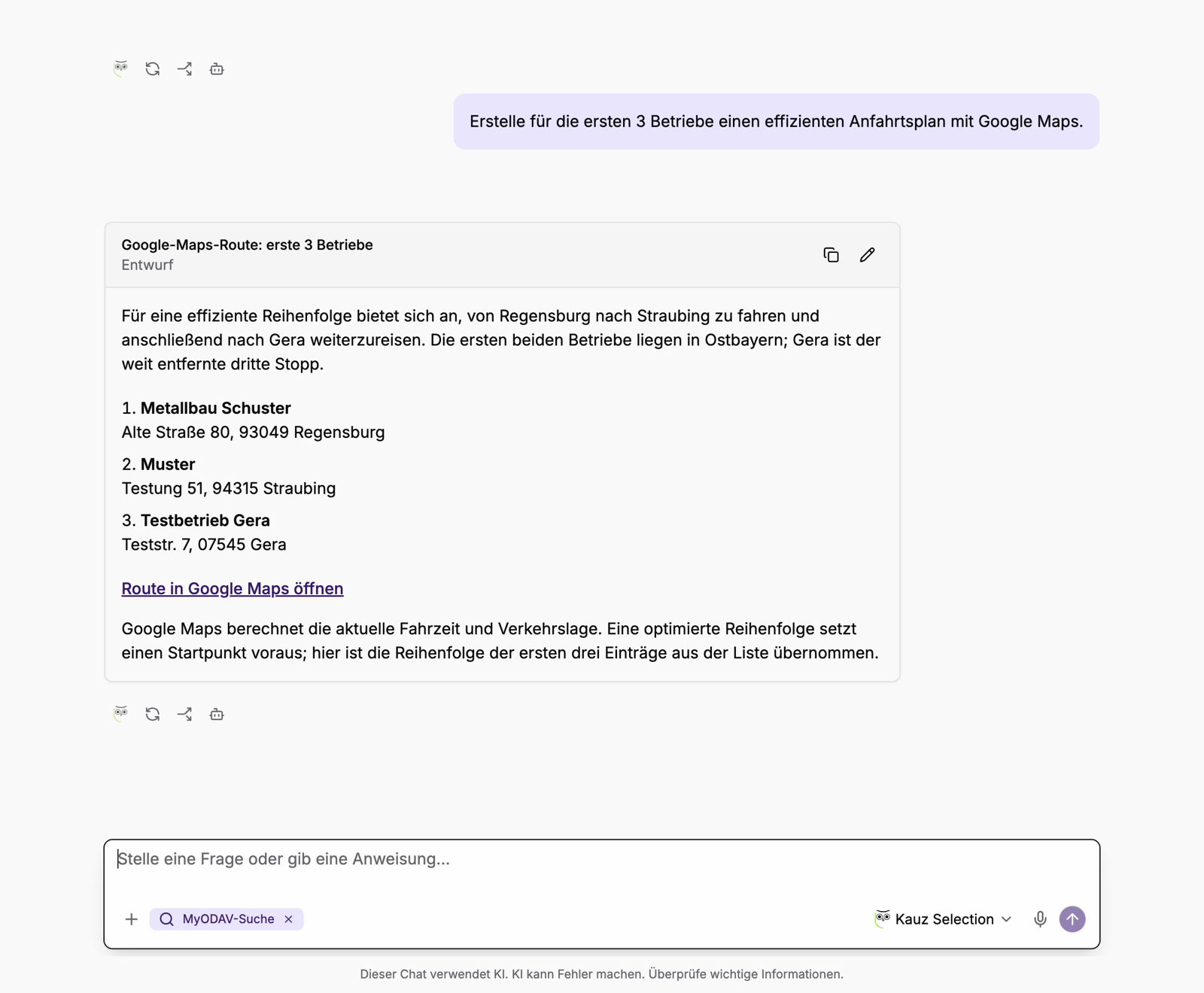
- „Erzeuge eine Adressliste der 10 neuesten Betriebe in der Handwerksrolle.“
- „Erstelle für die ersten 3 Betriebe einen effizienten Anfahrtsplan mit Google Maps.“
Eine Presseanfrage beantworten
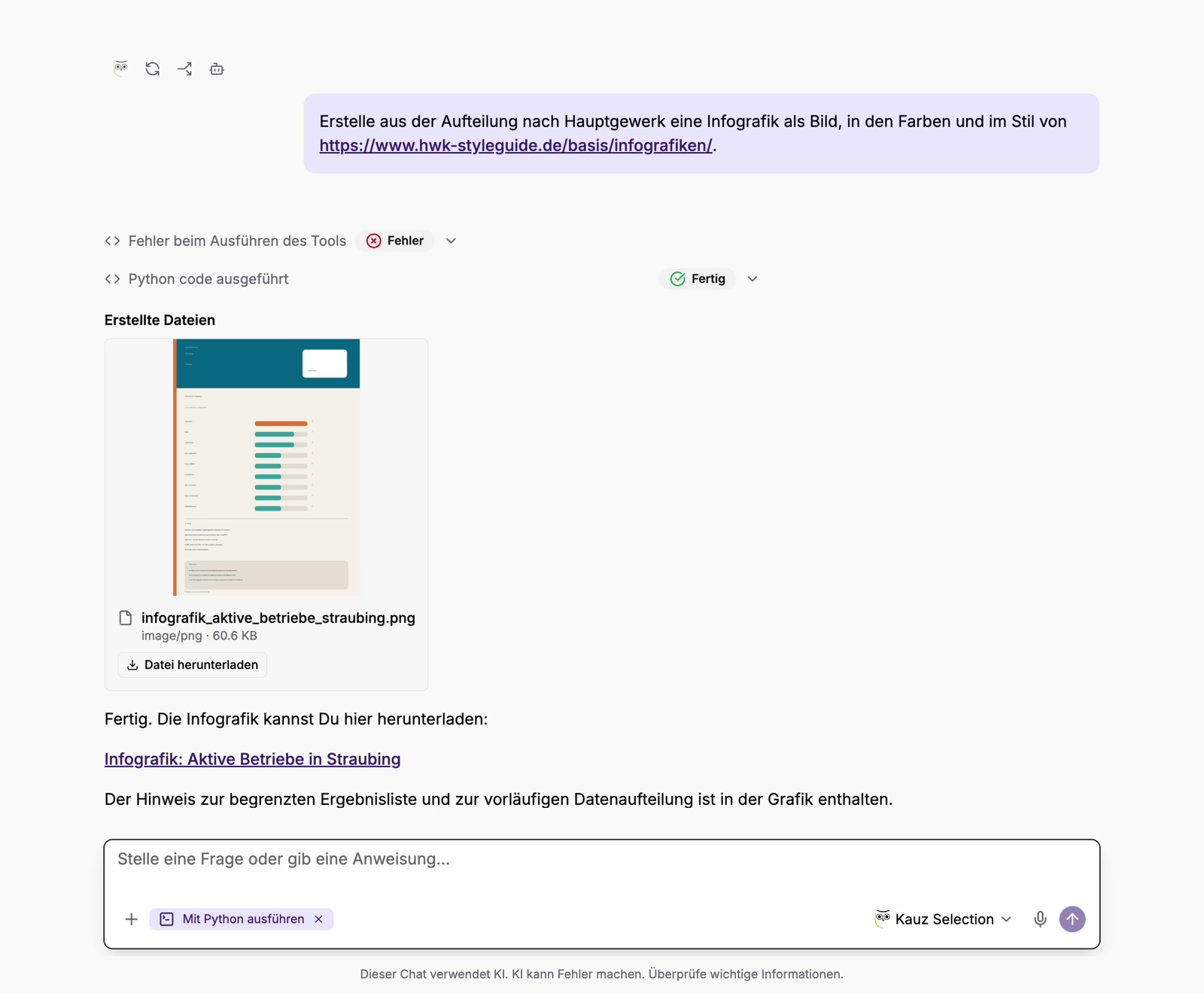
- „Für eine Presseanfrage benötige ich eine Aussage zur Entwicklung der Ausbildungszahlen im Friseurhandwerk.“
- Die Auswahl der myODAV-Suche aufheben und Mit Python ausführen wählen: „Erstelle daraus eine Infografik als Bild im Design von https://www.hwk-styleguide.de/basis/infografiken/.“
Für Grafiken wechseln Sie das Tool, denn im Modus der myODAV-Suche entsteht nur ein Textentwurf. Mit Mit Python ausführen erhalten Sie eine Bilddatei zum Herunterladen.
Eine eigene Liste ergänzen
- Ohne Tool-Auswahl eine Liste hochladen, etwa die Betriebsjubiläen eines Monats mit Betriebsnummern: „Erstelle mir aus der Anlage eine Tabelle im Canvas.“
- Dann die myODAV-Suche auswählen: „In dieser Tabelle findest du Betriebe mit einer Betriebsnummer. Führe bitte zu jeder Betriebsnummer das Gründungsdatum des jeweiligen Betriebs auf.“
Laden Sie die Datei zuerst hoch und wählen Sie die myODAV-Suche erst danach, denn solange sie ausgewählt ist, lassen sich keine Dateien anhängen.
Ebenso können Sie aus einem Ergebnis eine Excel-Datei, Diagramme für die Lokalzeitung oder einen Betriebsbericht erstellen lassen.
#
Voraussetzungen und Einrichtung
Die myODAV-Suche steht allen Handwerkskammern offen. Voraussetzung für den Echtbetrieb ist eine Lizenz für die myODAV-API, die Sie bei ODAV erwerben. Vorab können Sie die myODAV-Suche im aiWorkplace kostenlos mit Testdaten ausprobieren.
Die myODAV-Suche richtet Kauz für Ihre Organisation ein. Erst danach erscheint sie im aiWorkplace. Dafür hinterlegt Kauz die Zugangsdaten Ihrer Kammer zur myODAV-API, die Sie von ODAV erhalten. Das Client Secret wird verschlüsselt gespeichert. Sprechen Sie uns dafür unter service@kauz.ai an.
Die Abfragen laufen heute über diesen Zugang Ihrer Kammer, nicht über ein persönliches myODAV-Konto. Alle, die das Tool nutzen dürfen, können also dieselben Daten abrufen. Welche Daten das sind, bestimmt der Zugang, den ODAV für Ihre Kammer eingerichtet hat. Persönliche Rechte, bei denen jede Person nur sieht, was sie auch in den ODAV-Systemen sehen darf, sind gemeinsam mit ODAV im Aufbau.
#
Organisations-Inhaber*in
Legen Sie deshalb bewusst fest, wer die myODAV-Suche nutzen darf. Gehen Sie über das Profil oben rechts zu Einstellungen > Berechtigungen und geben Sie das Tool myODAV-Suche für einzelne Personen, Teams oder die gesamte Organisation frei, siehe Berechtigungen .
#
So fragen Sie myODAV ab
- Wählen Sie in der Tool-Auswahl am Eingabefeld myODAV-Suche. Das Modell setzt die myODAV-Suche nur ein, wenn Sie sie ausdrücklich auswählen. Die Auswahl bleibt für die folgenden Nachrichten im Chat aktiv, bis Sie sie aufheben.
- Stellen Sie Ihre Frage. Je genauer Sie Zeitraum, Ort oder Postleitzahl, Gewerk und Status (etwa „aktiv“) nennen, desto treffender das Ergebnis.
- Ist die Frage mehrdeutig, stellt die KI eine kurze Rückfrage oder nennt in der Antwort, wie sie einen Begriff ausgelegt hat. Prüfen Sie diese Auslegung.
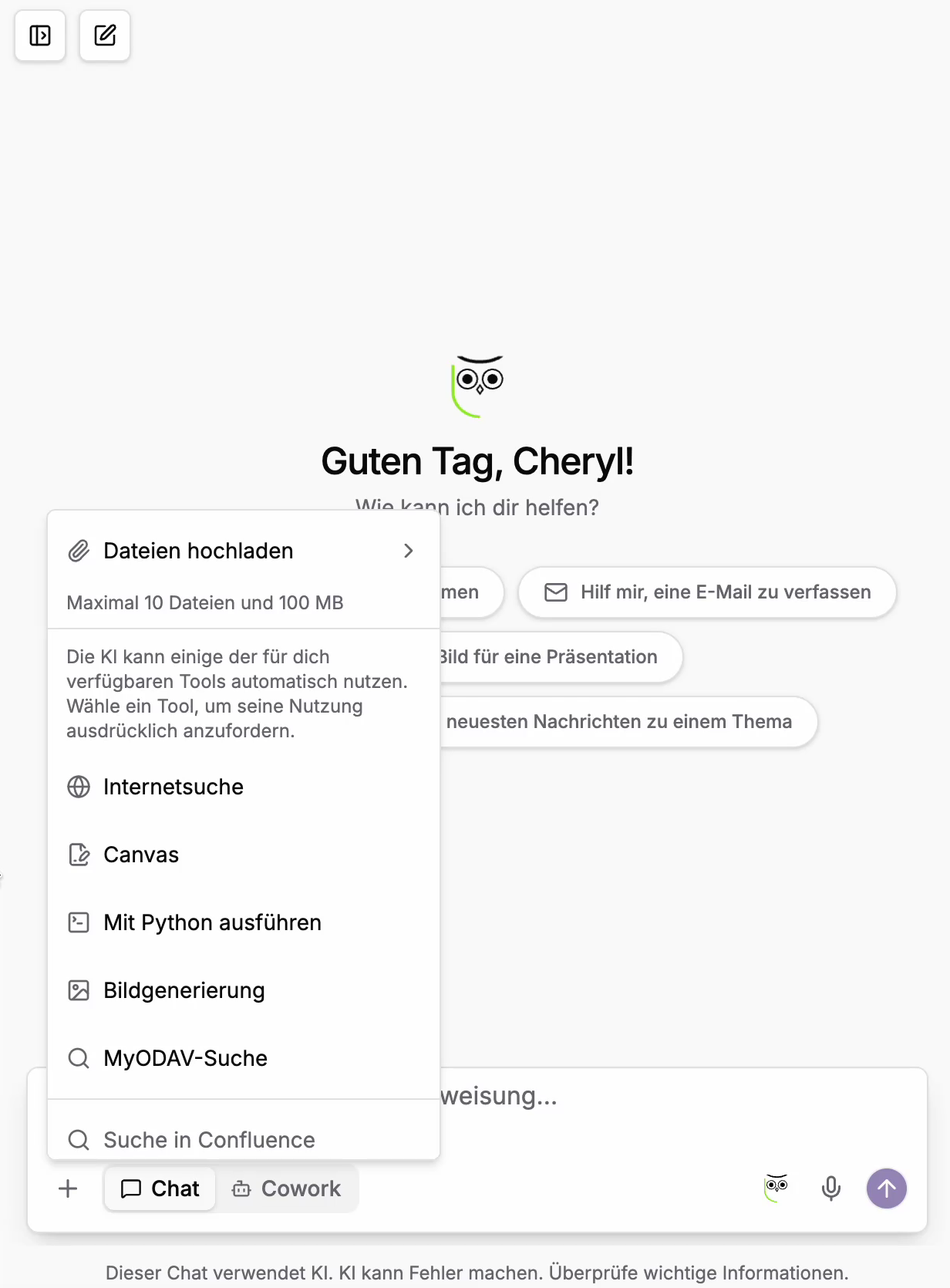
Schema erkunden, Abfrage validieren und Abfrage ausführen. Danach fasst die KI das Ergebnis zusammen.
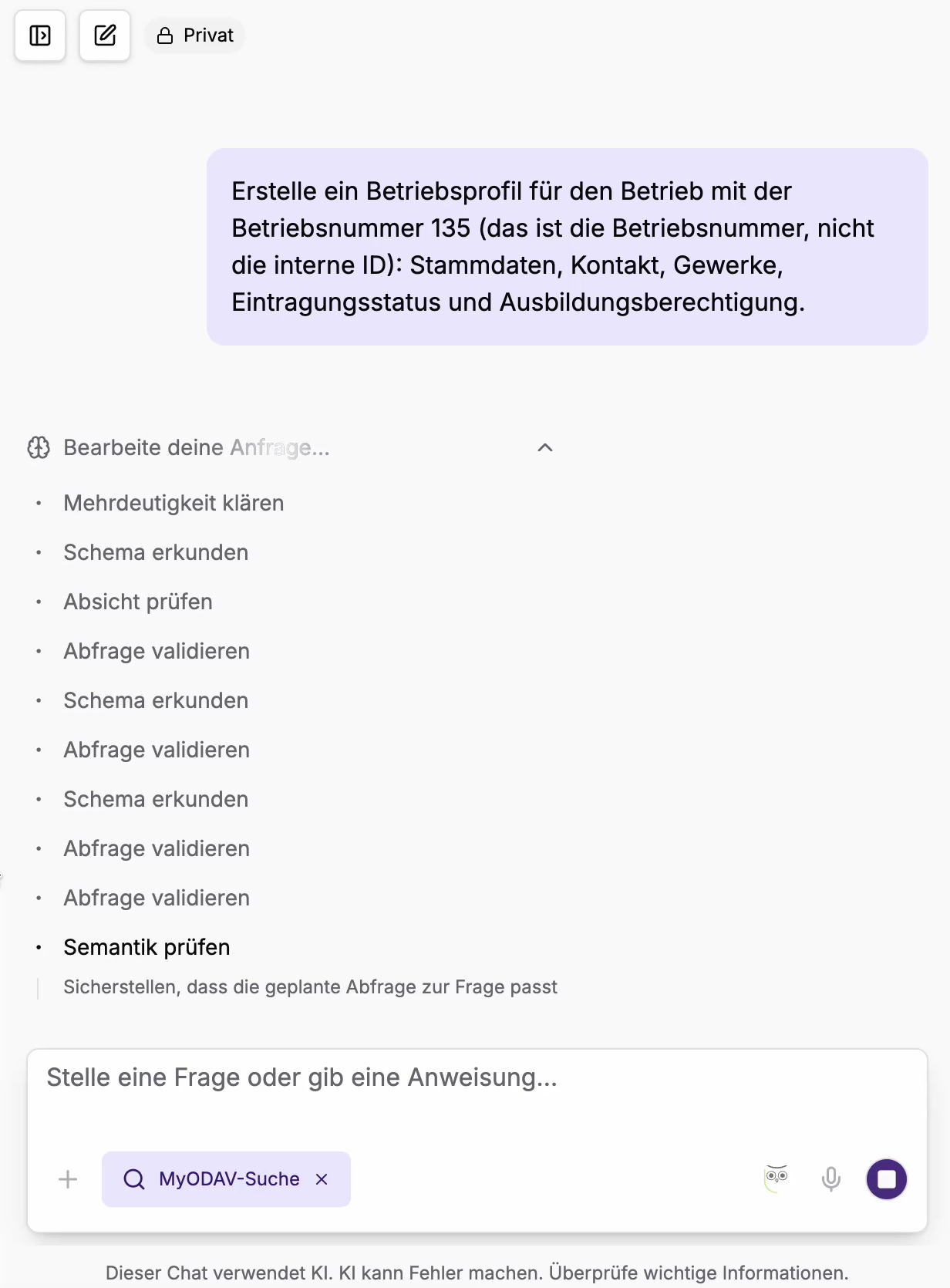
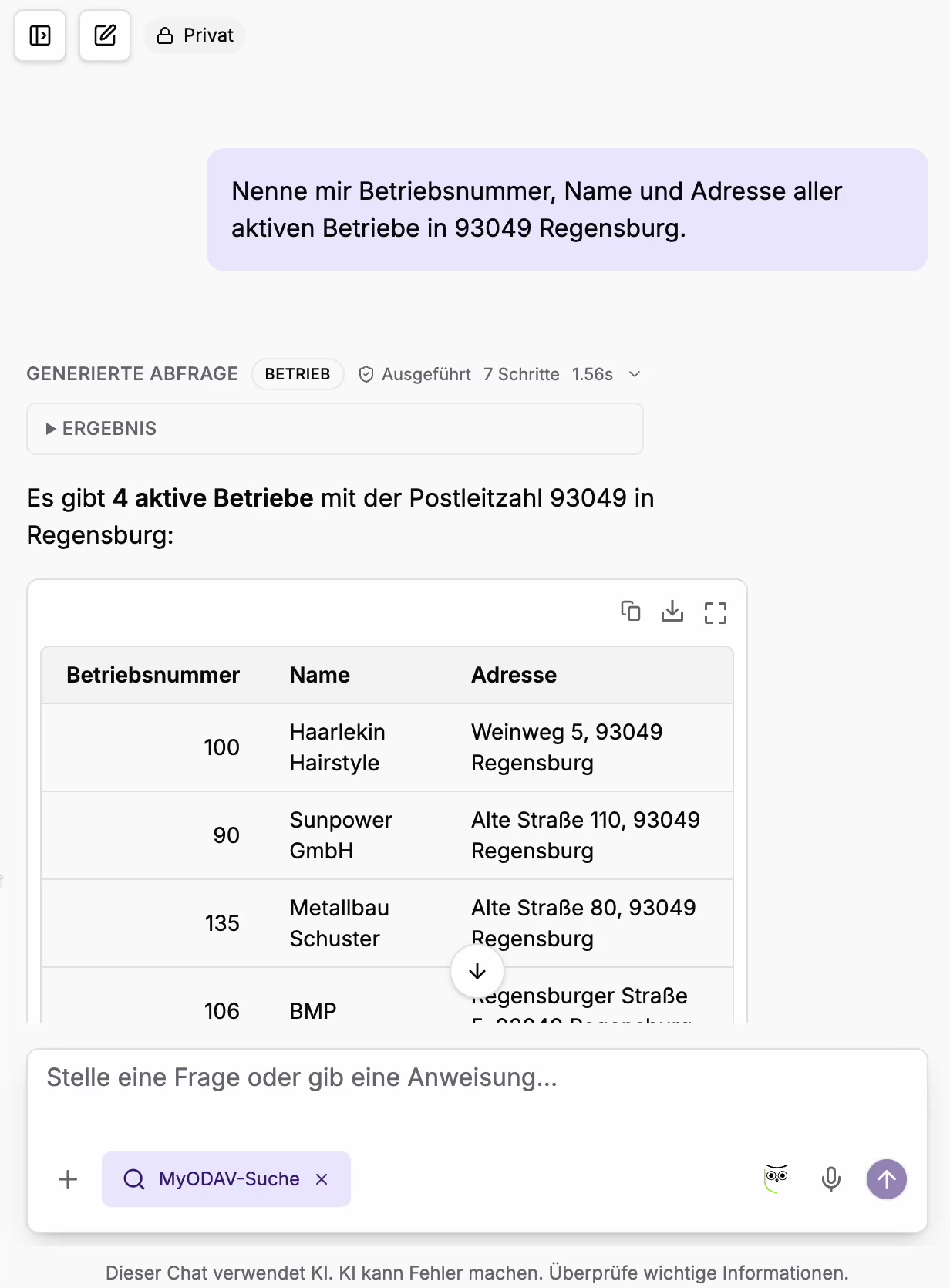
Fragen, die mehrere Bereiche verbinden, etwa Betriebe und ihre Azubis, teilt die KI in Teilabfragen auf. Der Chat zeigt diese dann als Kategorieübergreifendes Ergebnis.
Solange die myODAV-Suche ausgewählt ist, können Sie keine Bilder oder Dateien an Ihre Nachricht anhängen. Heben Sie die Auswahl dafür auf.
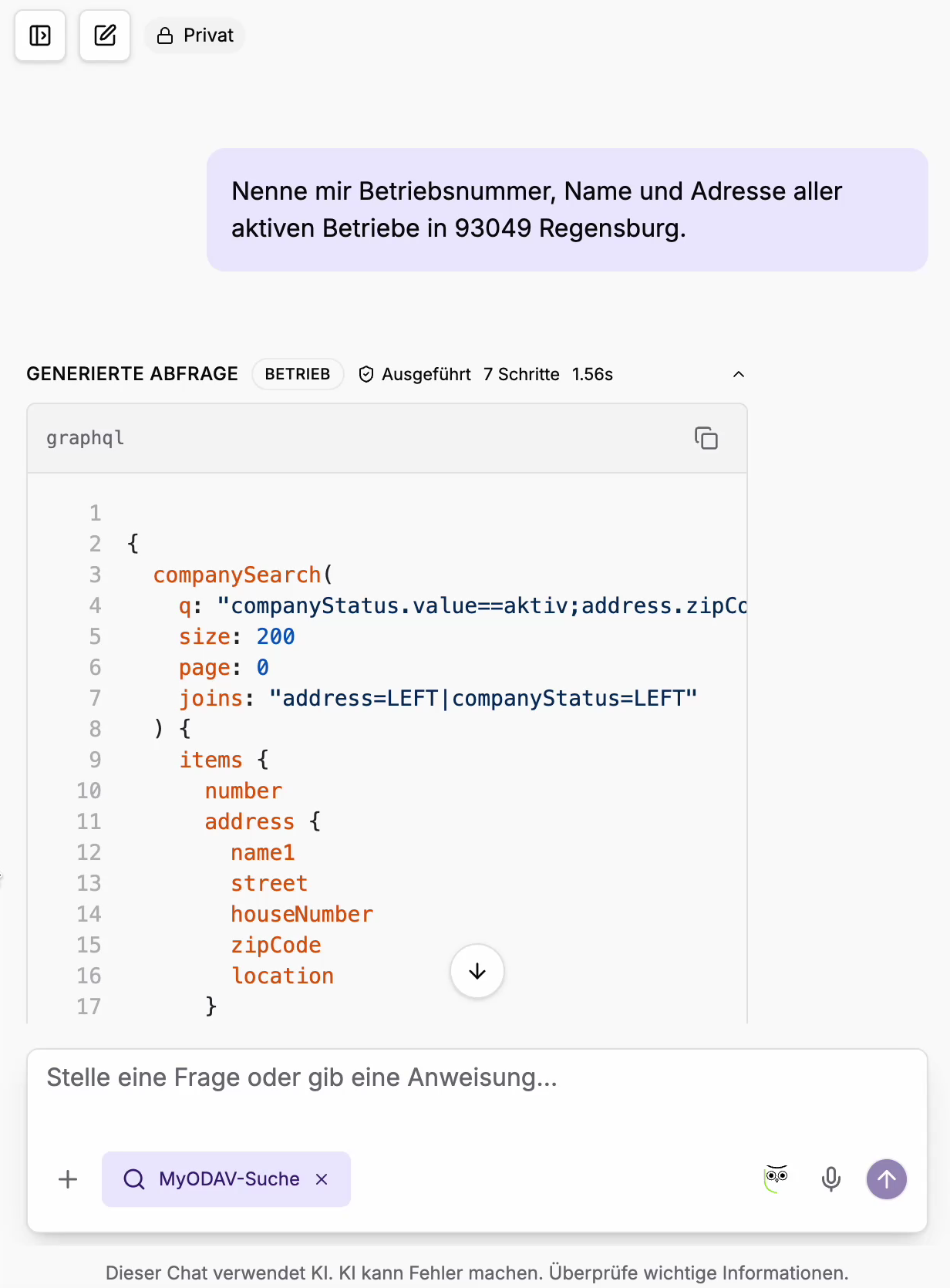
Abfrage prüfen: Klappen Sie Generierte Abfrage auf, sehen Sie die Abfrage, die an myODAV ging, den durchsuchten Bereich und ob sie ausgeführt wurde. Die Abfrage ist technisch formuliert, Filter wie Datum, Postleitzahl oder Status lassen sich darin aber meist ablesen. So erkennen Sie, ob die KI Ihre Frage richtig verstanden hat, etwa ob nur aktive Betriebe gezählt wurden.
#
Große Ergebnisse als Excel-Datei
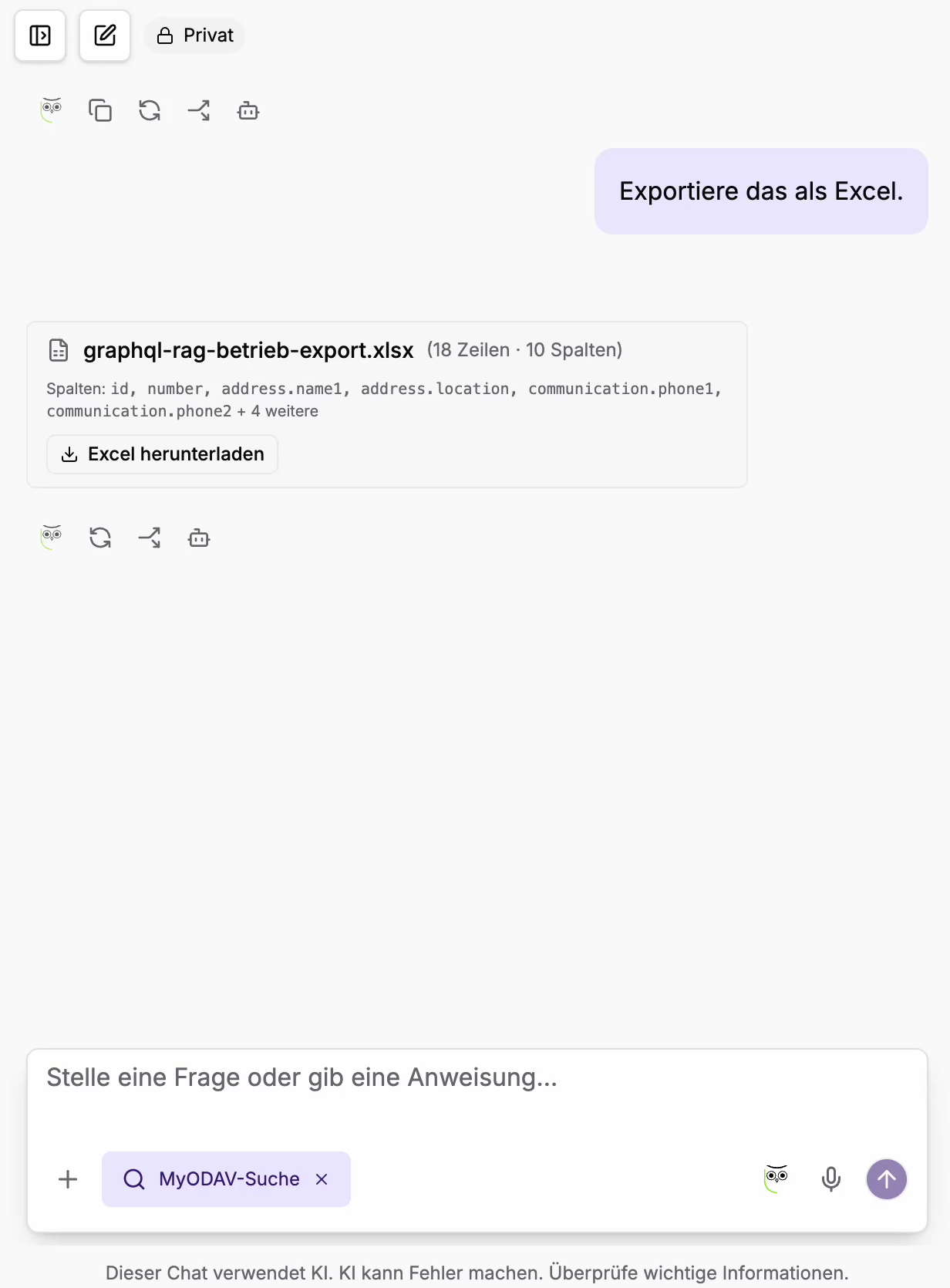
Kleine Ergebnisse bis zehn Einträge zeigt die KI direkt im Chat. Bei größeren Ergebnissen erhalten Sie unter Ergebnis (nur Metadaten) die Zahl der Treffer und die enthaltenen Felder, etwa 67 insgesamt · 51 ausgewählt. In ihre Antwort bezieht die KI dann nur einen Teil der Einträge ein, meist rund 50. Zählungen und Aufteilungen in der Antwort sind in diesem Fall nur Näherungen, die KI weist darauf hin. Für vollständige Daten bitten Sie um einen Excel-Export. Die Datei laden Sie über Excel herunterladen herunter. Darüber steht, wie viele Zeilen und Spalten sie enthält.
#
Folgefragen zum selben Ergebnis
Bleiben Sie für Folgefragen im selben Chat. Beziehen Sie sich auf ein vorhandenes Ergebnis, etwa „Welche davon liegen in 22111?“ oder „Exportiere das als Excel“, arbeitet die KI mit den bereits abgerufenen Daten weiter, statt myODAV erneut abzufragen. Das geht schneller und kostet weniger KI-Punkte.
Für eine neue Fragestellung beginnen Sie am besten einen neuen Chat. Im selben Chat hält die KI eine neue Frage manchmal für eine Folgefrage und sucht nur in den bereits abgerufenen Daten. Sie antwortet dann etwa, die gespeicherten Daten enthielten die gesuchte Angabe nicht. Bitten Sie in diesem Fall ausdrücklich um eine neue Abfrage, zum Beispiel mit „Frag dazu bitte myODAV neu ab“.
#
Kosten
Eine Abfrage an myODAV durchläuft mehrere Arbeitsschritte eines Sprachmodells, von der Analyse der Frage über das Erstellen und Prüfen der Abfrage bis zur Antwort. Jeder Schritt wird als KI-Punkte gebucht. Eine neue Abfrage verbraucht deshalb deutlich mehr KI-Punkte als eine normale Chat-Antwort oder eine Folgefrage zu vorhandenen Daten.
#
So erhalten Sie gute Ergebnisse
Die myODAV-Suche nimmt Ihnen die Suchmasken ab, nicht das Fachwissen. Ihre Kammerdaten kennen viele ähnliche Felder und Zustände, und die KI muss wissen, welche Sie meinen. Hinzu kommt: Wofür ein Feld genau verwendet wird, ist nicht zentral festgelegt. Kammern legen manche Felder unterschiedlich aus und pflegen zum Teil eigene Felder. Die KI kennt die Felder so, wie die myODAV-API sie beschreibt, aber nicht die Gepflogenheiten Ihrer Kammer. Rechnen Sie deshalb damit, dass Sie sich am Anfang etwas einarbeiten. Diese Hinweise helfen dabei:
Begriffe genau fassen. Wörter wie „aktuell“, „aktiv“ oder „Bemerkung“ lassen sich in myODAV unterschiedlich auslegen. „Aktuelle Betriebe“ kann zum Beispiel Betriebe mit Status aktiv meinen oder Betriebe, die nicht gelöscht sind. Je nachdem ändert sich die Zahl deutlich. Die KI fragt in solchen Fällen nach oder legt den Begriff selbst aus und sagt, wie. Sie gehen sicher, wenn Sie es gleich dazusagen:
Die Praxis Ihrer Kammer nennen. Nutzt Ihre Kammer ein Feld anders als üblich oder ein eigenes Feld, sagen Sie in der Frage, welches Feld gemeint ist und wofür Sie es verwenden. Prüfen Sie anschließend unter Generierte Abfrage, ob die KI das richtige Feld abgefragt hat.
Bewährte Fragen teilen. Haben Sie eine Formulierung gefunden, die zuverlässig das richtige Ergebnis liefert, speichern Sie sie in der Prompt-Bibliothek und teilen Sie sie mit Ihrem Team. So muss nicht jede Kollegin und jeder Kollege die Besonderheiten Ihrer Kammer selbst herausfinden.
Rückfragen beantworten. Eine Rückfrage der KI ist kein Fehler, sondern verhindert eine falsche Zahl. Beantworten Sie sie so genau wie möglich.
Mit bekannten Fällen beginnen. Stellen Sie zum Einstieg Fragen, deren Antwort Sie kennen, etwa zu Ihrem eigenen Bezirk oder zu einem Betrieb, den Sie betreuen. So lernen Sie, welche Formulierungen zuverlässig funktionieren, und gewinnen Vertrauen in die Ergebnisse.
Orte über Postleitzahl oder Ortsteil angeben. Die Umkreissuche der myODAV-API braucht Koordinaten. Einen Ort wie „rund um den Bahnhof“ kann sie nicht auflösen. Fragen Sie besser nach Postleitzahl oder Ortsteil.
Komplexe Fragen aufteilen. Fragen, die mehrere Bereiche verbinden, etwa Betriebe mit bestimmten Inhaber*innen und deren Azubis, dauern länger und verbrauchen mehr KI-Punkte. Wenn das Ergebnis nicht passt, stellen Sie die Teile nacheinander und arbeiten Sie mit Folgefragen weiter.
Statistiken über Excel rechnen. Die myODAV-API zählt Einträge, rechnet aber keine Durchschnitte oder Verteilungen. Bei Auswertungen über viele hundert oder tausend Einträge lassen Sie die Daten als Excel-Datei exportieren und werten diese anschließend aus, zum Beispiel mit Mit Python ausführen .
Zahlen prüfen. Prüfen Sie wichtige Zahlen, bevor Sie sie weitergeben, etwa in einer Pressemitteilung. Generierte Abfrage zeigt Ihnen, worauf sich eine Zahl bezieht.
#
Was die myODAV-Suche nicht beantworten kann
Die myODAV-API liefert die Daten Ihrer Kammer, nicht die Programmlogik der Fachanwendungen wie Handwerksrolle oder Lehrlingsrolle. Was dort automatisch berechnet oder geprüft wird, kennt die KI nur, soweit es in den Datenfeldern steht. Außerdem stellt die API derzeit unter anderem diese Daten nicht bereit:
- Finanzdaten wie Gebühren, Beiträge und Rechnungen
- Kontaktlisten aus KiM (Kunde im Mittelpunkt)
- Aufgaben und Wiedervorlagen aus dem VBS-Postkorb
- Daten zu AMS-Webaccounts
- Gewerbemeldungen aus GEWAN
- die Dublettenbereinigung von Personen
- den Änderungsverlauf von Ausbildungsverträgen, etwa Verkürzungen und Verlängerungen
Fragen Sie danach, weist die KI darauf hin, dass sie diese Daten nicht abrufen kann.
#
Andere Fachanwendungen mit GraphQL-Schnittstelle
Die Technik hinter der myODAV-Suche ist nicht an myODAV gebunden. Sie übersetzt Fragen in Abfragen an eine GraphQL-Schnittstelle und funktioniert grundsätzlich mit jeder Datenbank oder Fachanwendung, die eine solche Schnittstelle anbietet. Für eine neue Anbindung beschreibt Kauz die Schnittstelle einmalig und richtet sie mit typischen Beispielabfragen ein. Wenn Sie eigene Systeme mit GraphQL-Schnittstelle im aiWorkplace abfragen möchten, sprechen Sie uns unter service@kauz.ai an.