

#
Eigene KI-Modelle
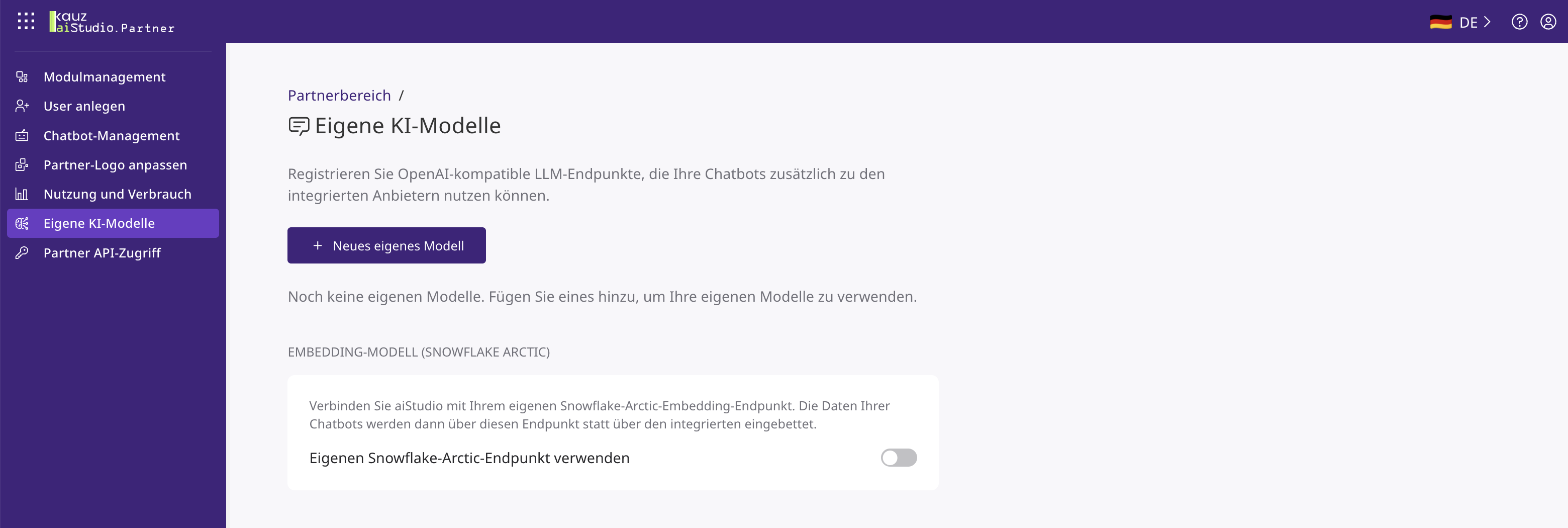
Unter Eigene KI-Modelle binden Sie Sprachmodelle an, die Sie selbst betreiben oder bei einem Anbieter Ihrer Wahl hosten. Voraussetzung ist ein OpenAI-kompatibler Endpunkt. Die registrierten Modelle stehen allen Chatbots, die Sie im Partnerbereich verwalten, zusätzlich zu den Modellen der integrierten Anbieter zur Verfügung. Das ist vor allem für On-Premises-Szenarien relevant, in denen Sie keine Schlüssel externer Anbieter hinterlegen möchten. Den Überblick über alle Varianten lesen Sie unter Eigene Modelle .
#
Modell registrieren
- Klicken Sie auf Neues eigenes Modell.
- Tragen Sie die Verbindungsdaten ein:
- Geben Sie an, was das Modell kann:
- Reasoning-Modell: Das Modell durchläuft vor der Antwort einen Denkprozess. Wählen Sie dazu den Reasoning-Aufwand Low, Medium oder High.
- Unterstützt Tool-Aufrufe: Das Modell beherrscht Function Calling.
- Unterstützt Bildanalyse: Das Modell kann Bilder auswerten.
- Prüfen Sie die Angaben mit Verbindung testen und klicken Sie auf Anlegen. Die Schaltfläche wird aktiv, sobald alle Felder ausgefüllt sind.
Ist der Endpunkt erreichbar, zeigt der Verbindungstest die Antwortzeit in Millisekunden. Andernfalls nennt er die wahrscheinliche Ursache, etwa einen ungültigen API-Schlüssel, eine Modell-Kennung, die Ihr Endpunkt nicht bereitstellt, oder einen Endpunkt, der keine Verbindungen vom aiStudio annimmt.
Die Angaben zu Tool-Aufrufen, Bildanalyse und Kontextfenster entscheiden, wofür das aiStudio ein Modell anbietet. Für die Agentenauswahl, die Websuche und die agentische Suche erscheinen nur Modelle mit Tool-Aufrufen. Die Zusammenfassung von Dateianhängen in Agenten setzt ein Kontextfenster von mindestens 1.000.000 Tokens voraus.
Bei Reasoning-Modellen übergibt das aiStudio keine Temperature. Für einige Hintergrundaufgaben legt es den Reasoning-Aufwand außerdem selbst fest, zum Beispiel Low für die Agentenauswahl und High für die Websuche.
#
Modelle verwalten
Das erste Modell, das Sie registrieren, wird automatisch zum Standard. Ein anderes Modell bestimmen Sie über die Spalte Standard zum Standardmodell. Über das Stiftsymbol bearbeiten Sie ein Modell, über das Papierkorbsymbol löschen Sie es.
Das Löschen lässt sich nicht rückgängig machen. Agenten, die das gelöschte Modell verwendet haben, wechseln auf das Standardmodell. Ist kein eigenes Modell mehr übrig, kehren sie zur automatischen Modellauswahl zurück. Aufgaben unter Aufgaben-Modelle übernehmen das Standardmodell nur, wenn es deren Anforderungen erfüllt, sonst stehen sie wieder auf Automatisch. Löschen Sie das Standardmodell selbst, wird ein anderes eigenes Modell zum Standard.
#
Eigene Modelle einsetzen
Registrierte Modelle stehen an drei Stellen zur Auswahl:
- im Agenten-Management unter dem Anbieter Custom, wenn Sie das Modell eines Agenten manuell festlegen,
- unter AI > KI-Interaktion im Reiter Aufgaben-Modelle , ebenfalls unter Custom,
- beim Datenimport unter Modell für die Bildanalyse , sofern das Modell Bildanalyse unterstützt.
Die automatische Modellauswahl eines Agenten nutzt weiterhin nur die Modelle der integrierten Anbieter. Soll ein Agent mit Ihrem Modell antworten, wählen Sie es manuell aus.
Anfragen an eigene Modelle gehen an Ihren Endpunkt. Wo diese Daten verarbeitet werden, bestimmt deshalb der Betrieb Ihres Endpunkts und nicht Kauz.
Ist Ihr Endpunkt im laufenden Betrieb nicht erreichbar, weist der Chatbot in seiner Antwort darauf hin, dass das konfigurierte Modell nicht erreichbar ist, und bittet darum, die Konfiguration im aiStudio zu prüfen. Dasselbe gilt für einen eigenen Embedding-Endpunkt.
#
Eigenen Embedding-Endpunkt anbinden
Beim Einlesen von Daten und bei der Suche zu jeder Nutzerfrage berechnet das aiStudio Embeddings. Im Bereich Embedding-Modell (Snowflake Arctic) leiten Sie diese Berechnung auf Ihren eigenen Endpunkt um. Das gilt für alle Chatbots, die Sie im Partnerbereich verwalten.
- Aktivieren Sie Eigenen Snowflake-Arctic-Endpunkt verwenden.
- Tragen Sie die Snowflake-Arctic-Basis-URL ein, zum Beispiel
https://embeddings.musterorganisation.example/v1, und den API-Schlüssel. - Prüfen Sie die Verbindung mit Verbindung testen.
Die Einstellung wird automatisch gespeichert, sobald eine gültige URL und ein API-Schlüssel eingetragen sind.
Bereits eingelesene Korpora wurden mit dem bisher genutzten Embedding-Modell vektorisiert. Nach dem Umschalten müssen sie neu vektorisiert werden, damit die Suche über Ihren eigenen Endpunkt zuverlässig funktioniert. Stimmen Sie den Zeitpunkt der Umstellung am besten mit Ihrer Kauz-Ansprechperson ab.
Unterstützt wird ausschließlich Snowflake Arctic. Ihr Endpunkt muss das Modell Snowflake/snowflake-arctic-embed-l-v2.0
bereitstellen. Mit genau diesem Modell prüft auch der Verbindungstest.