

#
Einstellungen und Erweiterungen
Unter Settings in der Seitenleiste des aiWorkflowBuilders hinterlegen Sie Zugänge zu externen Diensten und erweitern Ihre Agenten um eigene Werkzeuge. Diese Seite beschreibt die Bereiche, die Sie für die Arbeit mit Workflows benötigen.
#
Secrets
Unter Secrets liegen die Zugänge, die Ihre Workflows für externe Dienste brauchen. Das sind zum einen Verbindungen, die Sie per Anmeldung hergestellt haben, etwa zu Outlook, SharePoint oder Teams. Zum anderen sind es API-Keys für Dienste, die mit einem Schlüssel arbeiten.
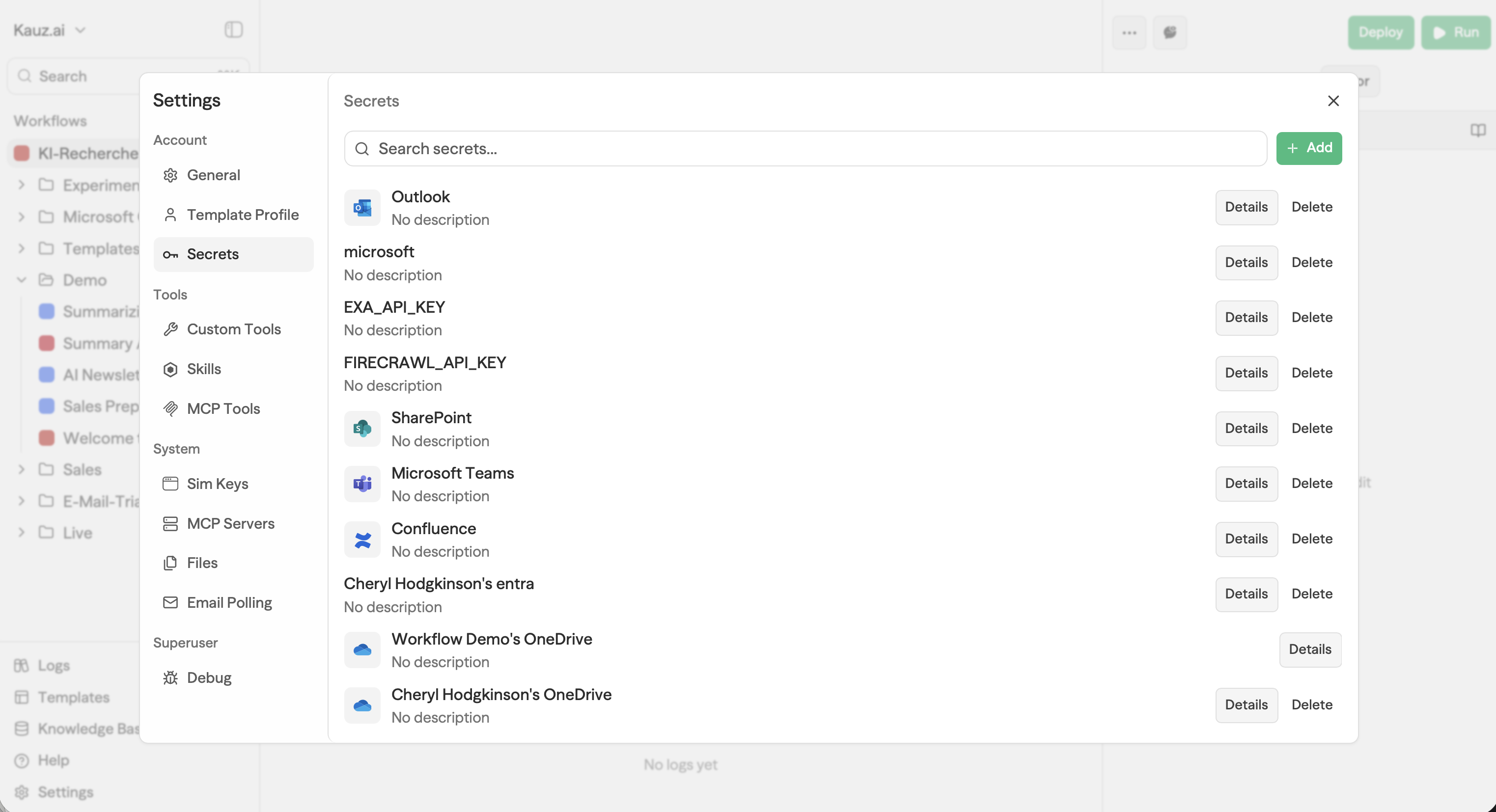
So hinterlegen Sie einen API-Key:
- Erzeugen Sie beim Anbieter des Dienstes einen API-Key.
- Klicken Sie unter Secrets auf Add und speichern Sie den Schlüssel unter einem sprechenden Namen, zum Beispiel
FIRECRAWL_API_KEY. - Tragen Sie im Block oder Tool statt des Schlüssels den Verweis `` ein.
Der Schlüssel steht so nicht im Klartext im Workflow und lässt sich an einer Stelle austauschen.
Bitte beachten Sie: Löschen Sie ein Secret, schlagen alle Workflows fehl, die es verwenden. Prüfen Sie vorher, welche Workflows darauf zugreifen.
Modelle und Dienste, die Sie mit eigenen API-Keys nutzen, rechnen Sie direkt mit dem jeweiligen Anbieter ab. Die Grundgebühr von 0,5 KI-Punkten pro Durchlauf fällt trotzdem an.
#
Custom Tools
Mit einem Custom Tool geben Sie einem Agenten eine Fähigkeit, die es als fertigen Block nicht gibt, etwa die Abfrage einer internen Schnittstelle. Ein Custom Tool besteht aus zwei Teilen:
- Das Schema beschreibt im JSON-Format Name, Zweck und Parameter des Werkzeugs. Daran erkennt der Agent, wann er das Werkzeug einsetzen soll und welche Angaben er übergeben muss. Über Generate lassen Sie sich einen Entwurf erstellen.
- Der Code enthält die Logik in JavaScript. Die Parameter aus dem Schema stehen darin direkt unter ihrem Namen zur Verfügung. Secrets binden Sie mit `` ohne Anführungszeichen ein.
Tipp: Ob ein Agent das Werkzeug im richtigen Moment aufruft, hängt vor allem von der Beschreibung im Schema ab. Beschreiben Sie konkret, wofür das Werkzeug gedacht ist und wann es nicht verwendet werden soll.
#
Skills
Ein Skill ist eine wiederverwendbare Anleitung, etwa Ihre Regeln für die Tonalität oder das feste Vorgehen bei einer wiederkehrenden Aufgabe. Statt diese Vorgaben in jeden Prompt zu kopieren, pflegen Sie sie an einer Stelle.
Ein Skill hat einen Name aus Kleinbuchstaben, Ziffern und Bindestrichen, eine Description und den eigentlichen Inhalt in Markdown. Auf die Beschreibung kommt es an: Ein Agent sieht zunächst nur Name und Beschreibung seiner Skills und lädt den vollständigen Inhalt erst, wenn er ihn für die Aufgabe braucht.
Skills wählen Sie im allgemeinen Agent-Block aus. Der aiWorkplace Agent unterstützt Skills derzeit nicht.
#
MCP
Über das Model Context Protocol (MCP) tauschen Workflows Werkzeuge mit anderen Systemen aus. Dafür gibt es zwei Bereiche, die in entgegengesetzte Richtungen wirken:
- MCP Tools bindet einen externen MCP-Server an, dessen Werkzeuge Ihren Agenten danach zur Verfügung stehen. Sie geben Namen und Adresse des Servers an, bei Bedarf Header für die Anmeldung, und prüfen die Verbindung mit Test Connection.
- MCP Servers stellt umgekehrt Ihre bereitgestellten Workflows als MCP-Server zur Verfügung, damit andere Systeme sie als Werkzeug aufrufen können.
Bitte beachten Sie: Ein angebundener MCP-Server erhält die Daten, die Ihre Workflows an ihn übergeben. Binden Sie nur Server an, deren Betreiber Sie kennen, und stimmen Sie die Anbindung mit Ihrer IT-Sicherheit und Ihrem Datenschutz ab.
#
Sim Keys
Unter Sim Keys erzeugen Sie API-Keys, mit denen andere Systeme Ihre Workflows über die Schnittstelle starten. Solche
Durchläufe erscheinen in den
Logs
mit dem Auslöser API.
#
Files
Unter Files verwalten Sie die Dateien, die im Workspace hochgeladen wurden. Sie können Dateien hochladen, herunterladen und löschen.
#
Allgemeine Einstellungen
Unter General passen Sie das Arbeiten im Builder an:
Workflow error notifications betrifft nur Testläufe im Builder. Fehler bei Durchläufen im Betrieb finden Sie in den Logs .