

#
Dateiupload
Der aiWorkplace ermöglicht im Chat den Upload von Daten vom lokalen Drive, die von dem LLM weiterverarbeitet werden. Außerdem ist der Upload direkt aus anderen Tools wie Microsoft SharePoint / OneDrive und Google Drive möglich. Hierbei wird die Suche in den Daten über den Identitätsprovider des Tools autorisiert (z. B. Microsoft Entra). Jede Nutzerin und jeder Nutzer kann nur Dateien hochladen, für die eigene Zugriffsrechte bestehen.
#
Upload aus externen Datenquellen
#
Voraussetzungen
Um Datenquellen wie Sharepoint und Confluence nutzen zu können, müssen alle Nutzenden ihren Account zunächst einmalig verbinden. Gehen Sie dazu über das Profil oben rechts zu Einstellungen > Datenquellen und verbinden Sie die gewünschte Datenquelle mit Ihrem Account. Möglicherweise ist zusätzlich die Zustimmung durch einen OAuth-Admin der eigenen Organisation erforderlich.
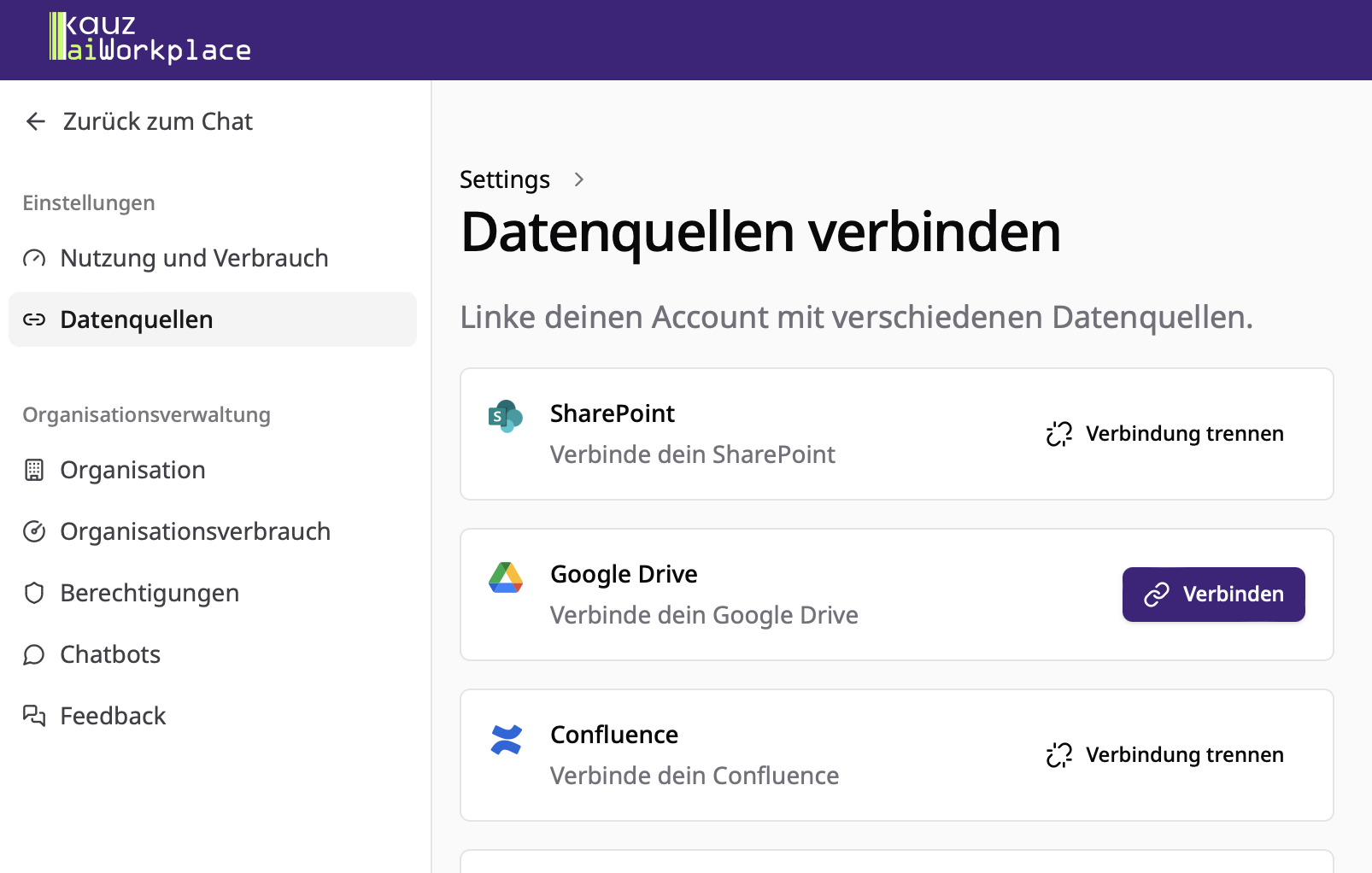
Wurde die Verbindung zwischenzeitlich getrennt, müssen Sie sich ggf. erneut verbinden.
#
SharePoint
Nach der erfolgreichen Verbindung (s. o.) können Sie Dokumente aus Ihrem SharePoint und OneDrive über den Dokumentenupload im Chat hochladen.
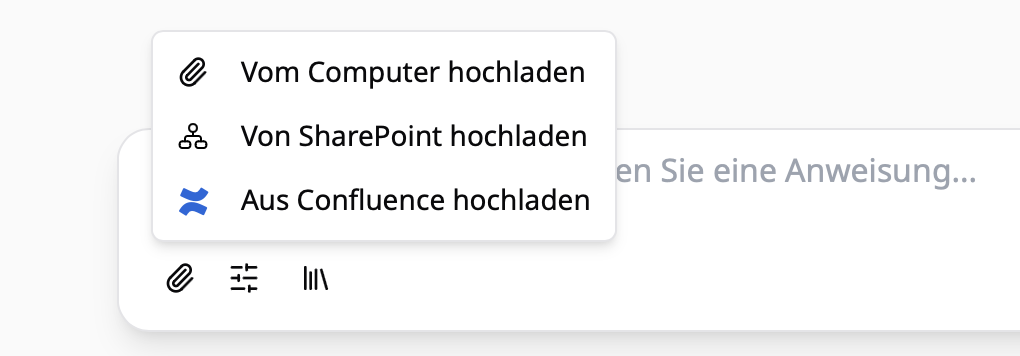
Wählen Sie hierfür im aiWorkplace-Chat im Eingabefeld das Klammern-Symbol und wählen Sie die Option Von SharePoint hochladen aus.
Anschließend können Sie in Ihren SharePoint- und OneDrive-Daten suchen und diese direkt in den Chat hochladen.
#
Confluence
Nach der erfolgreichen Verbindung (s. o.) können Sie Seiten aus Ihrem Confluence über zwei Wege nutzen:
1. Dokumentenupload im Chat
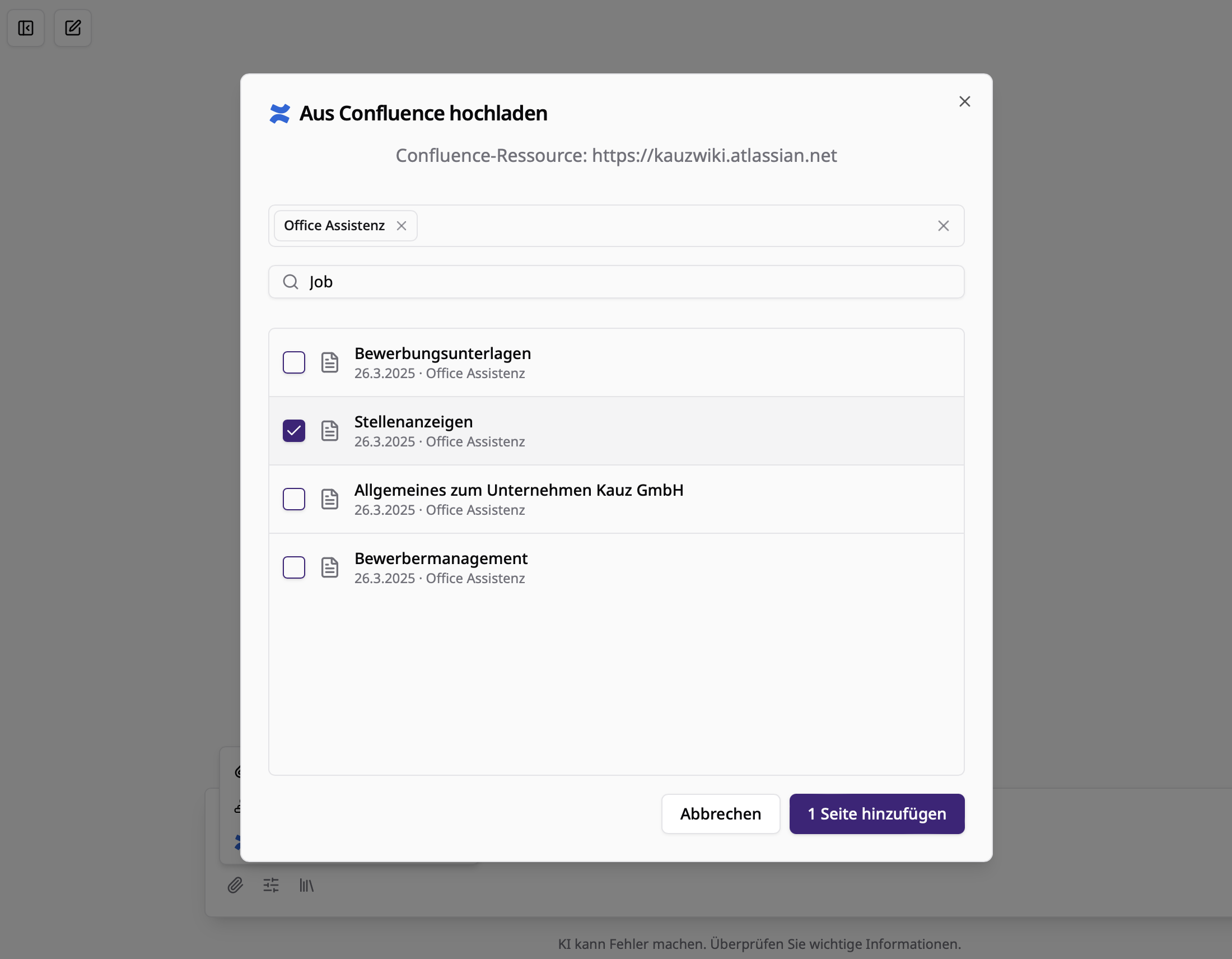
Wählen Sie für den Upload von Confluence-Seiten im aiWorkplace-Chat im Eingabefeld das Klammern-Symbol und wählen Sie die Option Aus Confluence hochladen aus.
Suchen Sie anschließend nach der gewünschten Seite oder dem gewünschten Space und wählen Sie Seiten zum Upload aus.
2. Suche im Chat
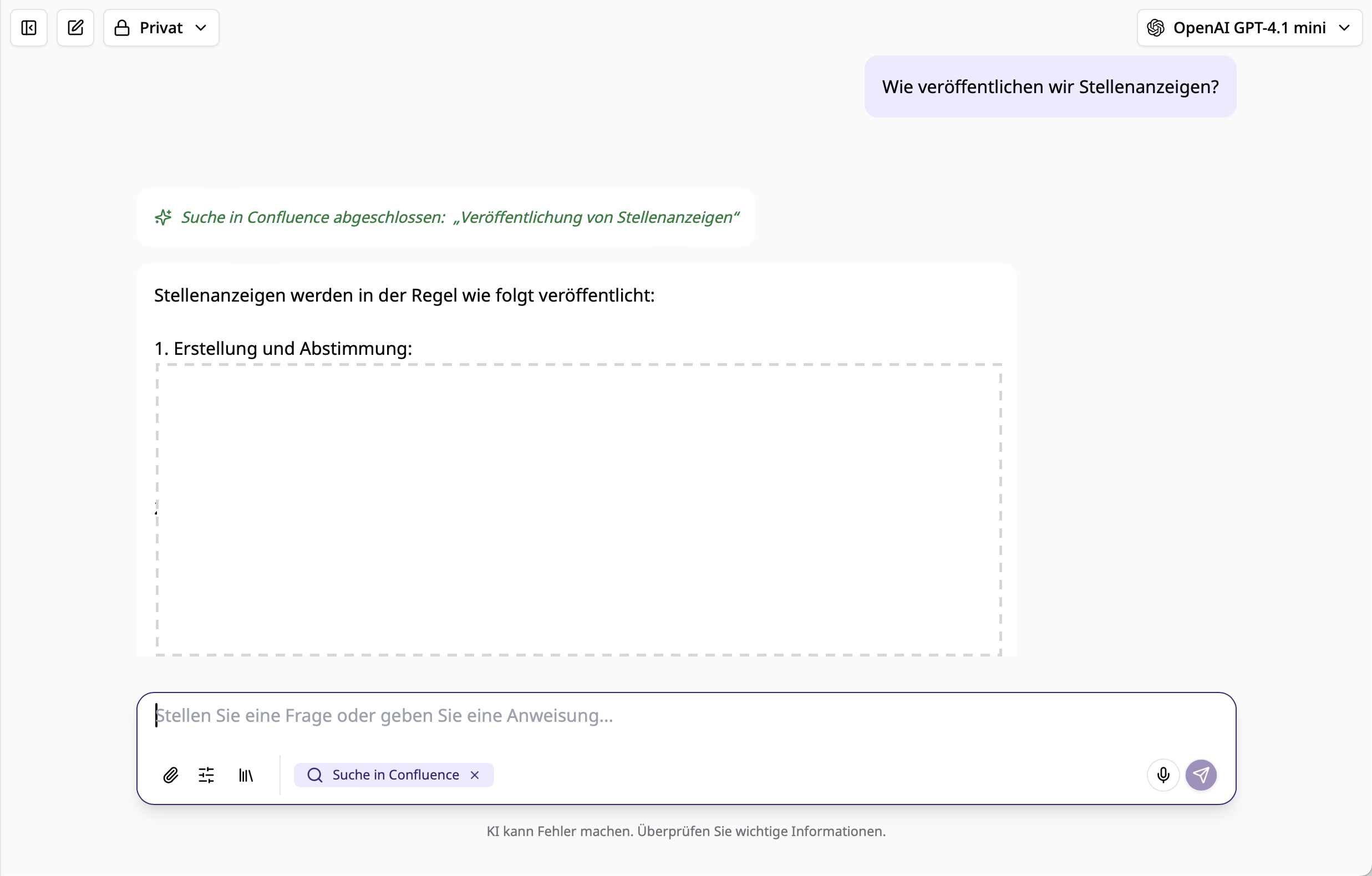
Zusätzlich können Sie direkt im Chat nach Ressourcen in Confluence suchen. Hierfür muss ein Inhaber der Organisation über Einstellungen > Berechtigungen zunächst das Tool Suche in Confluence aktivieren.
Anschließend können Sie über die
Tool-Auswahl
im Chat das Tool Suche in Confluence auswählen. Die Frage wird direkt im Chat beantwortet.
#
Beschränkungen des Dateiuploads
Aktuell ist die Größe der Dateien, die gleichzeitig im Chat hochgeladen werden können, auf 25 MB oder 50.000 Token beschränkt.
Wir empfehlen bei großen Dokumentenmengen, diese schrittweise zu bearbeiten, etwa indem einzelne Dokumente bereits vorab zusammengefasst und dann verglichen werden.