

#
Arbeitsbereich
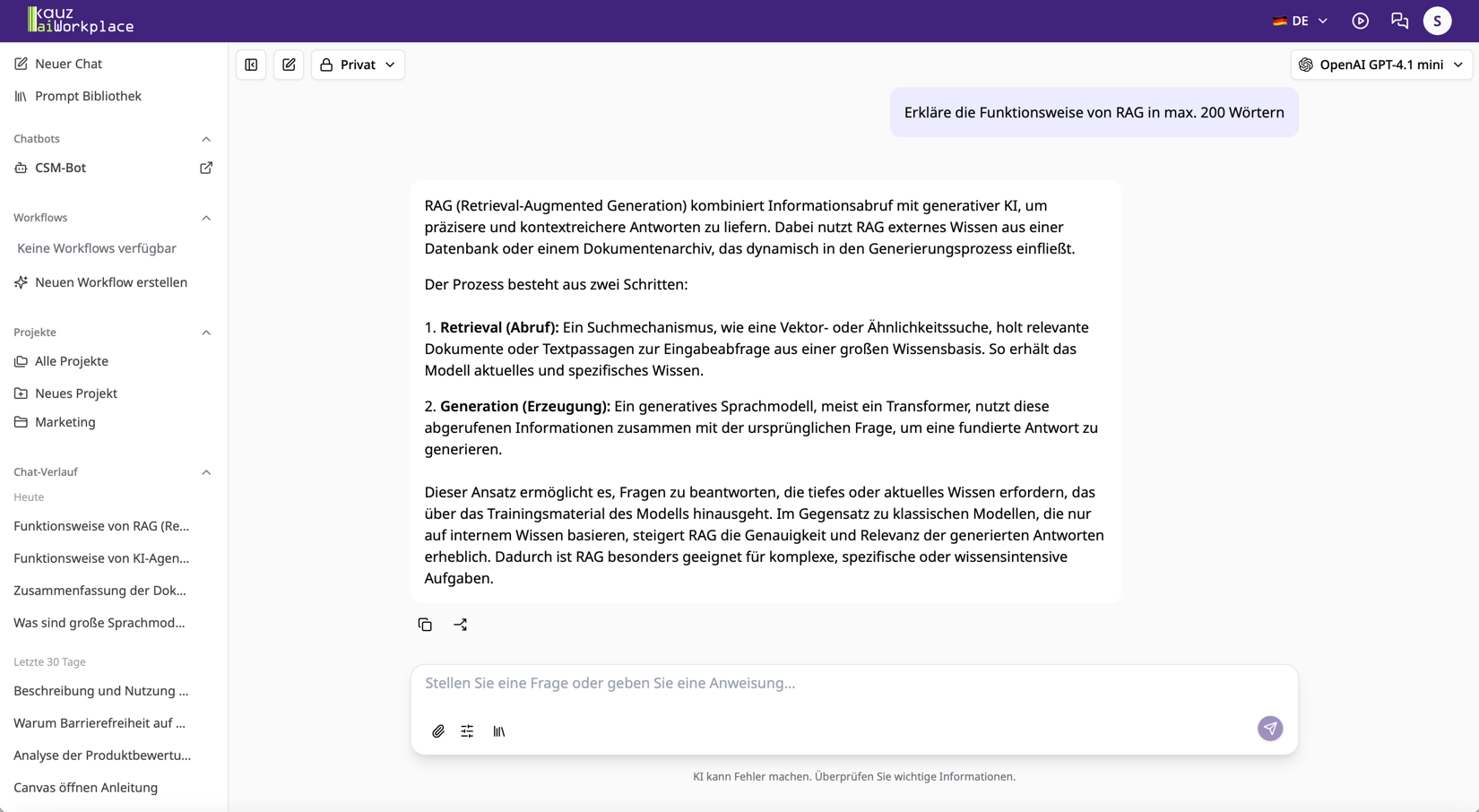
Der Arbeits- oder Chat-Bereich dient Ihrer persönlichen Arbeit im aiWorkplace.
#
Menü
- Spracheinstellung: Ändern sie die Oberflächensprache
- Workflow-Aktivitäten: Sehen Sie die Aktivitäten ausgeführter Workflows .
- Feedback: Geben Sie Feedback, das von Ihren Organisations-Inhabern und Kauz.ai eingesehen werden kann
- Profil mit Link zu den persönlichen Einstellungen und Log-In/-Out
#
Seitenleiste
Die Seitenleiste führt zu allen Bereichen und ordnet Ihre Chats – mit Anheften, Filtern, Gruppieren und Ausblenden. Alle Möglichkeiten im Detail: Seitenleiste .
- Prompt-Library : Verwalten und teilen Sie häufig verwendete Prompts
- Agenten : Erstellen und teilen Sie Agenten
- Chatbots : Fügen Sie aiStudio-Chatbots ein
- Workflows : Automatisieren Sie repetitive Prozesse
- Projekte : Organisieren Sie Chats in Projekten
- Chatverlauf: Sehen Sie ihren eigenen Chatverlauf ein
#
Chat
- Teilen Sie Chats mit anderen
- Modellauswahl: Wählen Sie stets das passende Modell
- Eingabefeld: Geben Sie Ihre Anweisungen ein und verwenden dabei hochgeladene Dokumente , Tools und vorgefertigte Prompts .
- Spracheingabe: Starten Sie die Sprachaufnahme direkt über das Mikrofon-Symbol im Eingabefeld. Alternativ können Sie die Aufnahme auch mit dem Tastenkürzel ^M (Strg+M) aktivieren, um Ihre Anweisungen per Spracheingabe schnell und komfortabel zu erfassen. Nach der Sprachaufnahme können Sie Ihre Eingabe über den "Bestätigen"-Button oder durch Drücken der Enter-Taste abschließen und bei Bedarf vor dem Absenden noch bearbeiten.
- Konversation abzweigen: Möchten Sie ab einer bestimmten Antwort eine andere Richtung ausprobieren, ohne den bisherigen Chat zu verändern, klicken Sie unter der Antwort auf
Konversation abzweigen. Der aiWorkplace legt einen neuen Chat mit dem Verlauf bis zu dieser Antwort an und öffnet ihn. Anhänge, Projekt, Agent und Modell übernimmt er dabei. Der neue Chat trägt den Titel des ursprünglichen Chats mit vorangestelltem├─, und eine Trennlinie mit Link zum Ursprung markiert die Stelle, an der Sie abgezweigt haben. In Chats, die Sie nur lesen können, etwa weil andere sie mit Ihnen geteilt haben, steht die Aktion nicht zur Verfügung. - Lange Chats: Der aiWorkplace lädt zunächst die neuesten 40 Nachrichten. Ältere Nachrichten lädt er nach, sobald Sie nach oben scrollen.
- Fragen zum aiWorkplace: Fragen Sie den Chat direkt, wie eine Funktion funktioniert, zum Beispiel „Wie teile ich ein Projekt?“. Steht im Chat die Internetsuche zur Verfügung, liest der Assistent in dieser Dokumentation nach und verlinkt die Seite, auf die sich seine Antwort stützt. Andernfalls beantwortet er Grundfragen selbst und nennt Ihnen für Details die passende Seite der Dokumentation.
#
Wenn der Chat eine Fehlermeldung zeigt
Kann der Chat eine Anfrage nicht ausführen, nennt er den Grund. Das gilt auch, wenn eine Suche in SharePoint oder Confluence fehlschlägt: Der Chat zeigt dann die Meldung an, statt ohne Suchergebnis weiterzuantworten.