

#
aiWorkplace-Tools
LLMs nutzen Tools, um für den User aktiv zu werden. Dabei kann das LLM freigegebene Tools entweder flexibel selbst auswählen, wenn dies aus dem Kontext klar wird (z.B. "Suche im Internet nach News von Kauz.ai" oder "Erstelle eine Grafik aus diesen Daten"); Alternativ kann der*die Nutzer*in ein Tool explizit auswählen über die Auswahloption beim Eingabefeld. LLMs sind unterschiedlich gut darin, Tools selbstständig auszuwählen und die Tools zu bedienen. Beispielsweise fragen einige LLMs nach genauen Spezifikationen, bevor sie eine Grafik generieren, während andere den besten Diagrammtyp, Beschriftung von X- und Y-Achsen automatisch auswählen. Generell gilt, dass das Ergebnis bei genauer Spezifikation stets genauer den Erwartungen entspricht.
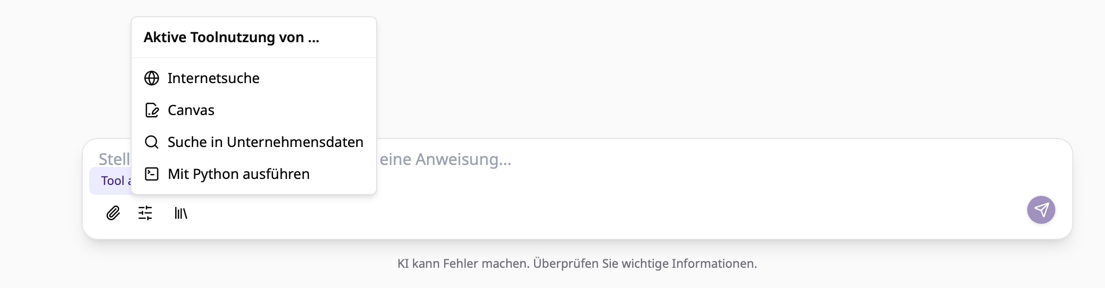
Zu den Tools in der Auswahl am Eingabefeld gehören:
- Canvas: Tool zum Erstellen von Dokumenten. Das Modell schreibt längere Inhalte in den Canvas und kann ein bestehendes Dokument danach ganz neu schreiben oder nur ausgewählte Abschnitte ändern.
- Internetsuche: Suche im Internet. Das Modell sucht nach passenden Seiten, öffnet die vielversprechendsten und stützt seine Antwort auf deren Inhalt statt nur auf die Suchtreffer. Liegen im Chat hochgeladene Dokumente vor, sucht es bei internen Fragen zuerst dort. Bitten Sie ausdrücklich um eine Websuche, etwa mit „recherchiere im Web“, während die Internetsuche aus ist, sendet der Chat die Nachricht nicht sofort. Er weist darauf hin und bietet
Internetsuche einschalten und sendenoderOhne Internetsuche sendenan. Das gilt nicht in Chats mit Agenten, die ihre eigene Tool-Auswahl haben. - Bildgenerierung: Erzeugt Bilder aus Textanweisungen und bearbeitet Bilder aus der Unterhaltung, siehe Bildgenerierung
- Mit Python ausführen: Tools zur Generierung von Grafiken sowie zum Auswerten und Bearbeiten von Dateien, siehe Mit Python ausführen
- Suche in Confluence: Das Modell sucht in Ihren Confluence-Seiten und liest die passenden Seiten, bevor es daraus zitiert. Voraussetzung ist, dass Sie Ihr Confluence-Konto unter
Einstellungen > Datenquellenverbunden haben. - Unternehmenswissenssuche: Suche im angebundenen Unternehmenswissen Ihrer Organisation, siehe Unternehmenswissenssuche
- myODAV-Suche: Für Handwerkskammern, die mit myODAV arbeiten. Fragt die Daten der Kammer live über die myODAV-API ab, siehe myODAV-Suche
- Dokumentensuche: Durchsucht die Dokumente, die Sie in den Chat hochgeladen haben, sowie die Knowledge Base des Projekts oder des Custom Agents . Das Tool erscheint nur, wenn es solche Dokumente gibt.
- MCP-Server: Tools anderer Systeme, die Ihre Organisation per Model Context Protocol anbindet, siehe MCP-Server
Tools, die eine Verbindung zu Ihrem eigenen Konto voraussetzen, etwa die Suche in Confluence, stehen ohne diese Verbindung ausgegraut in der Auswahl. Ein Klick darauf startet die Verbindung.
Das Tool Deep Research steht nicht mehr zur Verfügung, siehe Deep Research wurde entfernt .
#
Funktionen ohne Tool-Auswahl
Einige Fähigkeiten setzt das Modell selbstständig ein. Sie erscheinen nicht in der Tool-Auswahl am Eingabefeld, und das Modell entscheidet selbst, wann es sie nutzt. Im Chat sehen Sie, wenn es eine davon verwendet.
#
Chatverlaufssuche
Beziehen Sie sich im Chat auf eine frühere Unterhaltung, zum Beispiel „Was hatten wir letzte Woche zur Preisstaffel besprochen?“, kann das Modell Ihre früheren Chats selbst durchsuchen und den gefundenen Kontext in seiner Antwort verwenden. Im Chat erscheint dazu Chatverlauf wird durchsucht... und danach Chatverlaufssuche abgeschlossen mit der Zahl der gefundenen Unterhaltungen.
Die Chatverlaufssuche steht in jedem Chat zur Verfügung und lässt sich auch in den Berechtigungen der Administration nicht abschalten. In einem Custom Agent legen Sie dagegen unter den Tools des Agenten fest, ob er sie nutzen darf.
Durchsucht werden nur Chats, auf die Sie selbst zugreifen dürfen, also Ihre eigenen und die mit Ihnen geteilten. Dabei zählen nur aktive und angeheftete Chats, der aktuelle Chat bleibt außen vor. Das Modell erhält bis zu 5 passende Chats, zu jedem den Treffer und bis zu zwei Nachrichten davor und danach.
Wie die Chat-Suche in der Seitenleiste ist die Chatverlaufssuche eine Wortsuche: Alle Begriffe müssen in derselben Nachricht oder im selben Titel vorkommen. Sie kommen also schneller ans Ziel, wenn Sie Begriffe nennen, die in der früheren Unterhaltung tatsächlich gefallen sind.
#
Schreibblöcke
Bitten Sie um einen kurzen Text für die Kommunikation, etwa eine E-Mail, eine Teams- oder Slack-Nachricht oder einen Social-Media-Beitrag, legt das Modell ihn als Entwurf direkt im Chat an. Der Entwurf ist als E-Mail-Entwurf, Nachrichtenentwurf, Social-Media-Entwurf oder Entwurf gekennzeichnet. Sie können ihn kopieren und in Chats, die Sie selbst angelegt haben, über Entwurf bearbeiten direkt ändern und speichern. Längere Texte wie Berichte oder Konzepte schreibt das Modell stattdessen in den Canvas.
#
Suche in SharePoint
Hat Ihre Organisation die Suche in SharePoint freigegeben und haben Sie Ihr Konto unter Integrationen verbunden, kann das Modell Ihre SharePoint-Dateien durchsuchen und die passenden Dateien lesen, bevor es daraus zitiert. Bei Tabellendateien erhält es zusätzlich eine Übersicht aller Blätter. Gefunden werden nur Dateien, auf die Sie selbst Zugriff haben. Einzelne Dateien können Sie außerdem gezielt aus SharePoint hochladen .
#
Verbindung anfragen
Braucht das Modell für Ihre Anfrage eine Integration, die Sie noch nicht verbunden haben, bittet es Sie im Chat, diese Verbindung herzustellen. So muss es weder raten noch Sie nach einer Domain, einem Tenant oder einer Website-Adresse fragen.
#
Administration
Als Organisations-Inhaber können Sie im Administrationsbereich je Tool festlegen, wer es nutzen darf: einzelne Personen, Teams oder die gesamte Organisation.