

#
Prompt-Bibliothek
#
Arbeiten mit der Prompt-Bibliothek
Die Prompt-Bibliothek in aiWorkplace hilft Ihnen dabei, häufig genutzte Prompts zentral zu verwalten, schnell wiederzuverwenden und mit anderen zu teilen. Sie finden die Bibliothek über die Seitenleiste im Arbeitsbereich.
Funktionen im Überblick:
- Prompts speichern und verwalten
- Prompts mit flexiblen Variablen versehen, die bei Verwendung befüllt werden
- Prompts in Ordnern nach Themen organisieren
- Prompt-Ordner mit anderen teilen
- Schnellzugriff: Prompts direkt in einen Chat übernehmen
- Eigene Eingaben direkt in der Prompt-Bibliothek abspeichern
Die Prompt-Bibliothek eignet sich besonders für wiederkehrende Aufgaben, Standard-Anfragen oder spezifische Arbeitsweisen. So stellen Sie sicher, dass z.B. für bestimmte Kunden, Teams oder Themenbereiche immer die passenden Vorgaben und Formulierungen genutzt werden. Auch Teammitglieder können so auf bewährte Prompts zurückgreifen und die Zusammenarbeit noch effizienter gestalten.
#
Prompt zur Prompt-Bibliothek hinzufügen
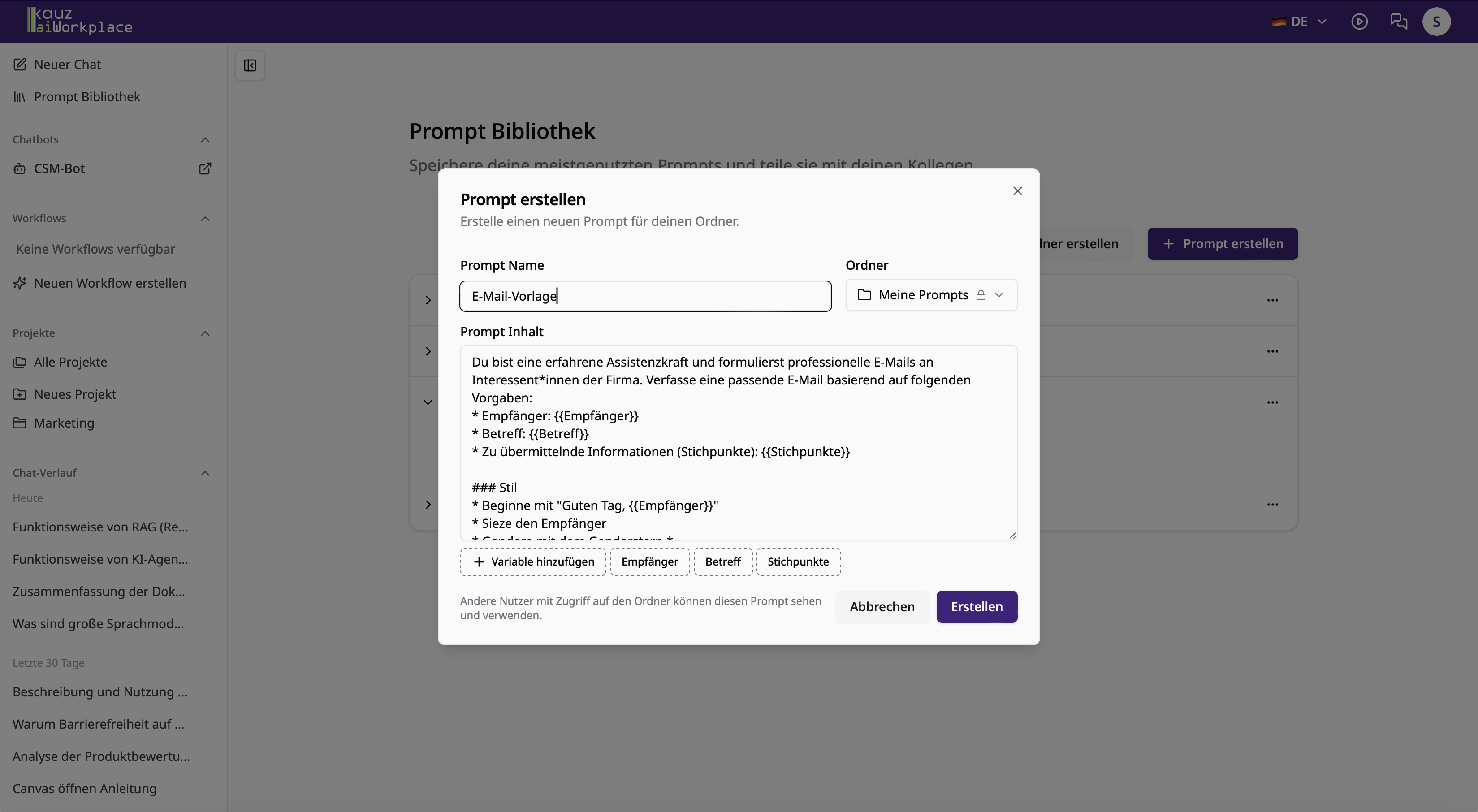
Option 1: Prompt in der Prompt-Library hinzufügen
- Öffnen Sie die Prompt-Bibliothek in der Seitenleiste.
- Erstellen Sie einen Ordner, falls es noch keinen gibt, den Sie verwenden möchten.
- Klicken Sie oben rechts auf „Prompt erstellen“.
- Geben Sie dem Prompt einen aussagekräftigen Namen.
- Wählen Sie den passenden Ordner aus.
- Schreiben Sie den Prompt.
- Fügen Sie bei Bedarf Variablen ein, die flexibel ausgefüllt werden können (z.B. Name, Thema, Deadline).
Option 2: Chat-Eingabe als Prompt abspeichern
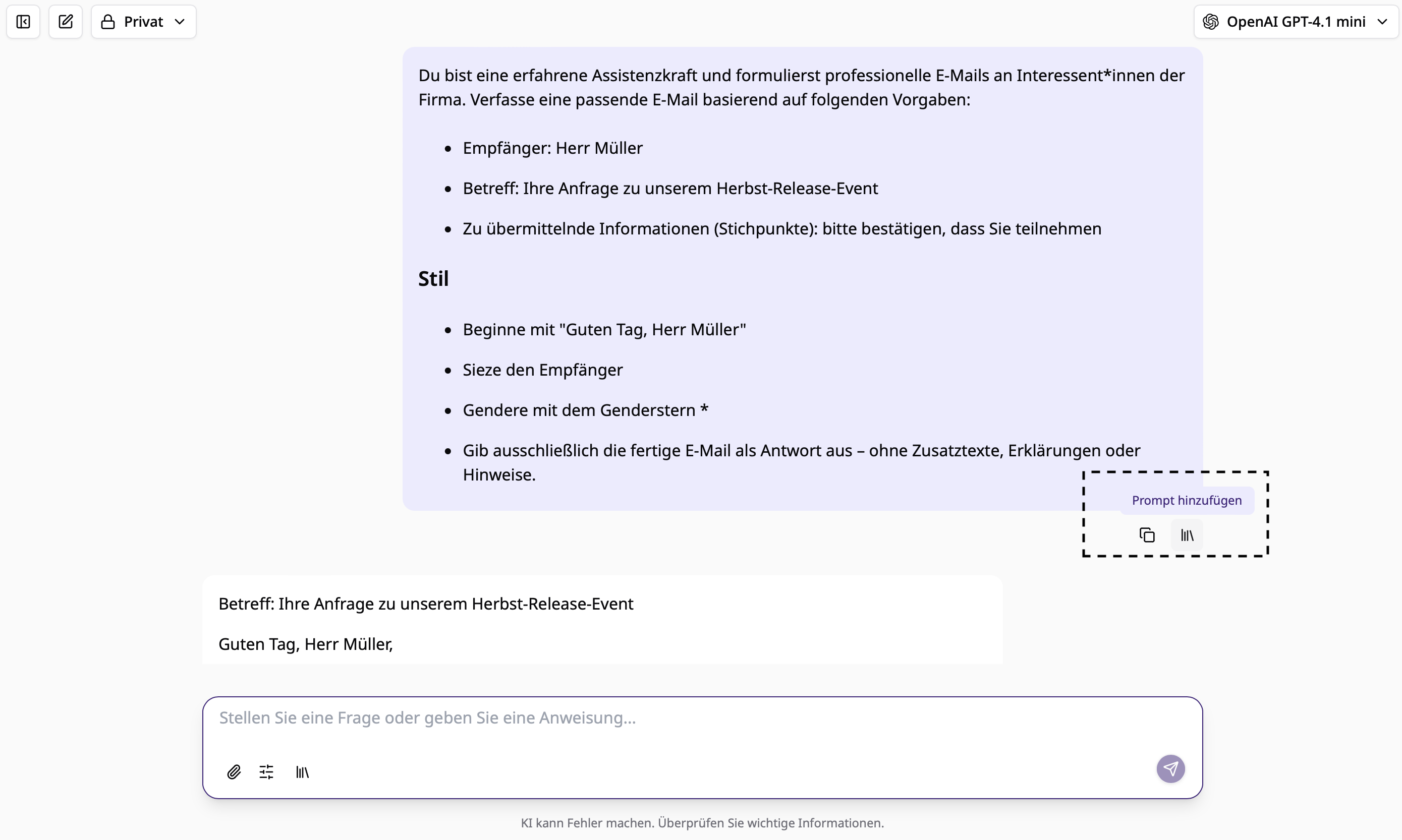
Alternativ können Sie in einem geführten Chat über Ihre eigene Eingabe hovern und mit einem Klick auf den Button "Prompt hinzufügen" direkt als Prompt abspeichern.
#
Prompt-Ordner verwalten
Alle Prompts sind in Ordnern sortiert. Diese Ordner können privat bleiben oder mit anderen geteilt werden.
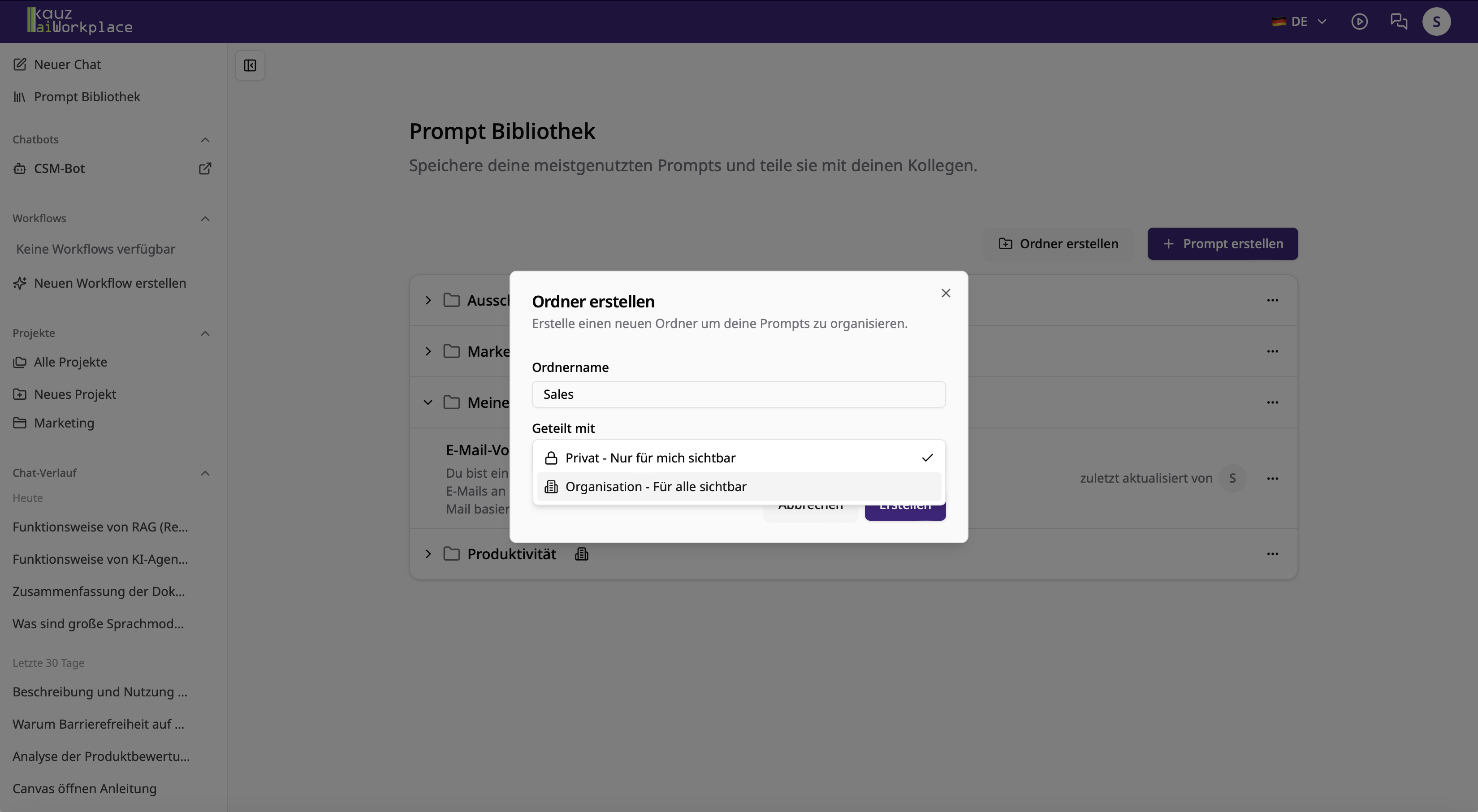
Die Sichtbarkeit von Prompts wird auf Ordnerebene gesteuert. Nur der*die Ordner-Ersteller*in (Owner) kann den Ordner selbst bearbeiten (z.B. Sichtbarkeit ändern, Ordner löschen). Wird ein Ordner gelöscht, werden alle Prompts im Ordner ebenfalls gelöscht.
Prompts in einem geteilten Ordner können von allen Nutzer*innen mit Ordner-Zugriff bearbeitet, hinzugefügt und gelöscht werden. Dabei ist einsehbar, wer einen Prompt zuletzt bearbeitet hat.
#
Prompts zu Chats hinzufügen
Option 1: Prompts direkt aus der Prompt-Bibliothek in einen neuen Chat einfügen
Öffnen Sie die Prompt-Bibliothek, wählen Sie den gewünschten Prompt aus und klicken Sie auf „Im Chat verwenden“. Es öffnet sich ein neuer Chat mit dem eingefügten Prompt.
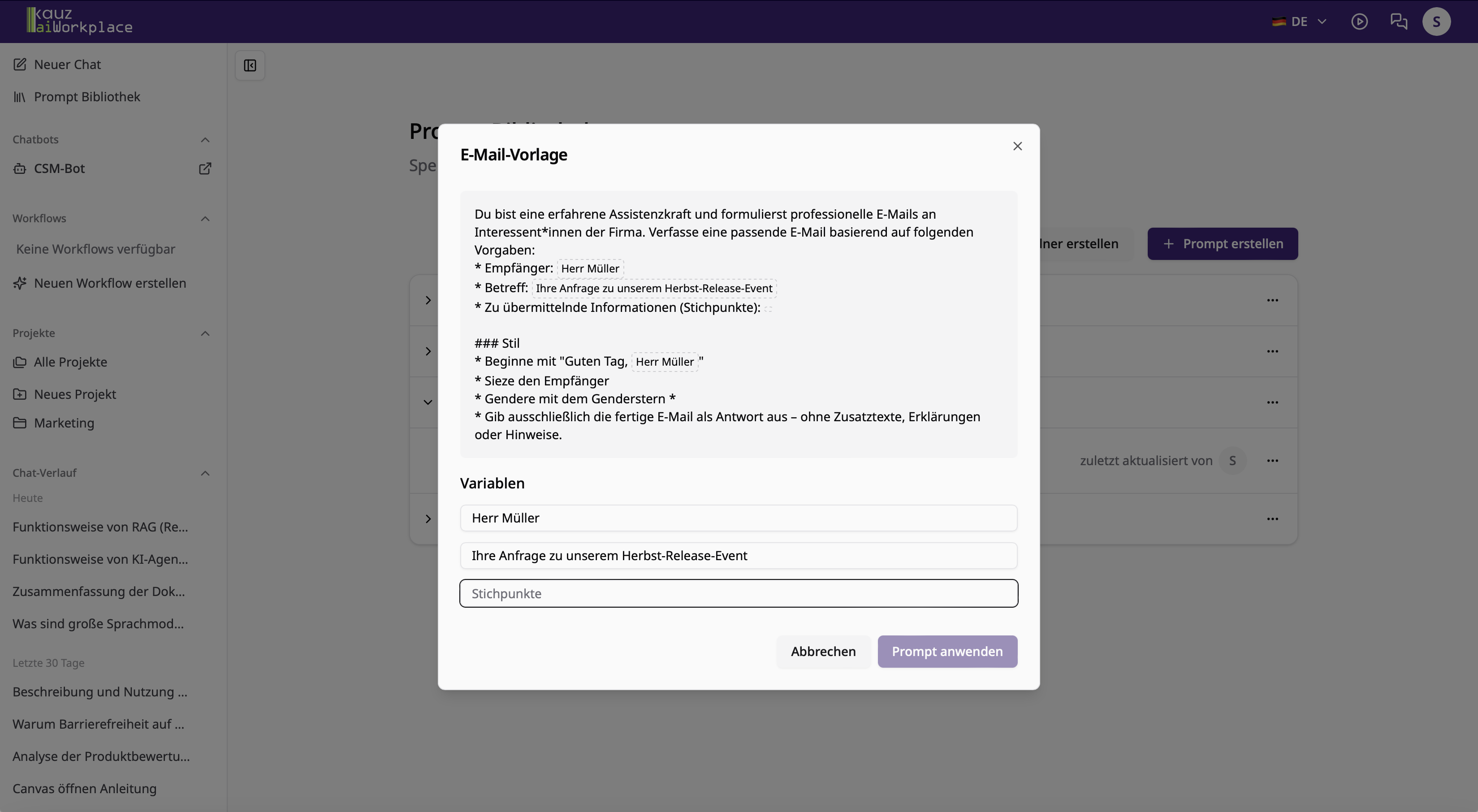
Option 2: In einem bestehenden Chat können Sie ebenfalls einen Prompt nutzen
Klicken Sie dafür auf das Prompt-Bibliothek-Symbol im Eingabefeld und suchen Sie nach dem gewünschten Prompt. Dieser wird dann in Ihr Eingabefeld eingefügt.
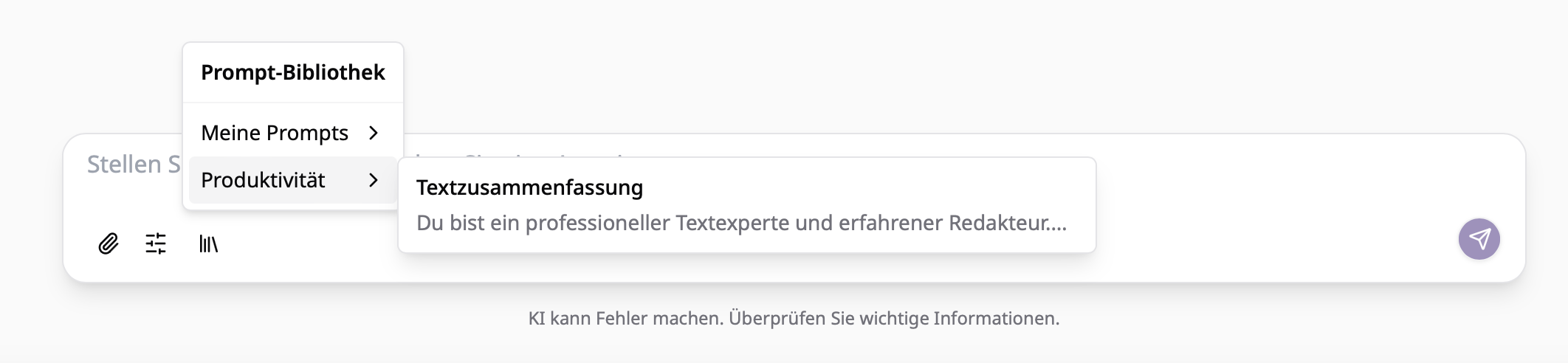
Ein Prompt kann beliebig oft verwendet werden, auch in verschiedenen Chats. Sie können Prompts jederzeit bearbeiten oder entfernen, ohne dass sich dies auf bereits gestartete Chats auswirkt.