

#
Dateiupload
Der aiWorkplace ermöglicht im Chat den Upload von Daten vom lokalen Drive, die von dem LLM weiterverarbeitet werden. Außerdem ist der Upload direkt aus anderen Tools wie Microsoft SharePoint / OneDrive und Google Drive möglich. Hierbei wird die Suche in den Daten über den Identitätsprovider des Tools autorisiert (z. B. Microsoft Entra). Jede Nutzerin und jeder Nutzer kann nur Dateien hochladen, für die eigene Zugriffsrechte bestehen.
#
Unterstützte Dateitypen
Der aiWorkplace unterstützt folgende Dateitypen:
Dokumente: .pdf, .docx, .xlsx, .pptx, .odt, .eml
Text & Daten: .txt, .md, .html, .htm, .csv, .json
Bilder: .jpg, .jpeg, .png, .gif, .webp
⚠️ Hinweis zu Bilddatei-Uploads: Nicht alle Modelle unterstützen Bild-Uploads. Die unterstützten Dateitypen für das ausgewählte Modell finden Sie in der Modellbeschreibung.
#
Upload aus externen Datenquellen
#
Voraussetzungen
Um Datenquellen wie Sharepoint und Confluence nutzen zu können, müssen alle Nutzenden ihren Account zunächst einmalig verbinden, siehe
Integrationen
. Gehen Sie dazu über das Profil oben rechts zu Einstellungen > Datenquellen und verbinden Sie die gewünschte Datenquelle mit Ihrem Account. Möglicherweise ist zusätzlich die Zustimmung durch einen OAuth-Admin der eigenen Organisation erforderlich.
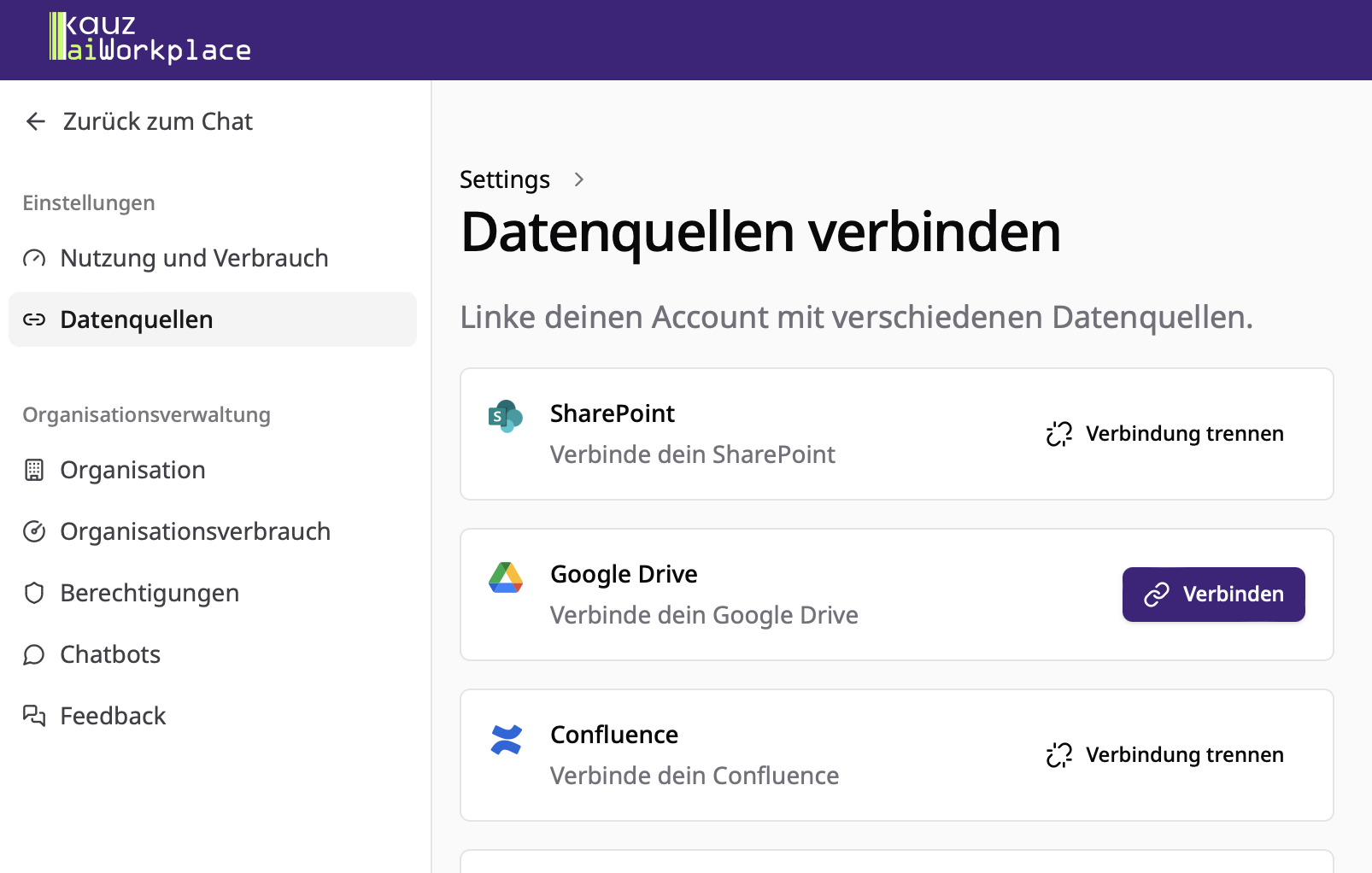
Wurde die Verbindung zwischenzeitlich getrennt, müssen Sie sich ggf. erneut verbinden.
#
SharePoint
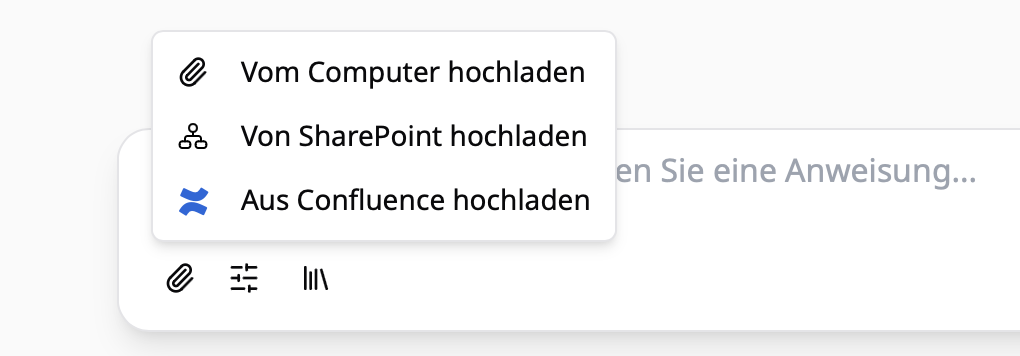
Nach der erfolgreichen Verbindung (s. o.) können Sie Dokumente aus Ihrem SharePoint und OneDrive über den Dokumentenupload im Chat hochladen.
Wählen Sie hierfür im aiWorkplace-Chat im Eingabefeld das Klammern-Symbol und wählen Sie die Option Von SharePoint hochladen aus.
Anschließend können Sie in Ihren SharePoint- und OneDrive-Daten suchen und diese direkt in den Chat hochladen.
#
Confluence
Nach der erfolgreichen Verbindung (s. o.) können Sie Seiten aus Ihrem Confluence über zwei Wege nutzen:
1. Dokumentenupload im Chat
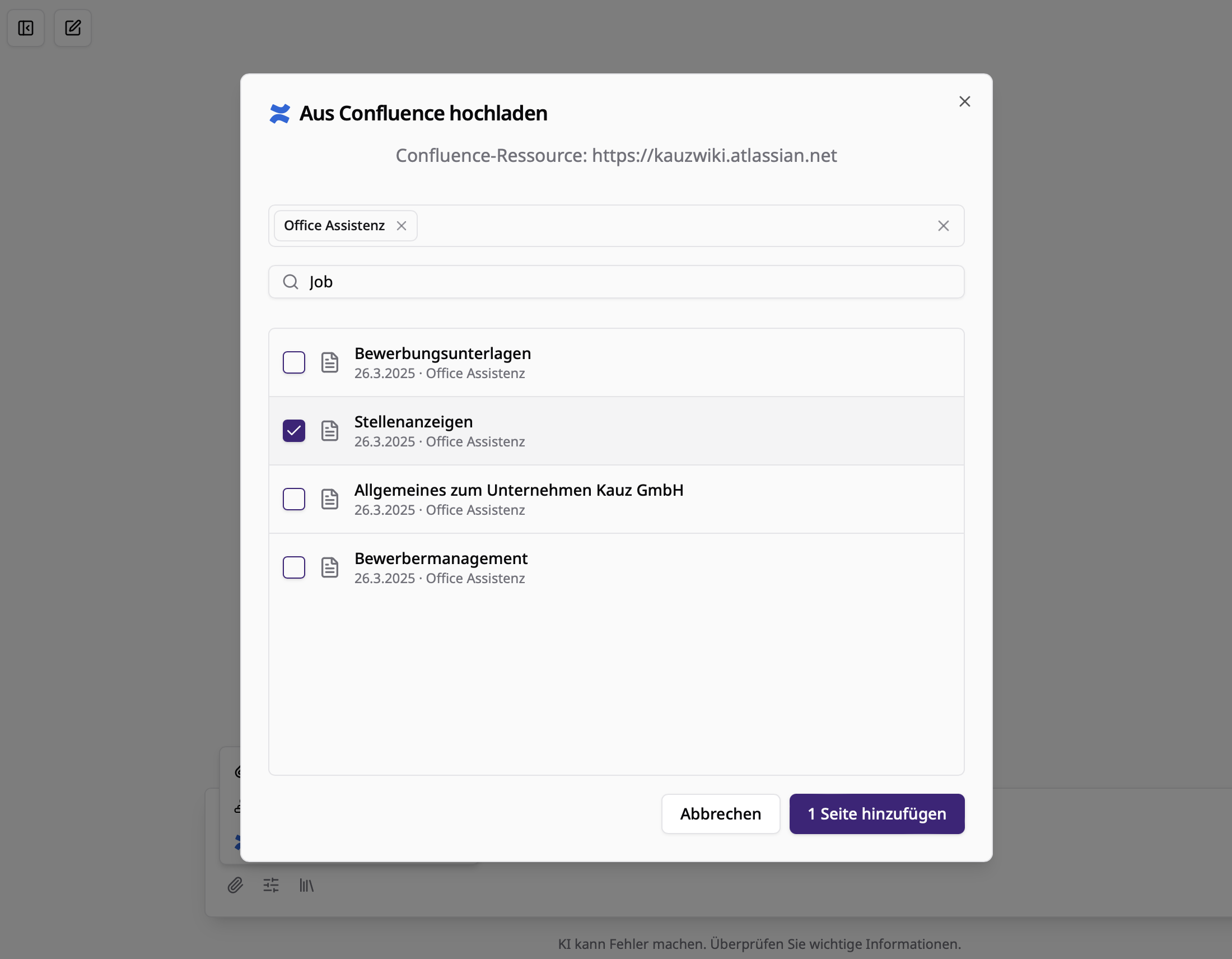
Wählen Sie für den Upload von Confluence-Seiten im aiWorkplace-Chat im Eingabefeld das Klammern-Symbol und wählen Sie die Option Aus Confluence hochladen aus.
Suchen Sie anschließend nach der gewünschten Seite oder dem gewünschten Space und wählen Sie Seiten zum Upload aus.
2. Suche im Chat
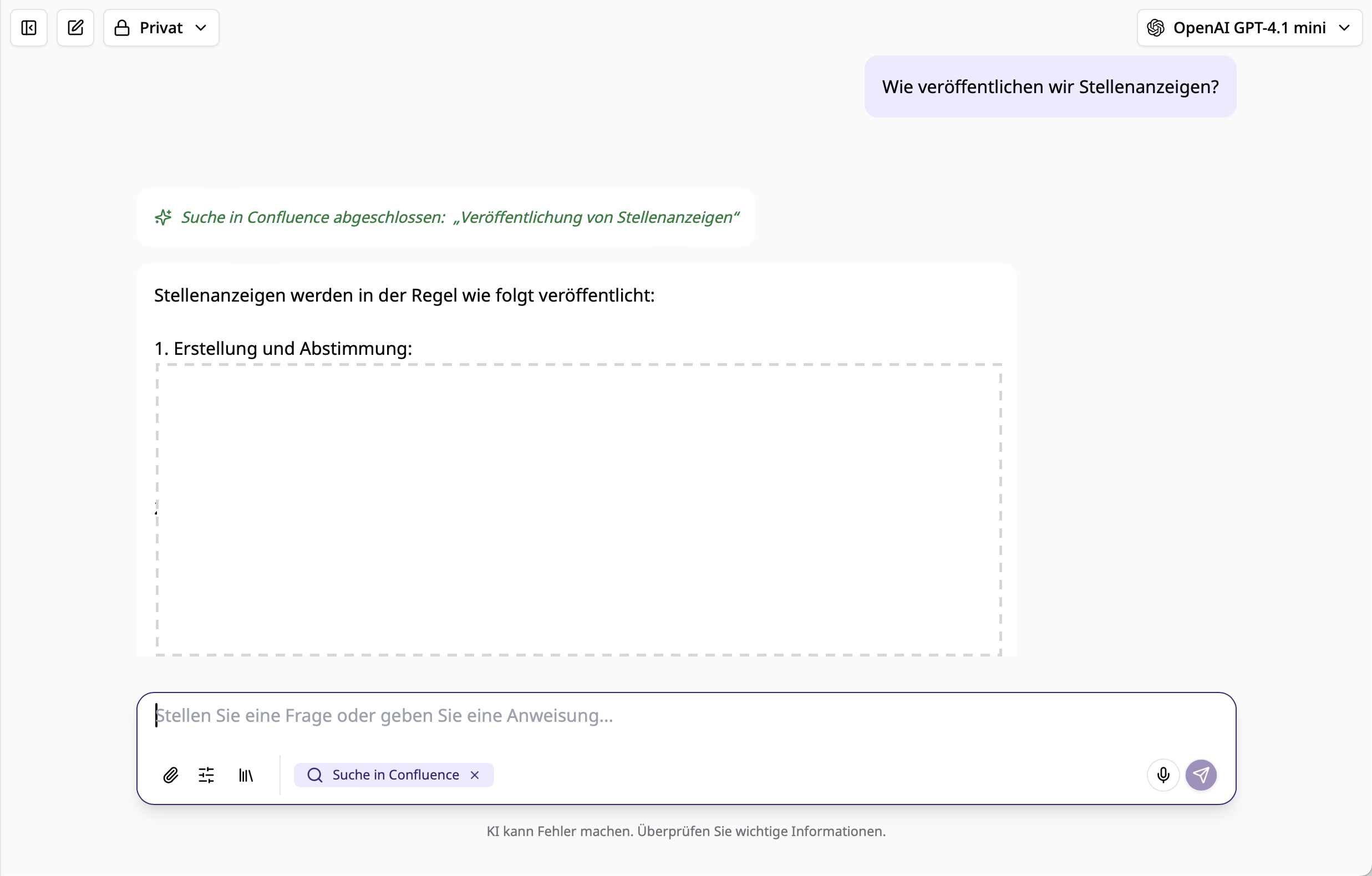
Zusätzlich können Sie direkt im Chat nach Ressourcen in Confluence suchen. Hierfür muss ein Inhaber der Organisation über Einstellungen > Berechtigungen zunächst das Tool Suche in Confluence aktivieren.
Anschließend können Sie über die
Tool-Auswahl
im Chat das Tool Suche in Confluence auswählen. Die Frage wird direkt im Chat beantwortet.
#
Beschränkungen des Dateiuploads
#
Chat-Anhänge
Dateien pro Nachricht: Es können bis zu 10 Dateien gleichzeitig hochgeladen werden. Die Gesamtgröße pro Nachricht ist auf maximal 100 MB begrenzt.
Bilder pro Anfrage: Das Modell erhält pro Anfrage bis zu 50 Bilder als Bild, bei den meisten Gemini-Modellen von Google bis zu 10. Das Budget gilt für den gesamten Chatverlauf, nicht nur für Ihre aktuelle Nachricht. Enthält der Chat mehr Bilder, bekommt das Modell die neuesten als Bild; von den älteren erhält es nur noch den Hinweis, dass sie nicht mehr angehängt sind. Die Dateien bleiben im Chat erhalten: Sie können das Modell bitten, ein älteres Bild erneut anzuhängen, und die Tools zur Bildbearbeitung und Python-Auswertung greifen weiter darauf zu.
Große Bilder: Sehr große Bilder verkleinert der aiWorkplace automatisch, bevor er sie an das Modell übergibt. Er rechnet sie zunächst verlustarm ins WebP-Format um und reduziert die Auflösung erst dann, wenn das noch nicht ausreicht. Umfangreiche Screenshots müssen Sie deshalb nicht selbst verkleinern.
Dateien ab 25 MB / 50.000 Tokens: Die Datei wird nicht abgewiesen, sondern automatisch in kleinere Abschnitte zerlegt (gechunked) und als Wissensdatenbank im Chat bereitgestellt. Von der Verarbeitung her entspricht dies dem Upload von Dokumenten aus externen Quellen.
PDF-Dateien bei Claude-Modellen: Claude-Modelle erhalten PDF-Dateien bis 4,5 MB als Original und erfassen so neben dem Text auch die Seitenansicht, etwa Tabellen und Grafiken. Das gilt pro Anfrage für insgesamt bis zu 100 PDF-Seiten aus dem gesamten Chat, bei Claude Fable 5 für bis zu 600 Seiten. Neuere Anhänge haben dabei Vorrang. Größere oder weitere PDF-Dateien erhält das Modell als ausgelesenen Text.
Unabhängig von der Verwendung beträgt die technisch mögliche maximale Dateigröße für Uploads ca. 128 MB. Größere Dateien können nicht hochgeladen werden.
#
Workflows im WorkflowBuilder
- Für Datei-Inputs in Workflows innerhalb des WorkflowBuilders gilt ein Limit von 20 MB pro Datei.
#
Empfehlung bei großen Dokumentenmengen
Wir empfehlen bei großen Dokumentenmengen, diese in Projekten hochzuladen oder schrittweise zu bearbeiten, etwa indem einzelne Dokumente bereits vorab zusammengefasst und dann verglichen werden.
#
Wenn eine Datei nicht verarbeitet werden kann
Erscheint zu einer hochgeladenen Datei die Meldung „Datei konnte für die Dokumentensuche nicht indexiert werden“, konnte aus der Datei kein durchsuchbarer Text gewonnen werden. Häufigste Ursachen:
- Die Datei enthält keinen extrahierbaren Text, zum Beispiel ein eingescanntes oder als Bild gespeichertes PDF ohne Texterkennung, oder eine leere bzw. rein grafische Datei.
- Ein nicht unterstützter oder beschädigter Dateityp. Prüfen Sie, ob der Dateityp in der Liste unter
Unterstützte Dateitypen enthalten ist. - Ein vorübergehender Fehler bei der Textextraktion. Laden Sie die Datei in diesem Fall erneut hoch.
Bei gescannten oder als Bild gespeicherten PDFs hilft es, das Dokument zunächst mit einem OCR-Programm in durchsuchbaren Text umzuwandeln und die so erzeugte Datei anschließend erneut hochzuladen.