

#
Trigger und Blöcke
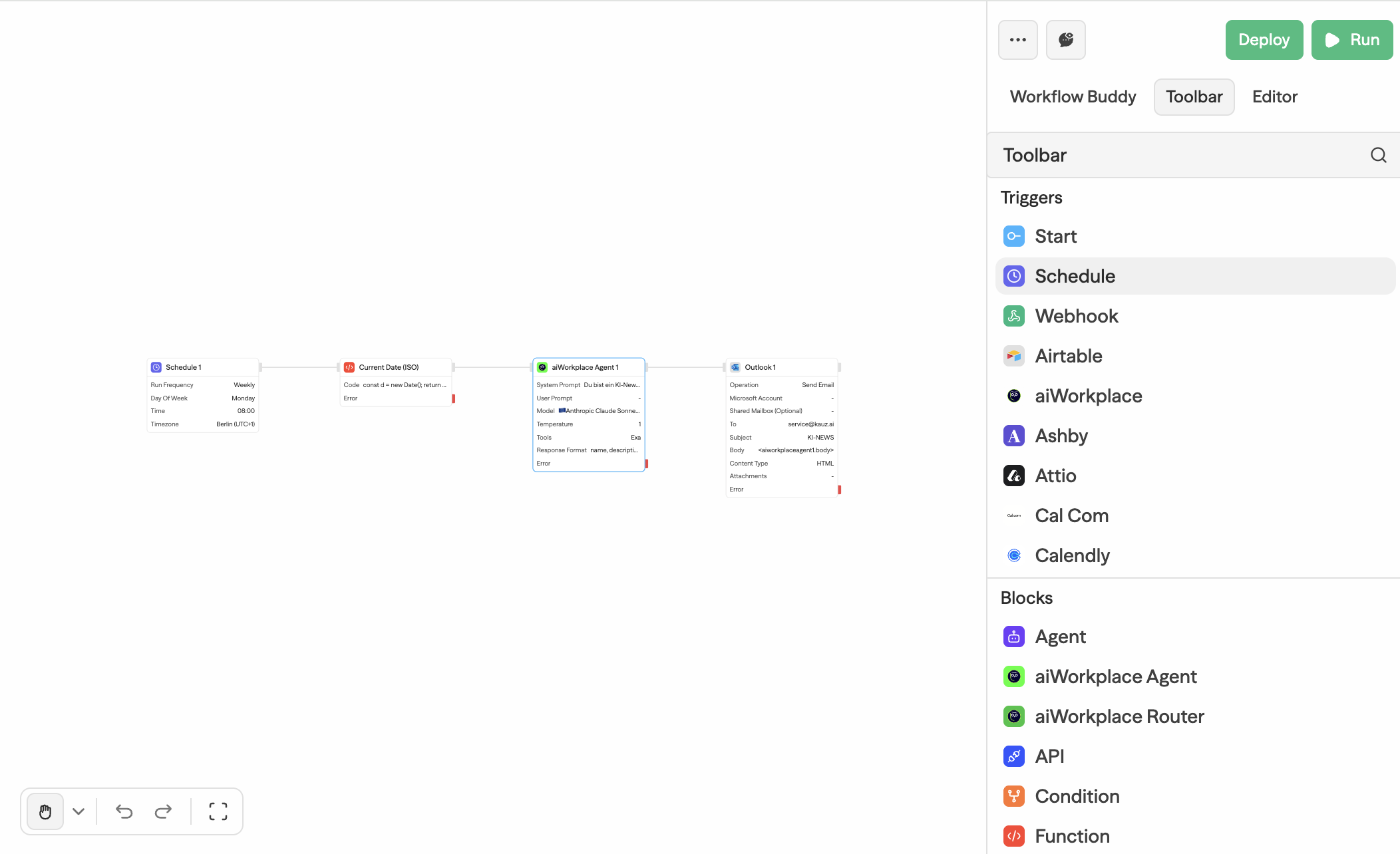
Jeder Workflow beginnt mit genau einem Trigger. Er legt fest, wann und wodurch der Workflow startet. Danach folgen Blöcke, die die eigentliche Arbeit erledigen: ein Sprachmodell befragen, eine Entscheidung treffen, eine E-Mail versenden. Beides fügen Sie über die Toolbar im rechten Panel des aiWorkflowBuilders hinzu.
#
Den passenden Trigger wählen
Der Regelfall ist der Trigger aiWorkplace.
Nur Workflows mit diesem Trigger lassen sich im aiWorkplace veröffentlichen. Die Eingabefelder, die Sie im Trigger
anlegen, füllen Ihre Kolleg*innen beim Start aus. Welche Eingabetypen es gibt, lesen Sie unter
Eingabetypen im Workflow-Trigger
.
Trigger für Ereignisse in angebundenen Diensten gibt es für Airtable, Ashby, Attio, Cal Com, Calendly, Circleback, Confluence, Fathom, Fireflies, GitHub, Gmail, Google Forms, Grain, HubSpot, IMAP Email, Jira, Lemlist, Linear, Microsoft Teams, Outlook, RSS Feed, Slack, Stripe, Telegram, Twilio Voice, Typeform, Webflow und WhatsApp.
Bitte beachten Sie: Zeitgesteuerte und ereignisbasierte Workflows laufen ohne weiteres Zutun, sobald sie bereitgestellt sind. Prüfen Sie vorher sorgfältig, was sie auslösen, und behalten Sie die Logs im Blick.
#
Blöcke
#
Die wichtigsten Bausteine
Dazu kommen weit über hundert Integrationsblöcke, die eine Aktion in einem bestimmten Dienst ausführen:
Einen bestimmten Dienst finden Sie über die Lupe in der Toolbar oder mit ⌘K beziehungsweise Strg+K.
Integrationsblöcke arbeiten mit einer Operation, bei Outlook zum Beispiel Send Email, und den Feldern, die diese
Operation braucht. Startet jemand den Workflow im aiWorkplace, arbeitet der Block mit den Zugangsdaten dieser Person.
#
aiWorkplace-Blöcke und allgemeine Blöcke
Vier Bausteine gibt es in zwei Ausführungen: Agent, Router, Evaluator und Vision. Sie unterscheiden sich darin, welche Modelle sie nutzen und wie abgerechnet wird.
- Die aiWorkplace-Variante nutzt die Modelle, die Ihre Organisation im aiWorkplace freigegeben hat, und wird über KI-Punkte abgerechnet. Das ist der Regelfall.
- Die allgemeine Variante verwenden Sie, wenn Sie Modelle mit einem eigenen API-Key ansprechen möchten. Diese Kosten rechnen Sie direkt mit dem Anbieter ab. Den Schlüssel hinterlegen Sie unter Secrets .
#
Der Agenten-Block
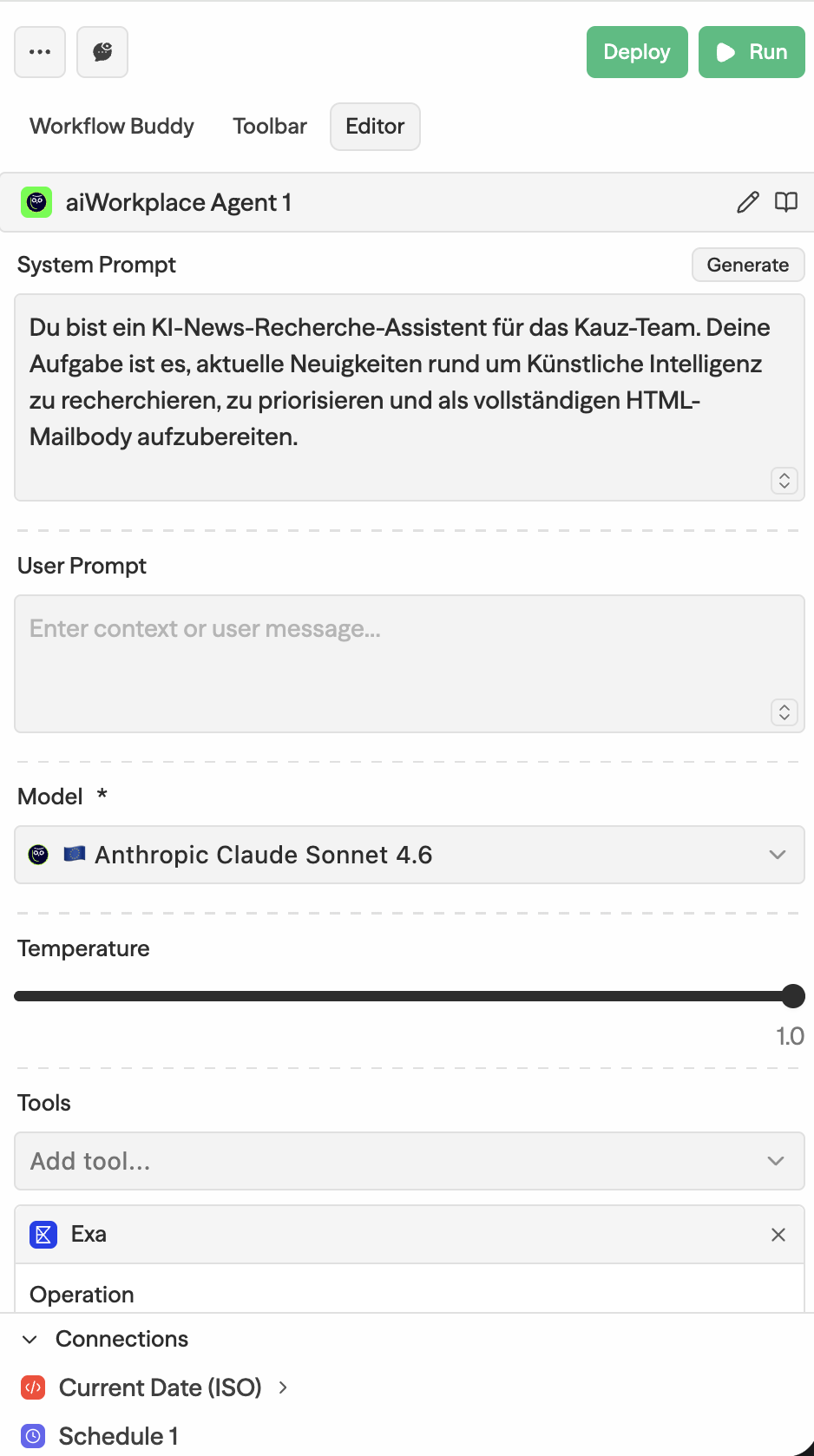
Mit dem aiWorkplace Agent lassen Sie ein Sprachmodell eine Aufgabe erledigen. Die wichtigsten Felder:
- System Prompt: Rolle und Regeln des Agenten. Über Generate lassen Sie sich einen Entwurf erstellen.
- User Prompt: die konkrete Aufgabe samt der Daten, die der Agent verarbeiten soll, zum Beispiel
<aiworkplace.Textinput>für eine Eingabe aus dem Trigger. - Model: das Sprachmodell. Zur Auswahl stehen die Modelle, die Ihre Organisation freigegeben hat. Eine Übersicht finden Sie unter Large-Language-Modelle .
- Tools: zusätzliche Fähigkeiten, siehe
Tools einbinden . - Response Format: ein optionales JSON-Schema, das die Antwort in eine feste Struktur bringt. Das lohnt sich, sobald ein späterer Block einzelne Werte weiterverarbeiten soll.
Je nach Modell erscheinen weitere Einstellungen:
- Temperature steuert, wie stark die Antworten variieren. Niedrige Werte liefern verlässliche, gleichbleibende Ergebnisse, höhere eignen sich für kreative Texte.
- Reasoning Effort legt fest, wie gründlich das Modell vor der Antwort nachdenkt. Zur Wahl stehen
minimal,low,mediumundhigh, voreingestellt istmedium. - Verbosity steuert die Ausführlichkeit der Antwort mit
low,mediumoderhigh, voreingestellt istmedium.
Ein höherer Reasoning Effort verbessert oft die Ergebnisse bei mehrstufigen Aufgaben, verlängert aber die Laufzeit und erhöht den Verbrauch. Für einfache Schritte wie Umformulieren oder Zusammenfassen genügt meist ein niedriger Wert.
Skills stehen aktuell nur im allgemeinen Agent-Block zur Verfügung, nicht im aiWorkplace Agent. Mehr dazu unter Skills .
#
Tools einbinden
Über Add tool… geben Sie dem Agenten zusätzliche Fähigkeiten, etwa eine Websuche mit Exa oder den Zugriff auf Outlook. Der Agent entscheidet selbst, wann er ein Tool aufruft und mit welchen Angaben. Jedes Tool hat eigene Einstellungen. Felder, die der Agent selbst füllen soll, zum Beispiel die Suchanfrage, lassen Sie leer.
Bei Modellen, die das unterstützen, legen Sie je Tool fest, wie der Agent damit umgeht:
Neben den mitgelieferten Tools können Sie eigene ergänzen, als Custom Tool oder über einen angebundenen MCP-Server . Auch aiWorkplace Vision lässt sich als Tool einbinden, damit der Agent Bilder auswerten kann.
#
Den Ablauf verzweigen
Soll ein Workflow je nach Situation unterschiedlich weiterlaufen, haben Sie zwei Möglichkeiten:
- Condition prüft eine feste Regel, zum Beispiel ob ein Betrag über 1.000 Euro liegt. Das ist schnell, verlässlich und verursacht keine Modellkosten.
- aiWorkplace Router lässt ein Sprachmodell den Inhalt einordnen, zum Beispiel ob eine Anfrage eine Rechnung, eine Reklamation oder etwas anderes betrifft.
Im Router tragen Sie unter Context den Inhalt ein, der bewertet werden soll, meist eine Referenz auf einen vorherigen Block. Für jede Route beschreiben Sie in natürlicher Sprache, wann sie gewählt werden soll. Jede Route erhält an der Blockkarte einen eigenen Ausgang, den Sie mit dem passenden Zweig verbinden.
Tipp: Formulieren Sie die Routen so, dass sie sich nicht überschneiden, und legen Sie eine Route für alles an, was in keine andere Kategorie passt. Findet der Router keine passende Route, bricht der Block mit einem Fehler ab.
#
Inhalte bewerten und Bilder auswerten
Der aiWorkplace Evaluator bewertet einen Text anhand von Kriterien, die Sie selbst festlegen. Für jedes Kriterium vergeben Sie einen Namen, eine Beschreibung und einen Wertebereich, etwa Verständlichkeit von 1 bis 5. Der Block gibt für jedes Kriterium eine Punktzahl zurück. Zusammen mit einem Condition-Block verarbeiten Sie so zum Beispiel nur Entwürfe weiter, die eine Mindestbewertung erreichen.
Mit aiWorkplace Vision werten Sie Bilder aus. Sie laden die Bilder direkt hoch oder übernehmen sie aus einem vorherigen Block und beschreiben im Prompt, was das Modell herausfinden soll. Das Ergebnis ist die Analyse als Text.
#
Blöcke verbinden
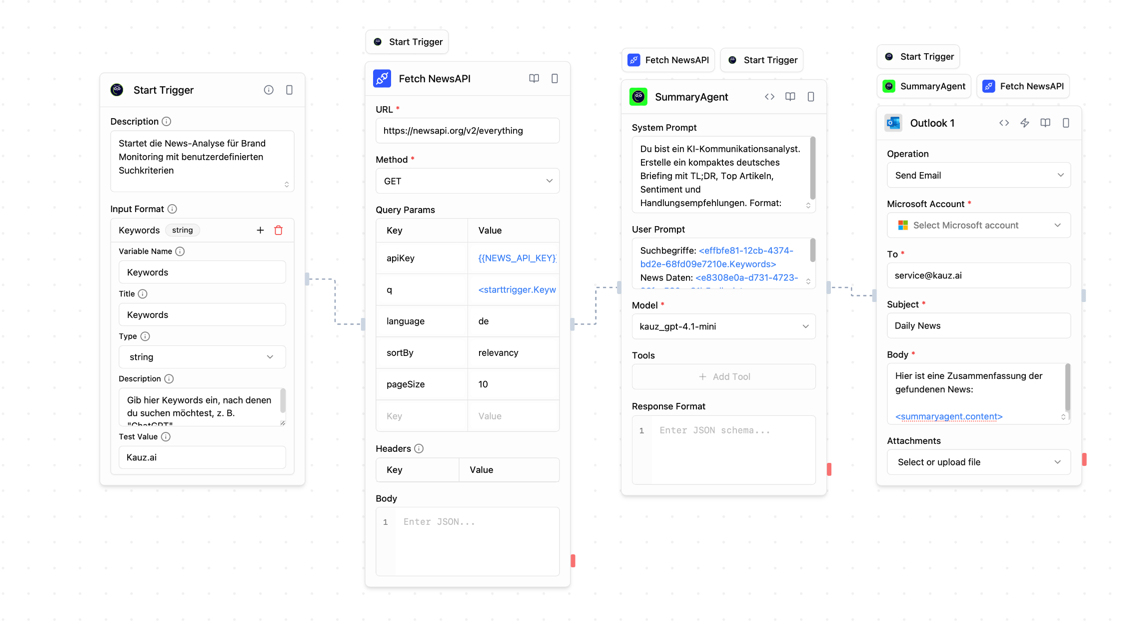
Der Ablauf folgt den Verbindungen auf dem Canvas. Ein Block startet, sobald alle Blöcke abgeschlossen sind, von denen er abhängt. Zweige ohne gemeinsame Abhängigkeit laufen gleichzeitig. Unter Connections im Editor sehen Sie, aus welchen Blöcken der ausgewählte Block Daten erhält.
#
Ergebnisse anderer Blöcke verwenden
In jedem Textfeld greifen Sie mit der spitzen Klammer < auf Eingaben des Triggers und auf Ergebnisse vorheriger
Blöcke zu. Sobald Sie < tippen, schlägt der Editor die verfügbaren Werte vor. Eine Referenz besteht aus dem
Blocknamen und dem gewünschten Feld:
Wie das zweite Beispiel zeigt, schreiben Sie Blocknamen in Referenzen klein und ohne Leerzeichen. Vergeben Sie deshalb
kurze, sprechende Blocknamen wie Newsletter_Agent statt Agent 1.
#
Variablen und Secrets
Für Werte, die Sie an mehreren Stellen brauchen, gibt es zwei Mechanismen:
- Variablen gelten innerhalb eines Durchlaufs. Sie legen sie mit dem Block Variables oder über Variables im
Menü … an und sprechen sie mit
<variable.name>an. Spätere Blöcke können eine Variable überschreiben. Beim nächsten Durchlauf beginnt der Workflow wieder mit den Ausgangswerten. - Secrets sind Zugangsdaten wie API-Keys. Sie liegen in den Einstellungen und werden mit `` eingebunden, siehe Secrets .
#
Fehler abfangen
Jeder Block hat neben dem regulären Ausgang einen Fehlerausgang, erkennbar an der roten Markierung am rechten Rand der Blockkarte. Verbinden Sie ihn, um gezielt auf Fehler zu reagieren, etwa mit einer Nachricht an die verantwortliche Person.
Bleibt der Fehlerausgang unverbunden, endet der Durchlauf beim ersten Fehler und erscheint in den
Logs
mit dem Status Error.