

#
Workflow-Buddy
Der Workflow-Buddy erstellt und bearbeitet Workflows im Dialog. Statt einen Workflow Block für Block selbst aufzubauen oder eine Vorlage zu importieren, beschreiben Sie, was der Workflow tun soll. Der Buddy setzt die Beschreibung in einen lauffähigen Workflow um und unterstützt Sie auch bei späteren Anpassungen.
Während der Entwicklung trug die Funktion zeitweise den Arbeitstitel Workflow Copilot. Gemeint ist dieselbe Funktion.
Hinweis: Der Workflow-Buddy ist nur für Workflow-Admins im aiWorkflowBuilder zugänglich. Wenn Sie noch keinen Zugriff auf den aiWorkflowBuilder haben, kann Ihr*e Organisations-Inhaber*in ihn in der Benutzerverwaltung für Sie einrichten (siehe Workflow-Zugriff zuweisen ).
#
Workflow-Buddy öffnen
Sie finden den Workflow-Buddy im aiWorkflowBuilder im rechten Panel als Tab Workflow Buddy neben Toolbar und
Editor. Wählen Sie dort zunächst das Modell aus, mit dem der Buddy arbeiten soll.
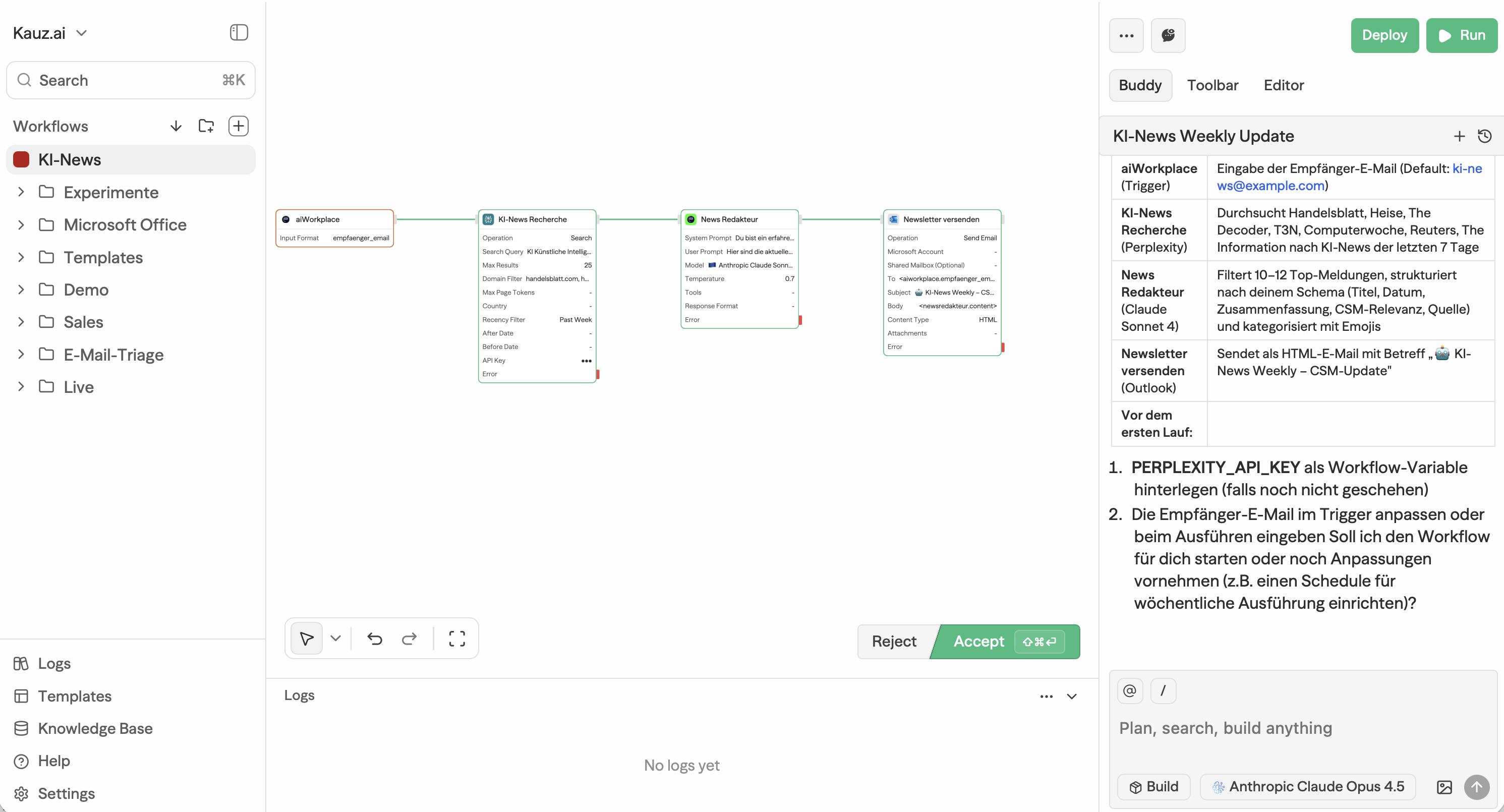
Einen generierten Workflow übernehmen Sie mit Accept oder verwerfen ihn mit Reject.
#
Was der Workflow-Buddy kann
- Workflow erstellen: Aus einem Prompt entsteht ein neuer Workflow mit passenden Blöcken und Verknüpfungen. Welche Blöcke zur Verfügung stehen, lesen Sie unter Trigger und Blöcke .
- Workflow bearbeiten: Bestehende Workflows lassen sich im Dialog erweitern, umbauen oder vereinfachen.
- Fehler analysieren und beheben: Tritt bei einem Durchlauf ein Fehler auf, bietet der Buddy unmittelbar an, die Ursache zu untersuchen und den Fehler zu beheben.
#
Gute Ergebnisse erzielen
Für den Einstieg zählen vor allem eine präzise Beschreibung des Anwendungsfalls und der gewünschten Business-Logik, also was in welcher Reihenfolge passieren soll und welche Ergebnisse am Ende herauskommen müssen.
Technische Kenntnisse brauchen Sie insbesondere dann, wenn Sie passende Tools oder Integrationen für Ihre Organisation auswählen und anbinden müssen. Die konkrete Umsetzung im Workflow kann anschließend weitgehend im Dialog mit dem Workflow-Buddy entstehen.
Tipp: Beschreiben Sie neben dem Ablauf auch die Eingaben, mit denen der Workflow startet, und den gewünschten Output. Welche Eingabetypen zur Verfügung stehen, lesen Sie unter Eingabetypen im Workflow-Trigger .
#
Modellwahl und Kosten
Für anspruchsvolle Coding- und Debugging-Aufgaben greift der Workflow-Buddy häufig auf leistungsfähige Modelle wie Claude Opus zurück. Das kann entsprechend höhere Kosten verursachen. Günstigere Open-Source-Modelle wie DeepSeek oder Qwen sind eine kostensensible Alternative; eine Übersicht finden Sie unter Large-Language-Modelle .
Die Nutzung wird vom KI-Kontingent des*der Workflow-Admins abgezogen, der*die den Workflow-Buddy bedient.
Bitte beachten Sie: Prüfen und testen Sie generierte Workflows vor dem Deployment genauso sorgfältig wie selbst gebaute, insbesondere bei Schritten, die Daten schreiben oder Nachrichten versenden.