

#
Integrationen
Über Integrationen verbinden Sie Ihre eigenen Tools und Dienste mit dem aiWorkplace und greifen anschließend direkt im Chat auf deren Daten zu. Sie müssen Inhalte also nicht mehr aus anderen Systemen heraus kopieren.
#
Dienste verbinden
Den Menüpunkt Integrationen finden Sie in der Seitenleiste, siehe
Aufbau der Seitenleiste
. Jede Person verbindet die Dienste für sich selbst: Sie arbeiten mit Ihrem eigenen Konto und sehen nur Daten, für die Sie dort Zugriff haben.
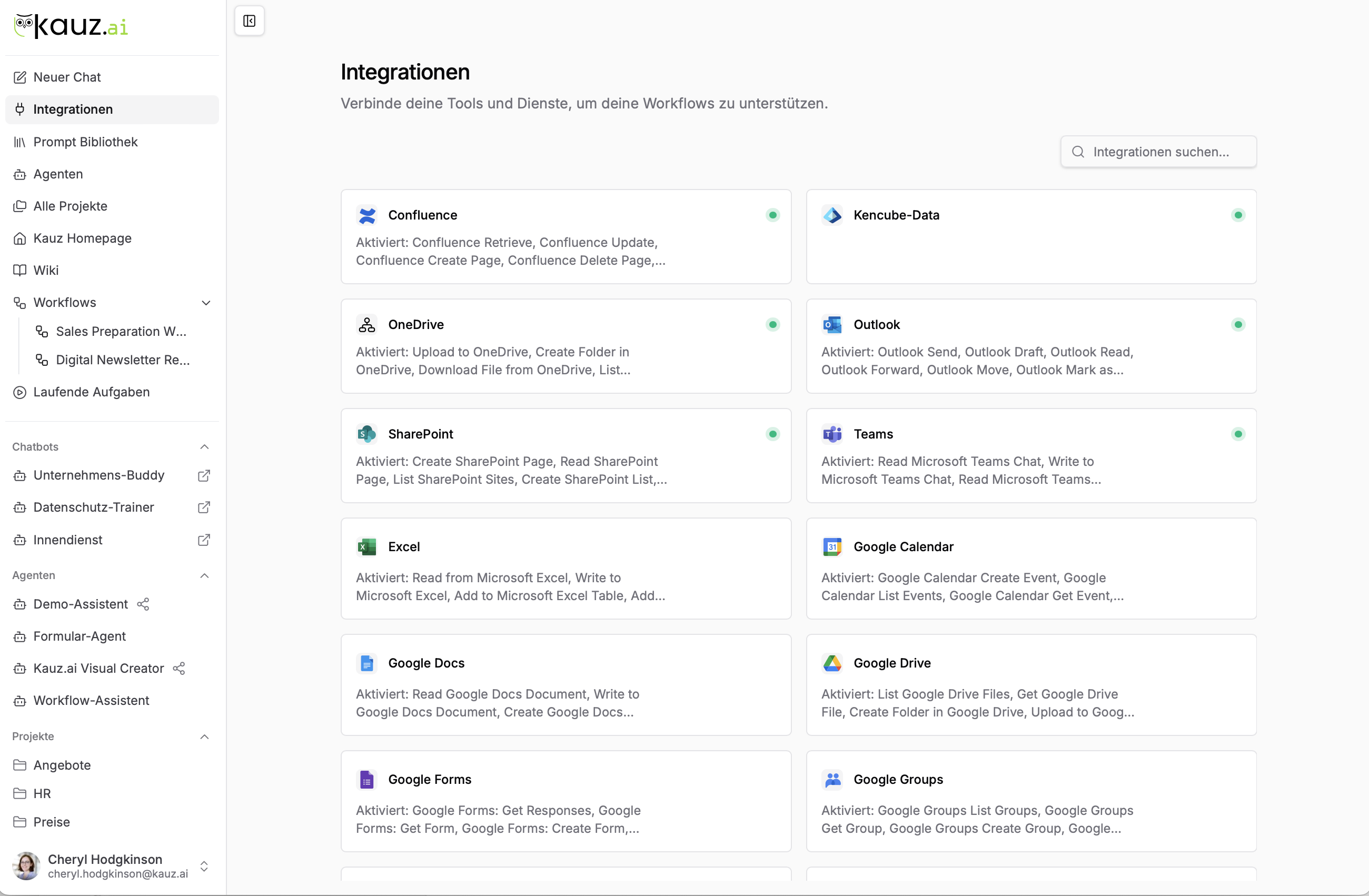
- Öffnen Sie
Integrationen. Über das Suchfeld finden Sie einen Dienst schneller, wenn die Liste lang ist. - Klicken Sie beim gewünschten Dienst auf
Verbinden. Es öffnet sich ein Fenster des Anbieters, in dem Sie sich anmelden und den Zugriff bestätigen. Ihr Chat bleibt dabei unverändert. - Danach steht der Dienst als
Verbundenin der Liste, zusammen mit dem Verbindungsdatum und den Tools, die er mitbringt.
Über Verbindung trennen lösen Sie eine Verbindung wieder.
Blockiert Ihr Browser das Anmeldefenster, erlauben Sie Pop-ups für den aiWorkplace und starten Sie den Vorgang erneut. Bei manchen Diensten ist zusätzlich die Zustimmung einer Administration Ihrer Organisation nötig.
#
Welche Dienste zur Verfügung stehen
Welche Dienste Sie sehen, hängt davon ab, was für Ihre Organisation eingerichtet ist. Zum Portfolio gehören unter anderem Outlook, Teams, Excel, OneDrive, SharePoint, Google Calendar, Google Mail, Google Drive, Google Sheets, Google Docs, Confluence, Jira und Notion. Dienste, die noch nicht nutzbar sind, sind als Demnächst verfügbar gekennzeichnet. Ist für Ihre Organisation noch kein Dienst eingerichtet, bleibt die Seite leer.
Ob Sie eine Integration als Tool im Chat und in Agenten nutzen und Dateien daraus in den Chat hochladen dürfen, gibt die Administration Ihrer Organisation je Integration für Personen, Teams oder die gesamte Organisation frei, siehe Integrationen in der Administration . Bietet Ihnen Ihre Organisation für einen Dienst nichts an, erscheint er nicht in der Liste. Hatten Sie ihn schon verbunden, bleibt er mit einem Hinweis sichtbar, und Sie können die Verbindung trennen.
#
Integrationen im Chat nutzen
Verbundene Dienste wählen Sie im Chat über das Plus-Symbol im Eingabefeld aus, zusammen mit den übrigen Tools . So lassen sich zum Beispiel E-Mails zusammenfassen, Confluence-Inhalte als Kontext heranziehen oder Jira-Tickets abrufen. Auch Aktionen sind möglich, etwa eine E-Mail entwerfen, einen Termin anlegen oder ein Dokument erstellen.
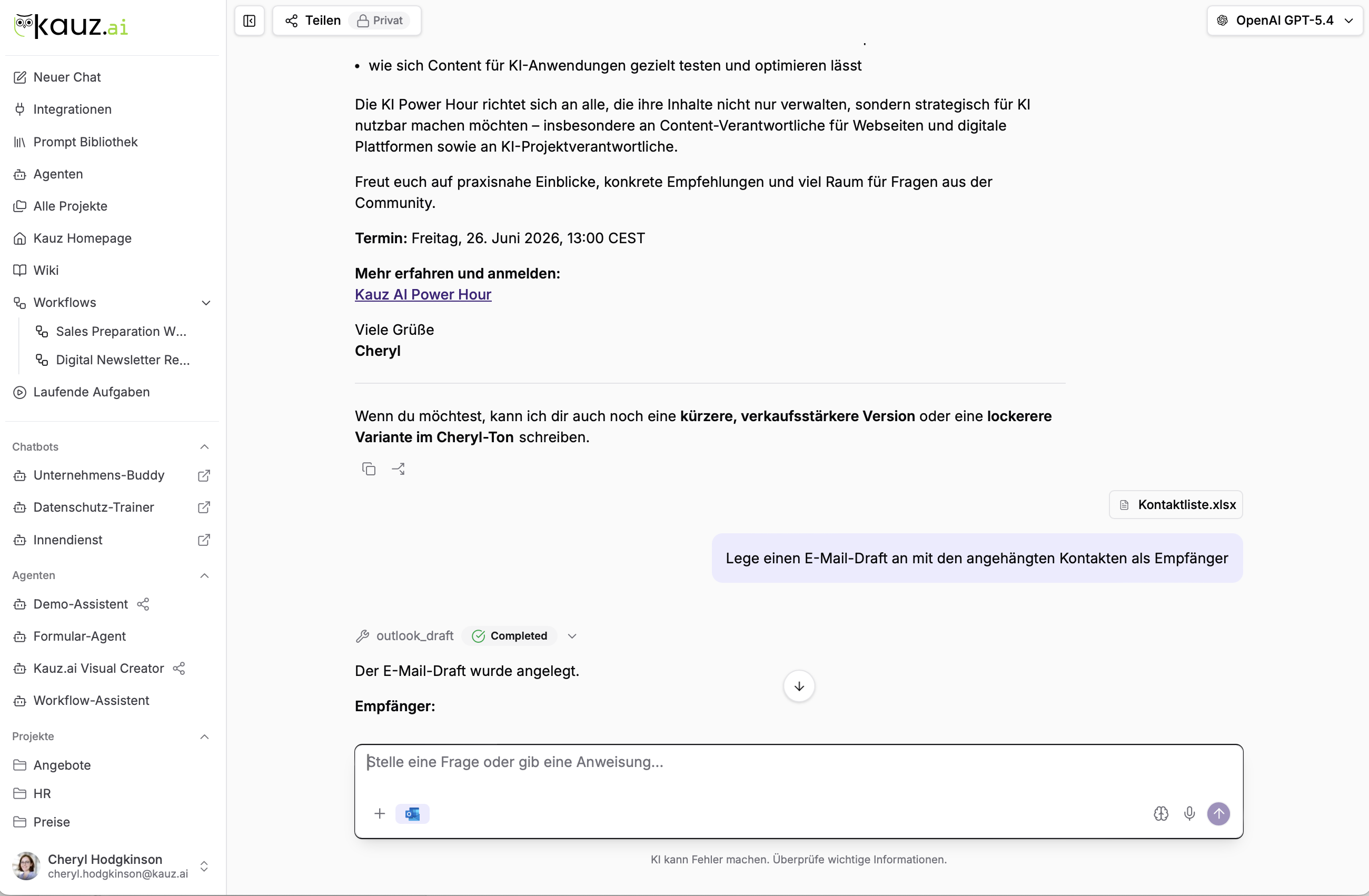
Diese Integrationen hängen stark von den Schnittstellen der jeweiligen Anbieter ab. Damit die Ergebnisse verlässlicher werden, hat sich Folgendes bewährt:
- Nutzen Sie Integrationen in einem frischen Chat. Lange Verläufe beeinträchtigen die Zuverlässigkeit.
- Wählen Sie die gewünschte Integration bewusst aus, statt sie dem Modell zu überlassen.
- Formulieren Sie präzise und in einzelnen Schritten. Kombinierte Aufträge wie „Finde diese E-Mail und erstelle daraus ein Dokument in Google Drive“ funktionieren derzeit unzuverlässig.
- Geben Sie einen Zeitraum oder Stichworte mit, wenn Sie etwas suchen lassen.
Unter jedem Aufruf einer Integration zeigt der Chat eine kurze Vorschau: was angefragt wurde, etwa Betreff oder Suchanfrage, und wie viele Einträge zurückkamen. So sehen Sie auf einen Blick, ob das Modell den richtigen Dienst mit den richtigen Angaben genutzt hat.
Meldet der Chat „Eine verbundene Integration muss neu verbunden werden“, klicken Sie im Kasten unter der Meldung auf Neu verbinden und senden Ihre Anfrage dann noch einmal. Trennen Sie die Verbindung dafür nicht über die Seite Integrationen, denn dabei werden die gespeicherten Zugangsdaten entfernt.