#
Chatbot-Interface
Unter Konfiguration > Chatbot-Interface legen Sie fest, wie Ihr Website-Bot aussieht, welche Texte er anzeigt, wie er sich verhält und wie er auf Ihrer Website eingebunden wird. Die Konfiguration ist in Reiter gegliedert.
Den Namen Ihres Bots und die unterstützten Sprachen legen Sie unter Basis-Setup fest.
#
Design
#
Style
Unter Farben passen Sie das Farbschema des Chatfensters an: Hintergrund, Nutzerbubble, Nutzertext, Bot-Bubble und Bot-Text. Über Style bearbeiten öffnen Sie die Detailkonfiguration.
Achten Sie darauf, dass sich das Chatfenster farblich ansprechend in Ihre Seite einfügt. Gleichzeitig sollte sich der Chatbot vom Hintergrund abheben, damit er für die Nutzer*innen auf den ersten Blick erkennbar ist. Wir empfehlen außerdem, auf einen ausreichend starken Kontrast zwischen Hintergrund und Schrift zu achten, um die Barrierefreiheit Ihrer Website zu gewährleisten.
Unter Klickoptionen bestimmen Sie, wie anklickbare Antwortoptionen dargestellt werden. Neben der Auswahl sehen Sie direkt eine Vorschau der gewählten Variante.
#
Bild
Das Bild ist das Avatarbild Ihres Chatbots. Sie haben drei Möglichkeiten:
- Standardbild – eines der von Kauz bereitgestellten Avatarbilder
- Benutzerdefinierte URL – ein Verweis auf ein eigenes, selbst gehostetes Bild
- Bild hochladen – ein Upload direkt ins aiStudio
Beim Upload gilt das Medienkontingent des aiStudios: Einzelne Dateien dürfen bis zu 100 MB groß sein, insgesamt stehen 300 MB zur Verfügung. Unterhalb des Uploads sehen Sie, wie viel des Kontingents bereits verbraucht ist.
Wenn Sie ein eigenes Avatarbild zur Verfügung stellen möchten, beachten Sie bitte die folgenden Tipps:
- quadratisches Layout
- mind. 500x500 Pixel
- ggf. transparenter Hintergrund
#
Schwebendes Chatbot-Icon
Das schwebende Chatbot-Icon ist das Symbol, das bei der Einbindung als Platzhalter auf Ihrer Website angezeigt wird, solange das Chatfenster geschlossen ist. Standardmäßig wird dafür das Avatarbild verwendet.
Möchten Sie an dieser Stelle ein anderes Motiv zeigen, aktivieren Sie unterhalb der Bildkonfiguration den Schalter „Anderes Bild oder Animation als schwebendes Chatbot-Icon auf der Website verwenden“. Das Motiv hinterlegen Sie anschließend genauso wie das Avatarbild: über eine URL oder per Upload. Neben Bildern sind hier zusätzlich GIFs und Videos möglich.
So können Sie den Einstieg in den Chat an Ihr Corporate Design, Ihre Website oder eine laufende Kampagne anpassen, während das Avatarbild im geöffneten Chatfenster unverändert bleibt.
Tipp: Eine Animation oder ein kurzes Video am geschlossenen Chatfenster kann auf den digitalen Assistenten aufmerksam machen. Halten Sie das Motiv trotzdem ruhig genug, damit es die Inhalte Ihrer Website nicht überlagert.
#
Dynamischer Avatar
Im geöffneten Chatfenster kann Ihr Chatbot zusätzlich im oberen Teil des Chatfensters auch einen interaktiven Video-Avatar zeigen. Aktivieren Sie dafür den Schalter „Dynamischen Avatar aktivieren“. Ist die Option aktiv, verwendet der Chatbot einen HeyGen-Video-Avatar, der während der Antwort animiert wird und die Antwort vorliest.
Die
#
Abgrenzung zum interaktiven Avatar
Der interaktive Avatar ist ein eigener Bottyp: Der Bot tritt selbst als Avatar auf und ist darauf ausgelegt, zum Beispiel auf einer Stele oder einem Display ausgespielt zu werden – etwa im Empfangsbereich, in Filialen oder auf Veranstaltungen. Er wird unter Avatar-Interface konfiguriert.
Der dynamische Avatar ist dagegen ein Zusatz zu einem bestehenden Chatbot: Er blendet einen interaktiven Avatar in der oberen Hälfte des Chatfensters ein, während darunter der gewohnte Chatverlauf weiterläuft. Die technische Basis ist bei beiden dieselbe.
Bitte beachten Sie: Beide Varianten setzen einen bei HeyGen trainierten Avatar (dort inzwischen als LiveAvatar, früher als Interactive Avatar bezeichnet) sowie einen eigenen HeyGen-Account voraus und müssen von Kauz.ai für Sie freigeschaltet werden. Wie Sie einen Avatar aufnehmen, trainieren und bereitstellen, lesen Sie unter Sprechender Avatar .
#
Antwortanzeige
Ist Token-Streaming aktivieren eingeschaltet, erscheint die Antwort schrittweise Token für Token, während sie generiert wird. Inhalte erscheinen sofort und die wahrgenommene Latenz sinkt. Ist die Option deaktiviert, wartet der Chatbot die vollständige Antwort ab und zeigt sie auf einmal an. Token-Streaming ist standardmäßig aktiviert.
Solange der Chatbot eine Antwort erzeugt, können Nutzer*innen keine weitere Nachricht senden und die Spracheingabe nicht starten. So bleiben Fragen und Antworten auch bei längeren Antwortzeiten in der richtigen Reihenfolge.
#
Vorlesefunktion
Über das Lautsprecher-Symbol unter einer Chatbot-Antwort können Nutzer*innen sich die Antwort vorlesen lassen. Wie die Spracheingabe (Diktierfunktion per Mikrofon) muss diese Vorlesefunktion von Kauz.ai für Sie freigeschaltet werden. Wenden Sie sich dafür an service@kauz.ai.
#
UI-Texte
Bestimmte Texte im Chat-Frontend können Sie individuell und sprachspezifisch anpassen. Wählen Sie oben die gewünschte Sprache und tragen Sie die Texte ein; über + ergänzen Sie weitere Sprachen. Im Betrieb wird automatisch der Text der aktuellen Konversationssprache verwendet. Ist für eine Sprache kein Text hinterlegt, wird Englisch angezeigt.
Anpassbar sind:
- Chatbot-Titel – wird als Untertitel im Header des Chatfensters angezeigt
- Chatbot-Begrüßungsfähnchen – der Text, mit dem der eingebundene Chatbot die Besucher*innen Ihrer Website grüßt
- Platzhalter des Eingabefelds – der graue Hinweistext im Eingabefeld
- Infotext mit Datenschutzhinweis – wird angezeigt, wenn Nutzer*innen auf das Info-Icon im Header des Chatfensters klicken
#
Datenschutzhinweis
Im Infotext mit Datenschutzhinweis sollten Sie auf die Datenschutzbestimmungen Ihres Unternehmens hinweisen. Fügen Sie hierfür den Link zu Ihren Datenschutzbestimmungen (im Beispiel https://kauz.ai/datenschutz/) an folgender Stelle ein:
href='https://kauz.ai/datenschutz/'
Natürlich können Sie auch den Text an Ihre Wünsche und Bedarfe anpassen. Weitere Informationen zur Datenverarbeitung durch Kauz zur Erstellung eines Datenschutzhinweises finden Sie unter Datenschutz .
Über das Symbol rechts im Feld setzen Sie den Text auf die Voreinstellung zurück.
#
Banner mit Nutzungsbedingungen
Im Chat kann vor Beginn der Konversation ein Banner mit Nutzungsbedingungen angezeigt werden. Diesen Bedingungen muss zugestimmt werden, bevor der Chat genutzt werden kann.
Diese Funktion ist hauptsächlich für interne Chatbots gedacht. Für öffentlich zugängliche Website-Chatbots kann die Verwendung eines Banners die Benutzerinteraktion verringern und wird nicht empfohlen. Sie finden die Einstellung im Reiter UI-Texte unter Erweiterte Einstellungen.
#
Verhalten
#
Begrüßungsflag
Die Platzhalter-Begrüßungsdauer legt fest, wie viele Sekunden die Begrüßungsnachricht am Chat-Platzhalter angezeigt wird. Der Standardwert beträgt 3 Sekunden.
Ist Begrüßung nur einmal anzeigen aktiviert, erscheint die Begrüßungsnachricht pro Benutzersitzung nur ein einziges Mal. Auch beim Wechsel zu anderen Seiten derselben Domain wird sie nicht erneut eingeblendet. Das ist sinnvoll, wenn Besucher*innen typischerweise mehrere Unterseiten durchlaufen und die Begrüßung sonst als aufdringlich empfunden würde.
#
Konversationsverlauf
Ist Gespräche im Browser speichern eingeschaltet, wird ein laufendes Gespräch wiederhergestellt, wenn Nutzer*innen die Seite neu laden, auf eine andere Seite der Website wechseln oder später zurückkommen. Unter Speicherdauer des Konversationsverlaufs legen Sie fest, wie viele Tage der Verlauf gespeichert bleibt. Der Standardwert beträgt 30 Tage.
#
Navigation
Ist Chat bleibt offen beim Navigieren aktiviert, bleibt das Chatfenster geöffnet, während Nutzer*innen zu anderen Seiten derselben Domain wechseln.
Das Reload-Verhalten hängt vom Ladeverhalten Ihrer Website ab. Wird der Chatbot beim Navigieren durch die Website neu geladen, sollten Sie zusätzlich Gespräche im Browser speichern aktivieren, damit das Gespräch nahtlos weiterläuft. Besprechen Sie dies gern mit Ihrer Kauz-Projektleitung.
#
Website-Integration
#
Einbettende Website
Geben Sie die Domain(s) der Website(s) an, auf denen Sie den Chatbot einbinden möchten. Das ist aus Sicherheitsgründen erforderlich, damit der Chatbot nur auf autorisierten Domains geladen wird.
Tragen Sie die vollständige URL mit Protokoll ein, jedoch ohne abschließenden Slash und ohne Pfad – also zum
Beispiel https://kauz.ai und nicht https://kauz.ai/kontakt/. Über + ergänzen Sie weitere Domains.
Einträge ohne https:// bzw. http://, etwa www.kauz.ai, ignoriert der Chatbot. Auf einer so eingetragenen Domain
wird er deshalb nicht geladen.
#
Integrationstyp
Hier wählen Sie die Einbindungsmethode und kopieren den zugehörigen Einbindungscode:
- Schwebendes Chatbot-Icon – der Chatbot erscheint als kleines Icon in der unteren rechten Ecke und öffnet bei Klick ein Chatfenster.
- Iframe – der Chat wird direkt in Ihr Seitenlayout eingebettet.
Details zu beiden Varianten finden Sie auf der Seite Einbindung .
#
Authentifizierung
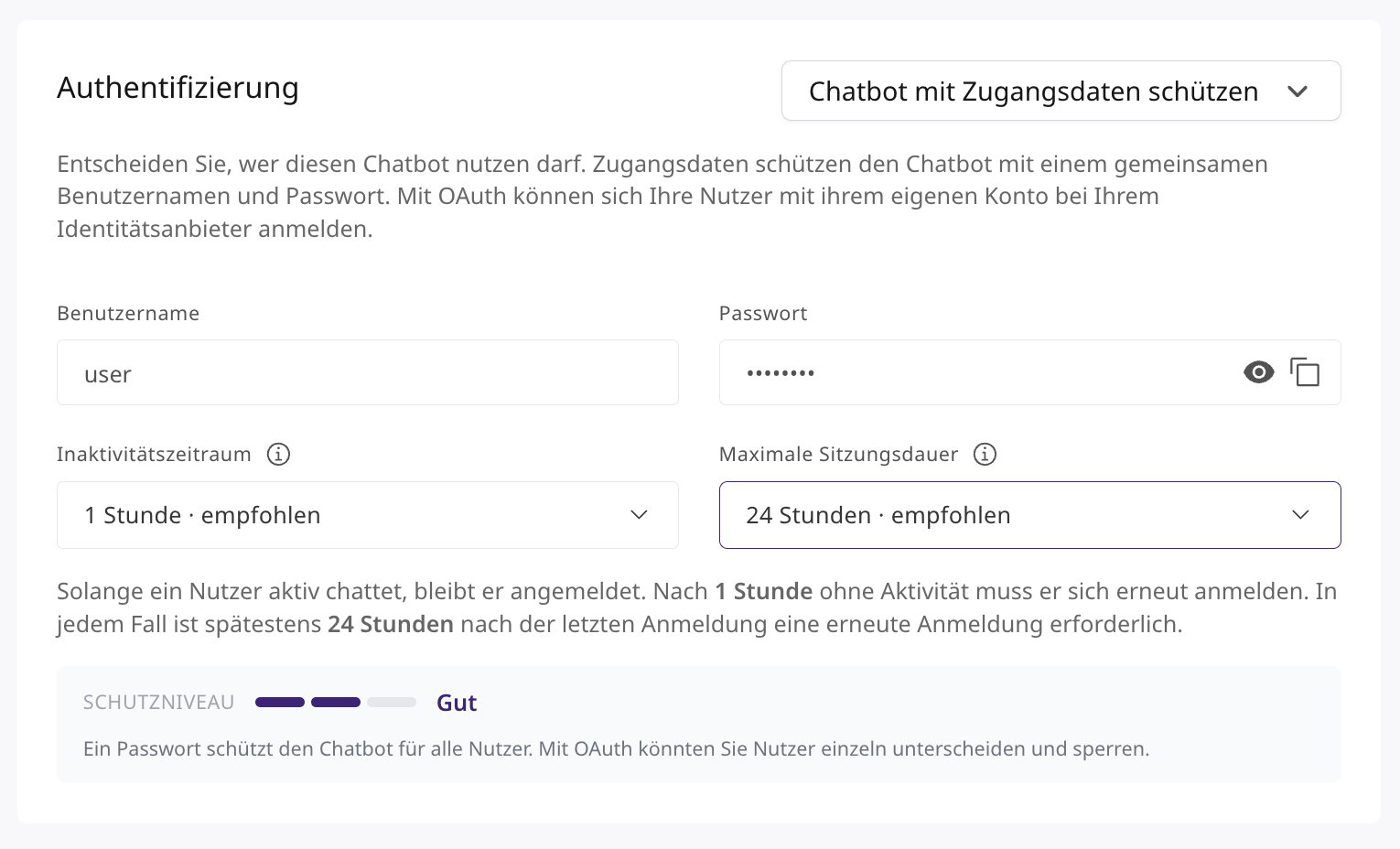
Möchten Sie den Zugriff auf den Chat einschränken, wählen Sie hier die gewünschte Authentifizierungsmethode:
Der einfache Passwortschutz eignet sich für abgegrenzte Testszenarien oder kleine interne Gruppen: Es gibt nur einen Satz Zugangsdaten für alle. Für den produktiven internen Einsatz ist OAuth die passende Wahl, weil die Benutzerverwaltung dann zentral in Ihrem Identity-Provider liegt und Änderungen an Rechten oder Gruppen sofort auf den Chatbot-Zugang wirken. Wie Sie das einrichten, lesen Sie unter Single Sign On (SSO) .
#
Sitzungsdauer festlegen
Beim Schutz mit Zugangsdaten legen Sie außerdem fest, wie lange eine Anmeldung gilt. Dafür gibt es zwei Werte, die zusammenwirken:
Unter den beiden Feldern fasst das aiStudio in einem Satz zusammen, was Ihre Auswahl für die Nutzer*innen bedeutet. Bei den empfohlenen Werten heißt das: Wer aktiv chattet, bleibt angemeldet; nach 1 Stunde ohne Aktivität ist eine erneute Anmeldung nötig, spätestens aber 24 Stunden nach der letzten Anmeldung.
#
Schutzniveau
Darunter zeigt das aiStudio unter Schutzniveau, wie gut Ihr Chatbot mit der gewählten Kombination geschützt ist.
Längere Sitzungszeiten sind bewusst wählbar, senken aber das Schutzniveau. Wägen Sie ab, wie sensibel die Inhalte Ihres Chatbots sind: Für einen internen Bot auf persönlichen Geräten ist Komfort oft wichtiger, für einen Bot mit vertraulichen Auskünften sollten Sie bei kurzen Zeiten bleiben oder auf OAuth wechseln.