

#
Vorlagen für Cowork
Die Vorlage entscheidet, wie das Ergebnis aussieht. Cowork baut jede Folie und jedes Dokument auf einem Layout der gewählten Vorlage auf und übernimmt von dort Hintergrund, Logo, Farben, Schriften und Fußzeilen. Mit einer gepflegten Vorlage Ihrer Organisation entstehen Ergebnisse direkt im eigenen Erscheinungsbild.
#
Wie Cowork Ihre Vorlage verwendet
Eine gespeicherte Vorlage besteht aus drei Teilen, und jeder hat eine andere Aufgabe:
Mit den Musterfolien geht Cowork auf zwei Arten um:
- Klonen. Titel-, Trenner- und Schlussfolien werden kopiert, nur die Texte werden ersetzt. Diese Folien sehen deshalb aus wie in Ihrer Vorlage.
- Als Vorbild nehmen. Alle übrigen Folien baut Cowork neu und orientiert sich dabei an der passenden Musterfolie.
Daraus folgt eine Erwartung, die Sie kennen sollten: Außerhalb der geklonten Folien sieht das Ergebnis ähnlich aus, nicht identisch. Das ist gewollt, denn so kann Cowork aus drei Kästen vier machen, wenn der Inhalt es verlangt. Wollen Sie eine Folie unverändert, sagen Sie es im Auftrag.
#
Welche Vorlagen zur Auswahl stehen
Eingebaut sind unter anderem Einfache Präsentation, Produkt-Pitch, Brand Strategy,
Präsentation (Light) und Präsentation (Dark) sowie für Word Einfaches Dokument,
Zweispaltiger Report, Flyer, Dokument mit Fußzeile und Geschäftsbrief (DIN 5008).
#
Eine eigene Datei als Grundlage nutzen
Sie brauchen keine gespeicherte Vorlage, um im eigenen Design zu arbeiten. Laden Sie Ihr Material in die Sitzung und schreiben Sie, dass Cowork sich daran halten soll.
Welche Datei Sie mitbringen, entscheidet dabei über den Weg:
Haben Sie eine echte .potx, nehmen Sie die. Sie ist der treueste Weg, weil Cowork daran nichts
auslegen muss. Eine fertige Präsentation funktioniert ebenso, kostet aber den Umweg über die Extraktion,
und ein PDF oder Screenshots sind der Notnagel, wenn die Originaldatei fehlt.
Anschließend bietet Cowork an, die extrahierte Vorlage dauerhaft zu speichern, damit die Extraktion beim nächsten Auftrag entfällt. Speichern dürfen das nur Organisations-Inhaber*innen, siehe unten. Als Mitglied arbeiten Sie in der laufenden Sitzung ganz normal mit der Vorlage weiter.
#
Eine Vorlage entwerfen lassen
Haben Sie gar nichts, woraus sich eine Vorlage ableiten ließe, entwirft Cowork eine. Bitten Sie einfach darum, etwa: „Mach uns eine Präsentationsvorlage für Kundentermine im Mittelstand.“
Cowork legt dann Farbpalette, Schriftpaar, Kopf- und Fußzeile und rund ein Dutzend Layouts an und baut daraus eine echte Vorlage mit Master, Layouts und je einer Musterfolie. Das Ergebnis durchläuft dieselbe Prüfung wie eine extrahierte Vorlage und lässt sich genauso speichern.
Zwei Dinge sind dabei gesetzt:
- Nur Schriften, die PowerPoint mitbringt. Cowork wählt aus einer festen Liste, damit die Vorlage auf jedem Rechner gleich aussieht. Webschriften wie Inter oder Roboto sind ausgeschlossen.
- Keine erfundenen Inhalte. Auf den Musterfolien stehen Felder in eckigen Klammern, keine ausgedachten Firmennamen, Zahlen oder Kundenlogos.
Je mehr Sie über den Anlass sagen, desto treffender wird der Entwurf: wer wem präsentiert, wofür und in welcher Anmutung.
#
Was eine gute Vorlage ausmacht
- Bearbeitbar: Texte, Tabellen und Diagramme sind echte PowerPoint- oder Word-Elemente, keine Bilder. Bearbeitbare Originaldateien eignen sich besser als PDFs; PDFs funktionieren aber ebenfalls.
- Vielseitig: Es gibt Layouts für Titel, Inhalt, Bilder, Vergleiche und Schlussseiten. Je mehr Darstellungsformen die Vorlage anbietet, desto abwechslungsreicher wird das Ergebnis.
- Einheitlich: Farben, Schriften, Logo und Fußzeilen sind durchgängig gleich. Eine uneinheitliche Vorlage führt zu uneinheitlichen Ergebnissen.
- Klar und lesbar: Die Platzhalter sind eindeutig benannt, die Schrift ist groß genug und es bleibt genügend Abstand.
#
Vorlagen der Organisation anlegen und verwalten
Vorlagen der Organisation legen ausschließlich Organisations-Inhaber*innen an. In den Einstellungen gibt es dafür zwei getrennte Seiten: Präsentations-Vorlagen für PowerPoint und Dokument-Vorlagen für Word. Beide arbeiten gleich, nur das Ausgangsmaterial unterscheidet sich.
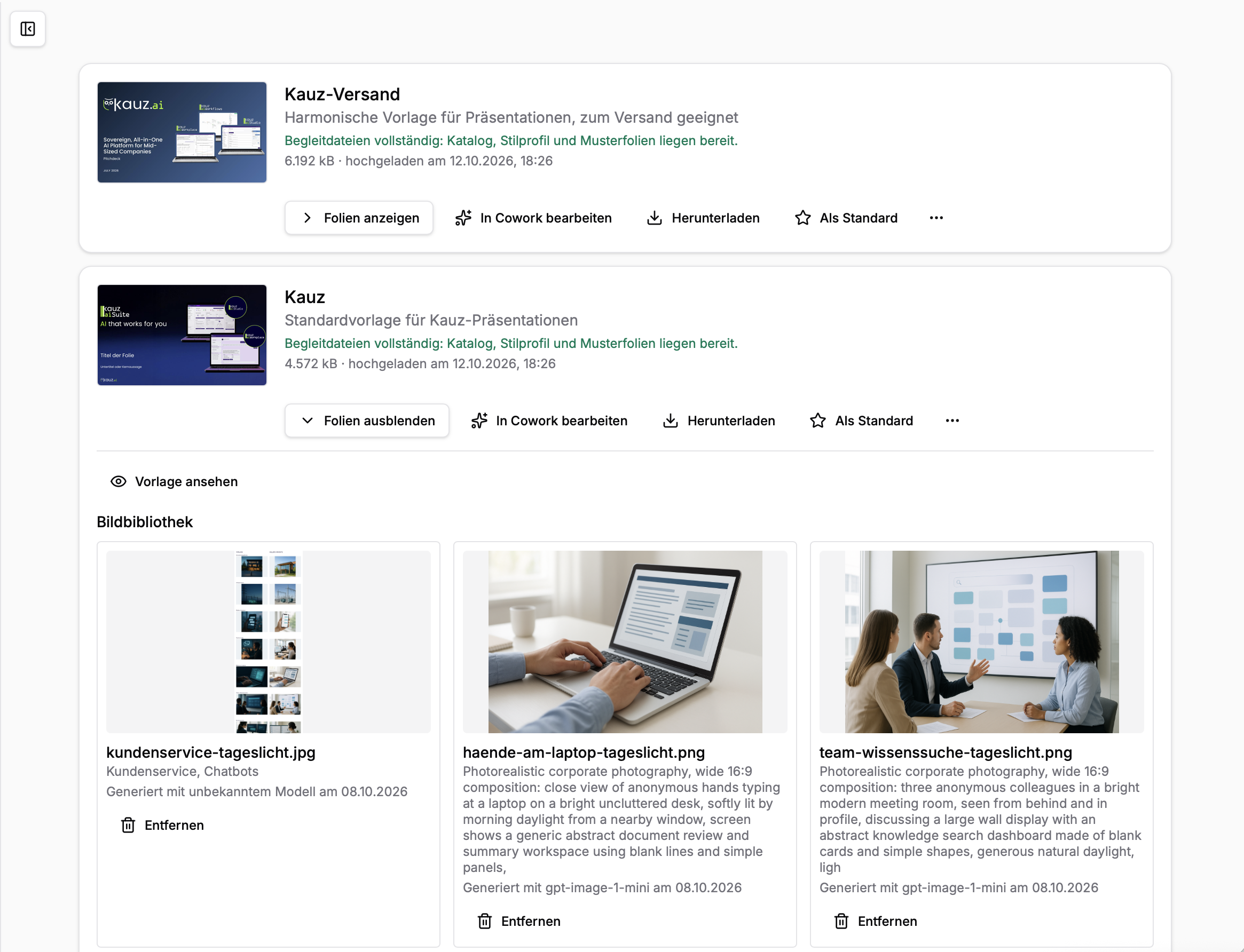
Unter Präsentations-Vorlagen liegen die PowerPoint-Vorlagen. Aufgeklappt zeigt jede ihre Folien und ihre Bildbibliothek.
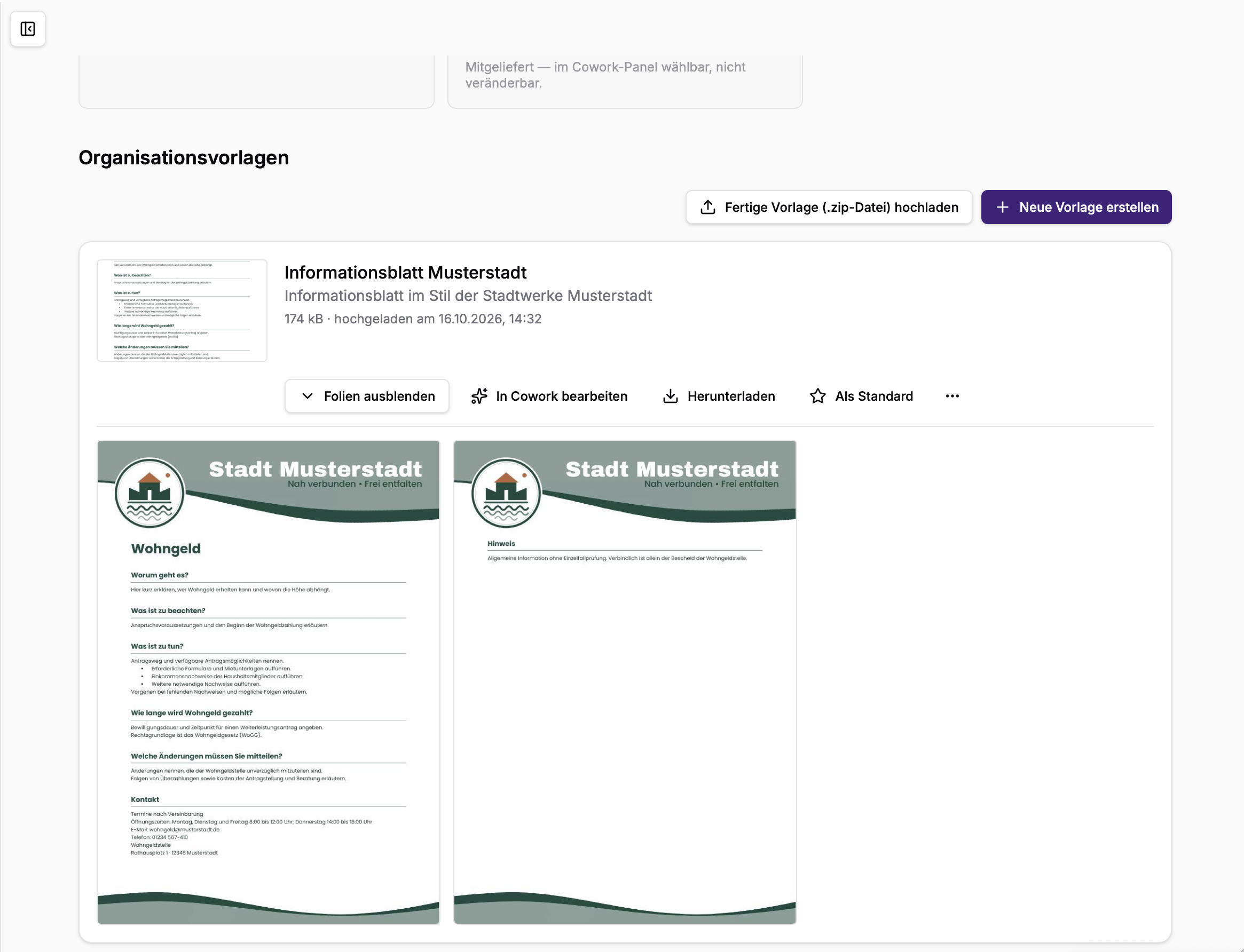
Unter Dokument-Vorlagen liegen die Word-Vorlagen. Grundlage ist dort ein fertiges Word-Dokument, und eine Bildbibliothek gibt es nicht.
#
Eine neue Vorlage erstellen
- Öffnen Sie in den Einstellungen Präsentations-Vorlagen und wählen Sie Neue Vorlage erstellen. Der aiWorkplace öffnet dafür eine Cowork-Sitzung.
- Hängen Sie das Material an: eine fertige Präsentation, ein PDF mit Ihrem Corporate Design oder, wenn die Originaldatei fehlt, Screenshots der Folien. Für Word hängen Sie ein fertiges Dokument an.
- Cowork prüft zuerst, ob sich das Material als Vorlage eignet, und meldet das Ergebnis. Danach bereitet es die Vorlage auf: Es übernimmt Farben, Schriften, Logo und Rahmen, legt Titel- und Schlussseite als Klonvorlage an und prüft das Ergebnis.
- Wählen Sie Als Vorlage speichern, vergeben Sie einen Namen und beschreiben Sie den Zweck.
Die Beschreibung ist kein Beiwerk. Cowork liest sie, um bei mehreren Vorlagen die passende auszuwählen. Sie muss mindestens 20 Zeichen lang sein. Gut ist zum Beispiel: „Investoren-Pitch mit Hero-Folie, Wachstumszahlen und Case-Studies, Englisch, dunkles Theme.“
#
Eine fertige Vorlage übernehmen
Haben Sie von jemandem ein Cowork-Vorlagenpaket als ZIP-Datei bekommen, etwa aus
Als Cowork-Paket herunterladen einer anderen Organisation, brauchen Sie dafür keine Cowork-Sitzung. Neben
Neue Vorlage erstellen steht Fertige Vorlage (.zip-Datei) hochladen. Das Paket wird unverändert
übernommen, ohne KI-Schritt.
Sie entscheiden dabei, ob daraus eine neue Vorlage entsteht oder eine bestehende ersetzt wird. Beim Ersetzen bleiben Name, Beschreibung und die Markierung als Standard erhalten, und die Bilder der Bildbibliothek werden um die des Pakets ergänzt. Name und Beschreibung einer neuen Vorlage schlägt das Paket vor, Sie können sie ändern.
#
Eine gespeicherte Vorlage pflegen
In der Übersicht stehen Ihnen je Vorlage zur Verfügung:
Die letzten drei Einträge stehen unter Weitere Aktionen. In der aufgeklappten Vorlage führt Vorlage ansehen zu Layouts, Stilprofil und Beispielfolien. Diese Ansicht wird einmalig erzeugt, das kann einige Minuten dauern.
#
Die Bildbibliothek einer Vorlage
Zu einer PowerPoint-Vorlage gehört eine Bildbibliothek: benannte Bilder, die jede Präsentation auf dieser Vorlage nutzen kann wie die Fotos der Vorlage selbst. So bleibt ein gelungenes Bild nicht in der einen Sitzung, in der es entstanden ist.
Übernommen wird ein Bild aus einer Cowork-Sitzung: Fahren Sie in der Dateileiste über eine Bilddatei und wählen Sie In die Bildbibliothek. Dann legen Sie die Zielvorlage fest, geben dem Bild einen Namen und beschreiben, was darauf zu sehen ist. Die Beschreibung ist entscheidend, denn nach ihr wählt Cowork das Bild für passende Folien aus. Sie muss mindestens zehn Zeichen lang sein.
Die Bibliothek sehen Sie in den Einstellungen, wenn Sie die Vorlage mit Folien anzeigen aufklappen. Zu jedem Bild stehen dort Vorschau, Beschreibung und Herkunft, also ob es erzeugt, hochgeladen oder aus der Vorlage übernommen wurde. Übernehmen und entfernen dürfen nur Organisations-Inhaber*innen.
Zu jeder Vorlage gehören Begleitdateien: ein Katalog der Layouts, ein Stilprofil und Musterfolien. Erst mit
ihnen nutzt Cowork die Vorlage vollständig, also auch Musterfolien und Fotos. Fehlen sie, weist die Übersicht
darauf hin und nennt den Grund. Mit Erneut vorbereiten lassen Sie sie nachträglich erzeugen. Auch in der
Sitzung meldet Cowork eine solche Vorlage als Vorlage unvollständig und sagt, dass es dann nur auf den
Layouts baut, ohne Musterfolien, Fotos und Farbprofil.
#
Verwandte Seiten
- Cowork einrichten fasst zusammen, was Inhaber*innen einmalig tun müssen.
- Cowork bedienen zeigt, wie Sie die Vorlage für eine Sitzung auswählen.
- Administration beschreibt die übrigen Einstellungen der Organisation.