

#
Administration im aiWorkplace
Den Administrationsbereich des aiWorkplaces erreichen Sie unten links bei Klick auf Ihren Nutzernamen über die Einstellungen.
Die Administration des aiWorkplaces ist nur für Nutzer*innen mit der Rolle Inhaber möglich.
#
Benutzermanagement
Im Benutzermanagement können Sie als Inhaber Ihr Abonnement sowie Ihre Benutzer*innen verwalten.
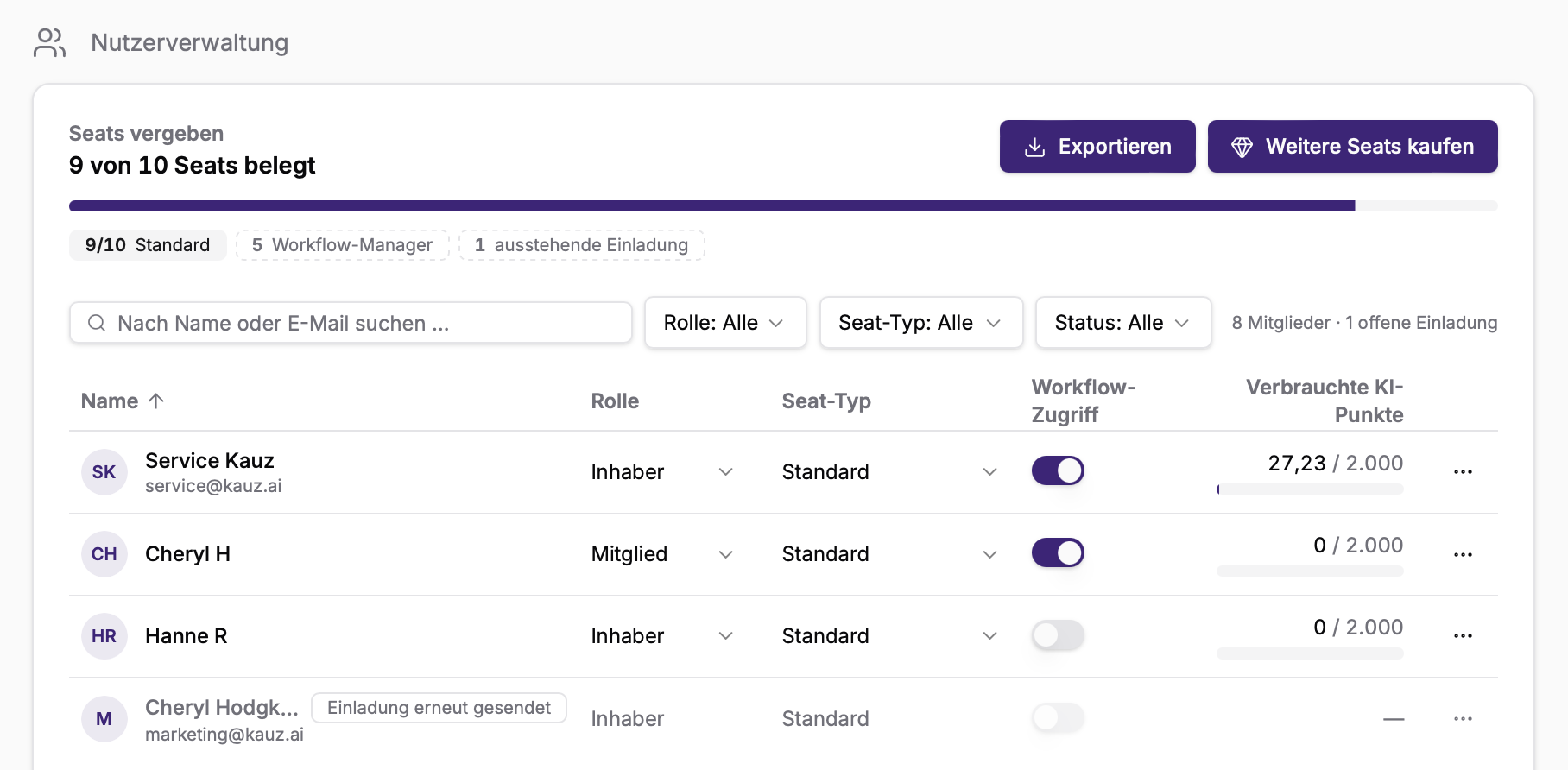
Wenn Sie Ihr Abonnement über Stripe abgeschlossen haben, können Sie selbstständig weitere Seats hinzufügen.
Erfolgt der Abschluss über Kauz.ai auf Rechnung, werden die Laufzeit und verfügbaren Seats nach Vereinbarung von Kauz.ai verwaltet.
#
Nutzer*innen verwalten
Die von Ihnen gebuchten Seats können Sie flexibel verwalten.
Klicken Sie auf Nutzer*in hinzufügen, um weitere Kolleg*innen in Ihre Organisation einzuladen. Dabei legen Sie den Seat-Typ (z. B. Standard, Light) sowie die Rolle (Inhaber, Mitglied) fest.
- Die Rolle bestimmt die organisatorischen Rechte: Nur
Inhaberhaben Zugriff auf die Organisationsverwaltung in den Einstellungen und können dort Nutzer*innen sowie das Abonnement verwalten. - Der Seat-Typ definiert die Anzahl der KI-Punkte des*der Nutzer*in.
- Der Zugriff auf Workflows ist auf Standard- und Power-User beschränkt.
Sie können sowohl einzelne Nutzer*innen als auch mehrere gleichzeitig einladen.
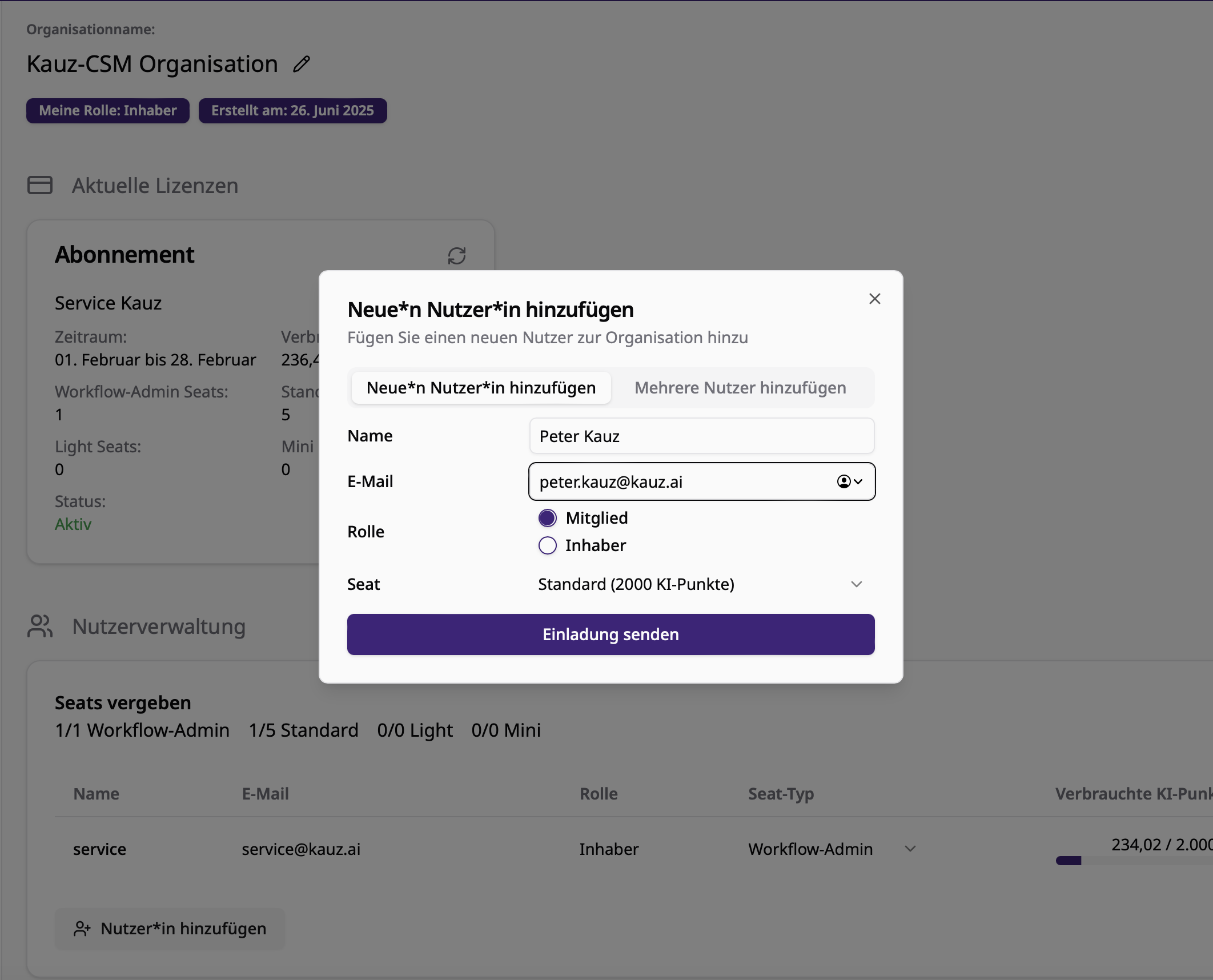
Auch Nutzer*innen mit bestehendem aiWorkplace-Account können Sie zu Ihrer Organisation hinzufügen. Mit der Annahme der Einladung wechseln sie in Ihre Organisation. Ihre bisherigen Chats können sie über den direkten Link weiterhin lesen, in Ihrer Organisation erscheinen diese Chats aber nicht. Agenten und Projekte aus der bisherigen Organisation werden nicht übernommen, siehe Wenn Sie bereits ein Konto haben .
Nach dem Versenden der Einladung erhält der*die Nutzer*in eine E-Mail. Sollte die Einladung noch nicht angenommen sein, können Sie sie über den Aktions-Button in der Nutzer*innen-Spalte erneut versenden.
Wurde die Einladung akzeptiert, erscheint der*die Nutzer*in als aktiv in der Organisation. Sie können die Person jederzeit entfernen, ihre Rolle oder den Seat-Typ ändern und weitere KI-Punkte zuteilen.
Zum Entfernen öffnen Sie das Menü am Ende der Zeile. In Ihrer eigenen Zeile heißt die Aktion Organisation verlassen. Dabei verlieren Sie den Zugriff auf alle Inhalte der Organisation, und das lässt sich nicht rückgängig machen. Auch Personen mit der Rolle Inhaber können Sie entfernen, solange es mehr als eine davon gibt. Die letzte verbliebene Person mit dieser Rolle lässt sich weder entfernen noch zum Mitglied herabstufen; ernennen Sie dafür zuerst jemand anderen zum Inhaber.
#
KI-Punkte aufladen
Die KI-Punkte-Kontingente sind großzügig bemessen, sodass typische Nutzer*innen in der Regel ohne Einschränkungen auskommen. Manche Organisationen haben etwa 1 % Power-Nutzer*innen, die ihr Kontingent überschreiten.
#
Für Bestandsverträge (vor 01.07.2026):
Hat eine Nutzer*in einen Mini- oder Light-Seat, können Sie sie auf einen Standard-Seat upgraden. Für Standard- und Power-Seats können Inhaber*innen ein vergünstigtes Zusatzpaket mit 2.000 KI-Punkten einmalig für den aktuellen Rechnungsmonat erwerben.
So gehen Sie vor:
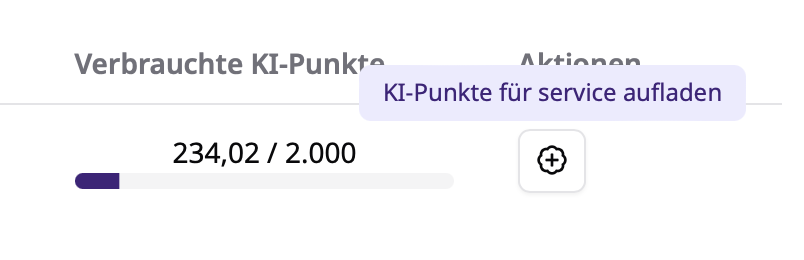
Navigieren Sie als Inhaber ins Benutzermanagement und klicken Sie neben der Nutzer*in auf die drei Punkte und anschließend auf die Aktion KI-Punkte aufladen. Ein Bestätigungs-Modal erscheint. Nach Ihrer Bestätigung wird der Kauf verbindlich abgeschlossen.
Bitte beachten Sie:
- Der Kauf ist nicht erstattungsfähig, auch wenn die zusätzlichen KI-Punkte nicht verbraucht werden.
- Überschüssige KI-Punkte verfallen und werden nicht in den nächsten Monat übertragen.
- Die KI-Punkte stehen sofort zur Verfügung und werden auf Ihrer nächsten Monatsrechnung aufgeführt.
#
Für Neuverträge über Stripe (ab 01.07.2026):
Für Neuverträge gilt keine manuelle Aufladung von KI-Punkten mehr. Stattdessen greift bei Mehrverbrauch die verbrauchsbasierte Abrechnung zusätzlicher KI-Punkte („Overage“) – sofern diese für die Organisation aktiviert wurde.
Overage ist standardmäßig deaktiviert. Organisations-Owner können die Funktion bei Bedarf aktivieren und gezielt steuern. Dabei lassen sich Limits für die gesamte Organisation, für einzelne Seat-Gruppen sowie für einzelne Nutzende konfigurieren.
Die Abrechnung erfolgt je nach Seat-Typ zum jeweils gültigen Overage-Preis pro zusätzlichem KI-Punkt. Dadurch bleibt die Kostenkontrolle jederzeit gewährleistet, und zusätzlicher Bedarf wird nutzungsbasiert und fair abgerechnet.
Weitere Informationen zu Preisen finden Sie hier: aiWorkplace: Preise (gültig ab 01.07.2026).
#
Nutzungsdaten exportieren
Über die Exportieren-Funktion im Benutzermanagement können Sie eine Übersicht über die Nutzung Ihrer Mitarbeitenden je Monat exportieren.
Wählen Sie dafür eine gewünschte Zeitspanne aus.
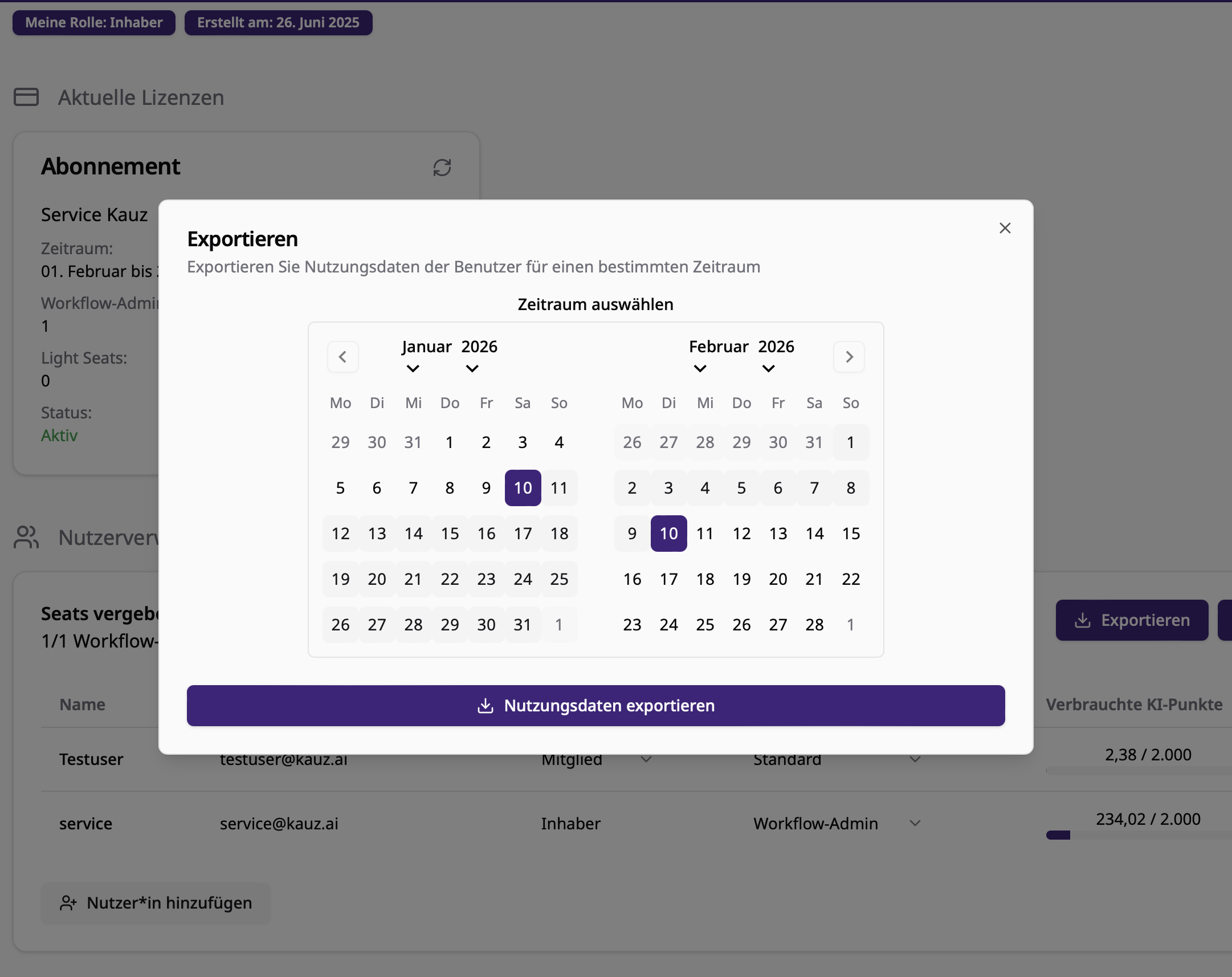
Einschränkungen: Bei der Mitarbeiter-Summe werden prinzipiell alle Nutzenden gezählt, die im Laufe des Monats einen Seat besetzt haben. Daher kann es sein, dass die Mitarbeitenden-Anzahl höher ist als die der vorhandenen Seats. Nutzer*innen, die aus der Organisation entfernt wurden, aber mindestens einmal einen Chat gestartet haben, erscheinen als „ehemalige Mitglieder“ in der Übersicht.
Historische Exportdaten sind möglicherweise nicht vollständig. Insbesondere gelöschte Nutzer*innen, die nie einen Chat gestartet haben, werden in den Exporten nicht mehr aufgeführt. Auch dadurch kann die tatsächliche Nutzerzahl von den Exportdaten abweichen.
Das Tracking und die Exportfunktion werden aktuell weiterentwickelt, um zukünftig auch historische Nutzerdaten verlässlich zum Export bereitzustellen.
#
Unternehmensinformationen
Unter Einstellungen > Organisation hinterlegen Inhaber*innen im Feld Unternehmensinformationen einen gemeinsamen Kontext für die Chats der Organisation, zum Beispiel was Ihr Unternehmen macht und wie es seine Kund*innen anspricht. Der aiWorkplace gibt diesen Text bei jeder Anfrage in einem normalen Chat mit, auch wenn dort Dateien oder Tools genutzt werden. So müssen Ihre Nutzer*innen solche Grundinformationen nicht in jedem Chat wiederholen.
- Chats in Projekten und mit Custom Agents nutzen den Text nicht. Dort gelten die Anweisungen des Projekts oder des Agenten.
- Das Feld fasst bis zu 10.000 Zeichen. Der Text geht vollständig in jede Anfrage ein, ein kurzer Text verbraucht also weniger KI-Punkte.
- Änderungen gelten ab der nächsten Anfrage, auch in laufenden Chats. Ein leeres Feld schaltet den Kontext ab.
- Hinterlegen Sie keine vertraulichen Informationen, denn der Inhalt kann in Antworten erscheinen.
Tipp:
Beginnen Sie mit zwei Sätzen Kontext: dass alle Nutzer*innen in Ihrem Unternehmen arbeiten und dass das Modell die Angaben nur bei Aufgaben mit Bezug zu Ihrem Unternehmen nutzen soll. Gliedern Sie den Rest mit Zwischenüberschriften (in Markdown ###) in kurze Aussagen, etwa zu Unternehmen, Angebot, Zielgruppen, Sprache und Stil sowie zu Aussagen, die nicht gemacht werden dürfen. Regeln für einzelne Aufgaben gehören in die Anweisungen eines Projekts oder in einen Custom Agent. Testen Sie den Text danach in einem normalen Chat. Beim Schreiben hilft der Unternehmensinformationen-Assistent aus dem Agent Marketplace: Er arbeitet mit Ihrer Website oder vorhandenem Material und liefert einen Text, den Sie direkt einfügen können.
#
Chatbot-Management
Verknüpfen Sie Ihre Chatbots, die Sie mit dem aiStudio erstellt haben, mit dem aiWorkplace.
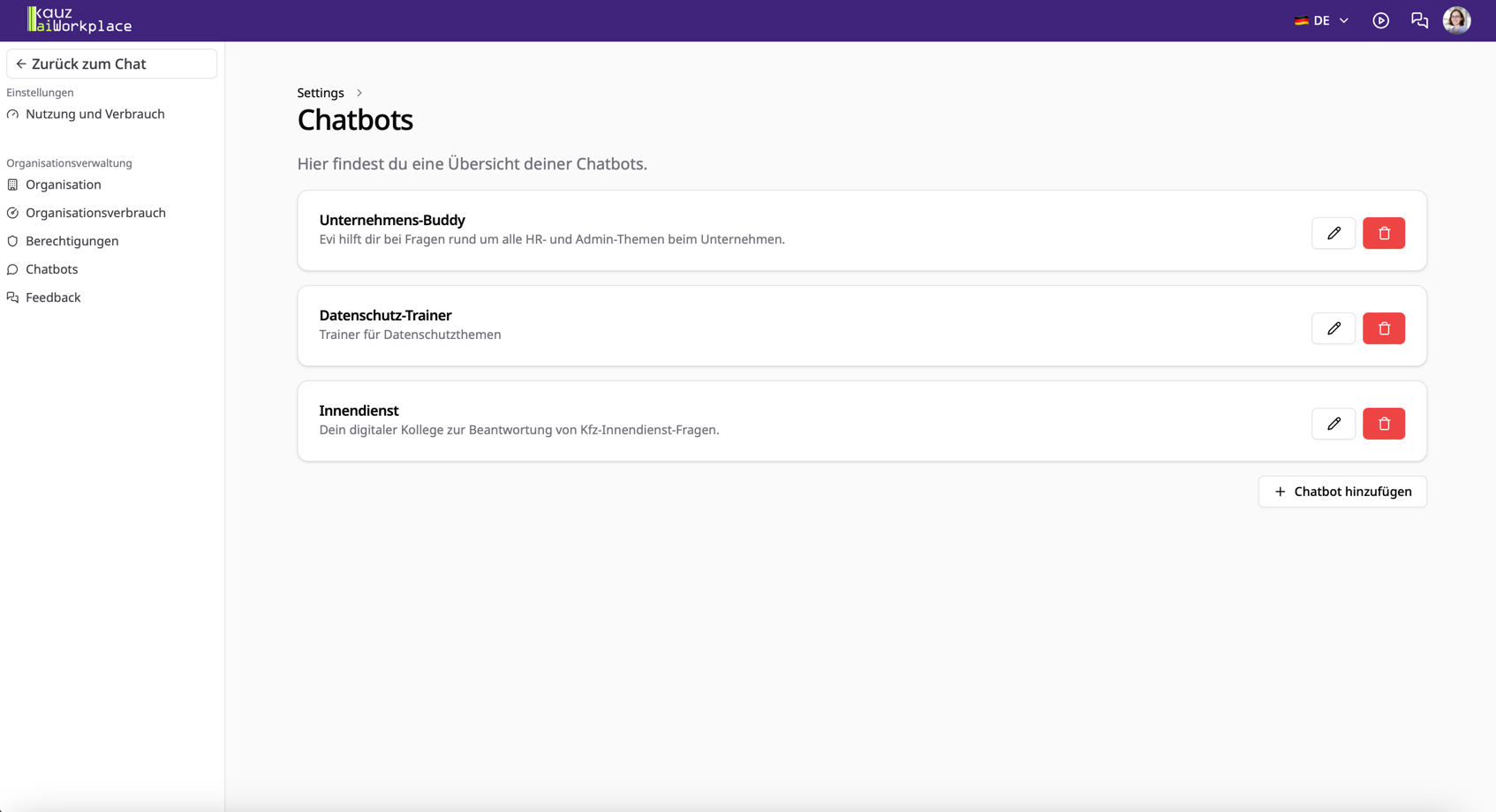
Hierfür benötigen Sie die Chat-URL Ihres Chatbots. Öffnen Sie dazu im aiStudio rechts den KI-Assistenten und klicken Sie auf das Linksymbol unter Teilen:. Dadurch wird der Link in Ihre Zwischenablage kopiert. Fügen Sie den Link anschließend im aiWorkplace ein.
Diese Chatbots können von den Nutzer*innen über die Seitenleiste im Arbeitsbereich aufgerufen werden. Weitere Informationen finden Sie hier: Chatbots im aiWorkplace .
#
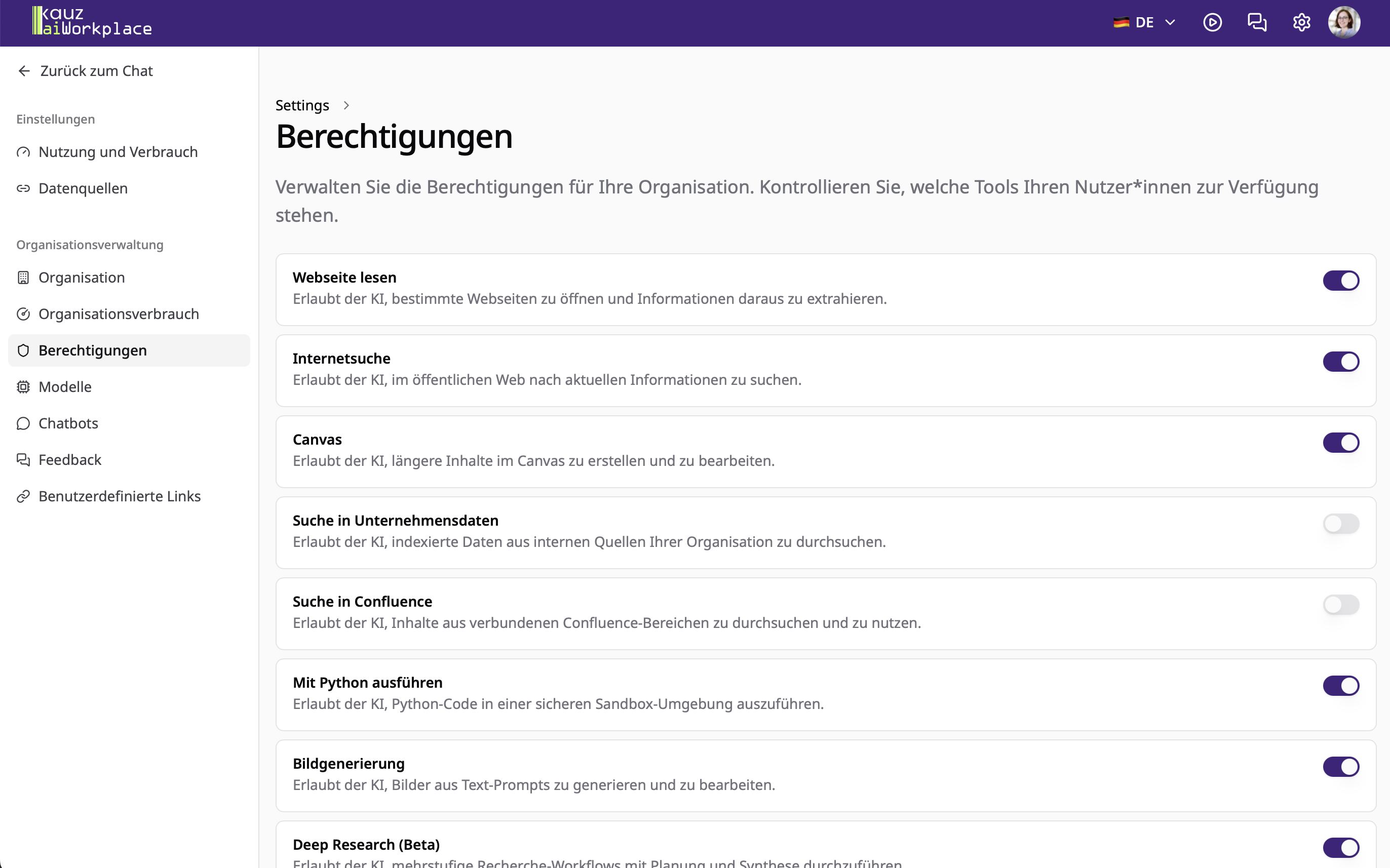
Berechtigungen
Legen Sie fest, welche Modelle und Tools Ihren Benutzer*innen angeboten werden und welches Standardmodell genutzt werden soll.
#
Tools für Personen und Teams freigeben
Als Inhaber legen Sie je Tool fest, wer es nutzen darf: einzelne Personen, Teams oder die gesamte Organisation.
Jede Zeile der Tool-Liste zeigt neben dem Namen, für wen das Tool freigegeben ist, etwa Gesamte Organisation,
Teams, Personen oder Teams und Personen. Ist niemand berechtigt, steht dort Nicht freigegeben.
So ändern Sie eine Freigabe:
- Klicken Sie in der Zeile des Tools auf
Freigabe verwalten. - Unter Aktueller Zugriff sehen Sie, wer das Tool heute nutzen darf. Über das
xam Eintrag nehmen Sie eine Berechtigung wieder heraus. - Wählen Sie unter Zugriff hinzufügen eine oder mehrere Personen, Teams oder die gesamte Organisation aus und
klicken Sie auf
Teilen. Steht dort „Alles in dieser Organisation ist bereits abgedeckt“, ist das Tool schon für alle freigegeben.
Bisher gab es je Tool nur einen Schalter für die gesamte Organisation. Ihre bisherige Einstellung bleibt
erhalten: Tools, die für die Organisation aktiviert waren, sind weiterhin für die Gesamte Organisation
freigegeben, vorher deaktivierte Tools stehen auf Nicht freigegeben.
#
Integrationen
Nach demselben Muster legen Sie fest, welche Personen und Teams Integrationen verwenden dürfen: als Tools im Chat und in Agenten und zum Hochladen von Dateien aus dem jeweiligen Dienst in den Chat. Workflows sind nicht betroffen. Jede Person verbindet dabei weiterhin ihr eigenes Konto, die Freigabe entscheidet nur darüber, ob sie die Integration überhaupt nutzen darf.
Über Freigabe verwalten in der Zeile der Integration öffnen Sie denselben Dialog wie bei den Tools.
Über der Liste steht die Zeile Neue und nicht konfigurierte Integrationen. Sie gilt für alle Integrationen ohne
eigene Freigabe und damit auch für die, die erst später dazukommen. Solange für eine Integration dieser
Organisationsstandard gilt, trägt ihre Zeile das Kennzeichen Standard; im Freigabe-Dialog steht dann der Hinweis,
dass eine Änderung eine eigene Freigabe für diese Integration festlegt. Über Auf Standard zurücksetzen geben Sie
eine einzelne Integration wieder an die Voreinstellung ab.
Eine gesperrte Integration sehen Ihre Nutzer*innen unter Integrationen nicht mehr, es sei denn, ein
freigegebenes Tool nutzt dieselbe Verbindung, etwa die Suche in SharePoint oder Confluence. Wer den Dienst schon
verbunden hatte, sieht ihn weiter mit einem Hinweis und kann die Verbindung trennen. Ist von einer Integration nur ein Teil freigegeben, zeigt die Tool-Auswahl im Chat das
Verhältnis an, etwa 3/7 Tools. Wer einen Agenten aus dem Agent Store installiert, der eine gesperrte Integration
nutzt, erhält den Agenten ohne diese Integration und einen Hinweis darauf.
#
Cowork freischalten
Der Eintrag Cowork steuert, wer Cowork nutzen darf: den Umschalter zwischen Chat und Cowork im Eingabefeld, die Cowork-Sitzungen selbst und das Angebot im Chat, Präsentationen, Word- und Excel-Dateien an Cowork zu übergeben. Wie bei den anderen Werkzeugen geben Sie Cowork für einzelne Personen, Teams oder die gesamte Organisation frei. Ohne Freigabe entfällt all das.
Neue Organisationen starten mit einer Freigabe für alle. Bestehende Organisationen haben diese Freigabe am 21.10.2026 erhalten, sofern sie für Cowork noch keine eigene Freigabe festgelegt hatten. Soll Cowork nur für bestimmte Personen oder Teams verfügbar sein, schränken Sie die Freigabe hier ein.

Die übrigen Werkzeug-Freigaben wirken auch in Cowork. Soll Cowork fehlende Bilder erzeugen dürfen, braucht
es wie der Chat die Freigabe von Bildgenerierung und mindestens ein aktiviertes Bildmodell unter
#
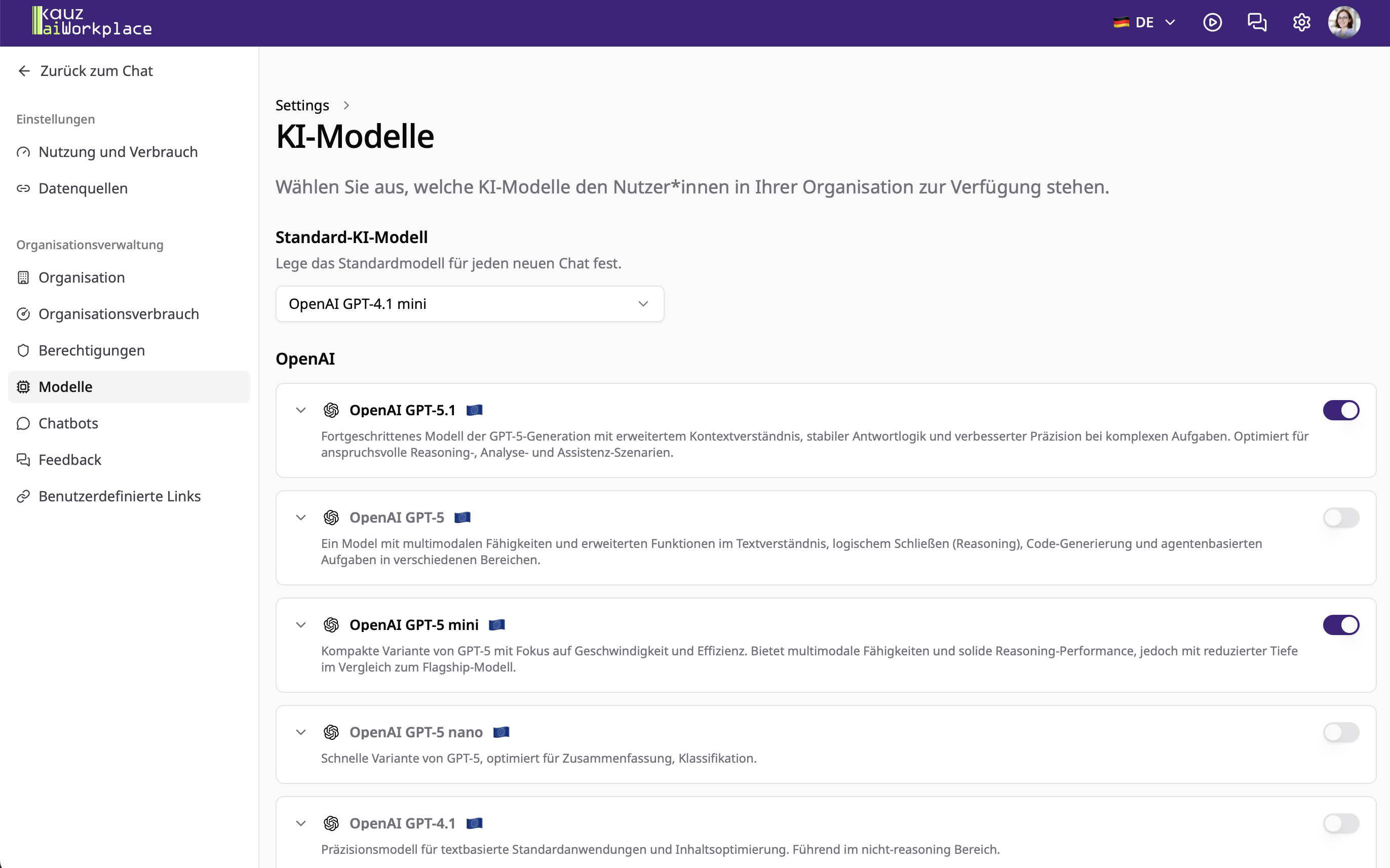
Modelle
Legen Sie fest, welche Modelle Ihren Benutzer*innen angeboten werden und welches Standardmodell genutzt werden soll. Wir empfehlen, eine überschaubare Vorauswahl für Ihre Nutzenden zu treffen und die Kauz-Selection als Standard-Modell zu verwenden. Sie wählt automatisch ein geeignetes und zugleich kosteneffizientes Modell für die jeweilige Aufgabe aus. Weitere Informationen finden Sie in den Artikeln Large-Language-Modelle im aiWorkplace und Kauz-Selection .
#
Beliebte Modelle
Damit die Auswahl in der Administration übersichtlich bleibt, bündelt der Tab Beliebt häufig genutzte oder empfohlene Modelle. Inhaber*innen können sich dort schneller orientieren und geeignete Modelle für ihre Organisation aktivieren, ohne die vollständige Modellliste durchsuchen zu müssen.
Zu den verfügbaren Modellen gehören unter anderem kommerzielle Modelle verschiedener Anbieter sowie Open-Source-Modelle. Die Liste wird regelmäßig erweitert.
Über den Filter Neu sehen Sie, welche Modelle zuletzt in den Katalog aufgenommen wurden. Neu aufgenommene Modelle sind nicht automatisch aktiv: Ihre Nutzer*innen finden sie erst in der Modellauswahl, wenn Sie sie hier freischalten. Prüfen Sie bei dieser Gelegenheit, ob Sie ältere Versionen aus der Auswahl nehmen möchten.
#
Modelle für Cowork
Der Abschnitt Modelle für Cowork legt getrennt von den Chat-Modellen fest, welche Modelle hinter den beiden
Cowork-Stufen stehen. Kauz Basic ist der Standard. Mindestens ein Modell muss eingeschaltet bleiben. Fehlt einem
Modell im Deployment der Anbieter-Schlüssel, weist die Übersicht es als nicht verfügbar aus und Cowork bietet es
nicht an.
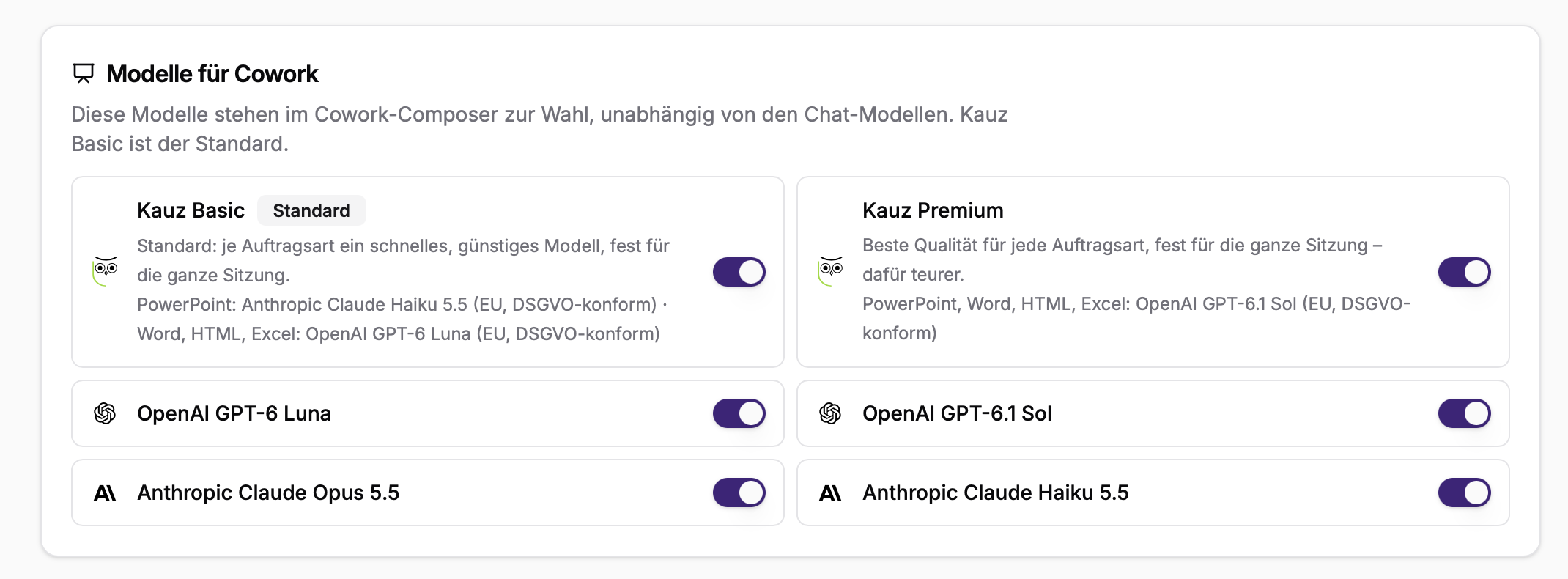
Zur Wahl stehen die beiden Stufen Kauz Basic und Kauz Premium sowie einzelne Modelle. Was Sie hier
ausschalten, bieten Ihre Nutzer*innen in Cowork nicht an, siehe
Das Modell wählen
.
#
HTML-Entwurf für Decks
Darunter steht der Pilot-Schalter HTML-Entwurf für Decks (Pilot). Ist er an, baut Cowork eine neue Präsentation zuerst als HTML-Entwurf und erzeugt die PowerPoint erst auf Freigabe, siehe Der HTML-Entwurf für Präsentationen .
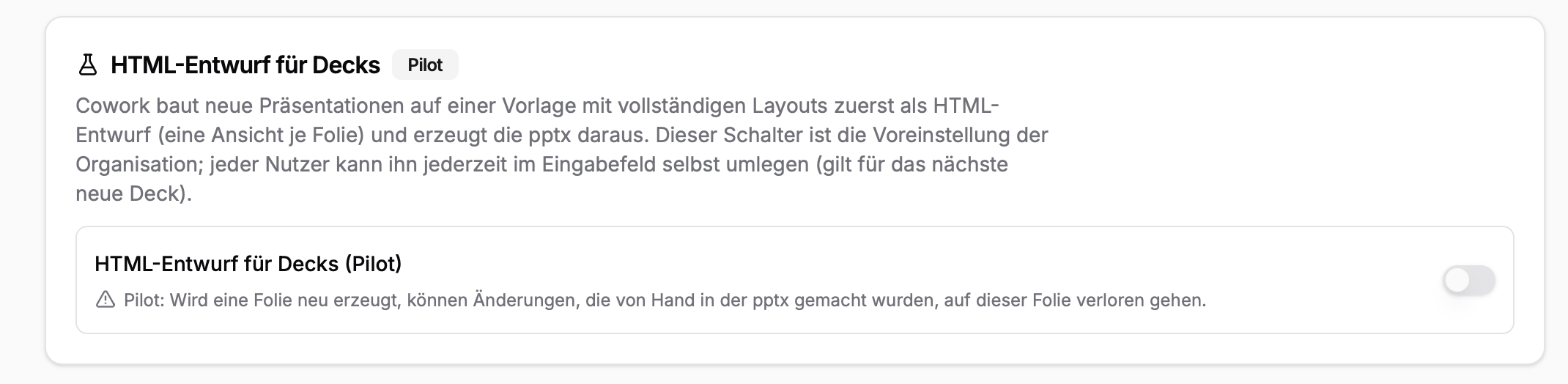
Der Schalter ist die Voreinstellung Ihrer Organisation, keine Vorschrift: Ihre Nutzer*innen legen ihn im Eingabefeld jederzeit selbst um. Ändern dürfen die Voreinstellung nur Administrationen und Organisations-Inhaber*innen.
#
Selbst gehostete Modelle für On-Premise-Setups
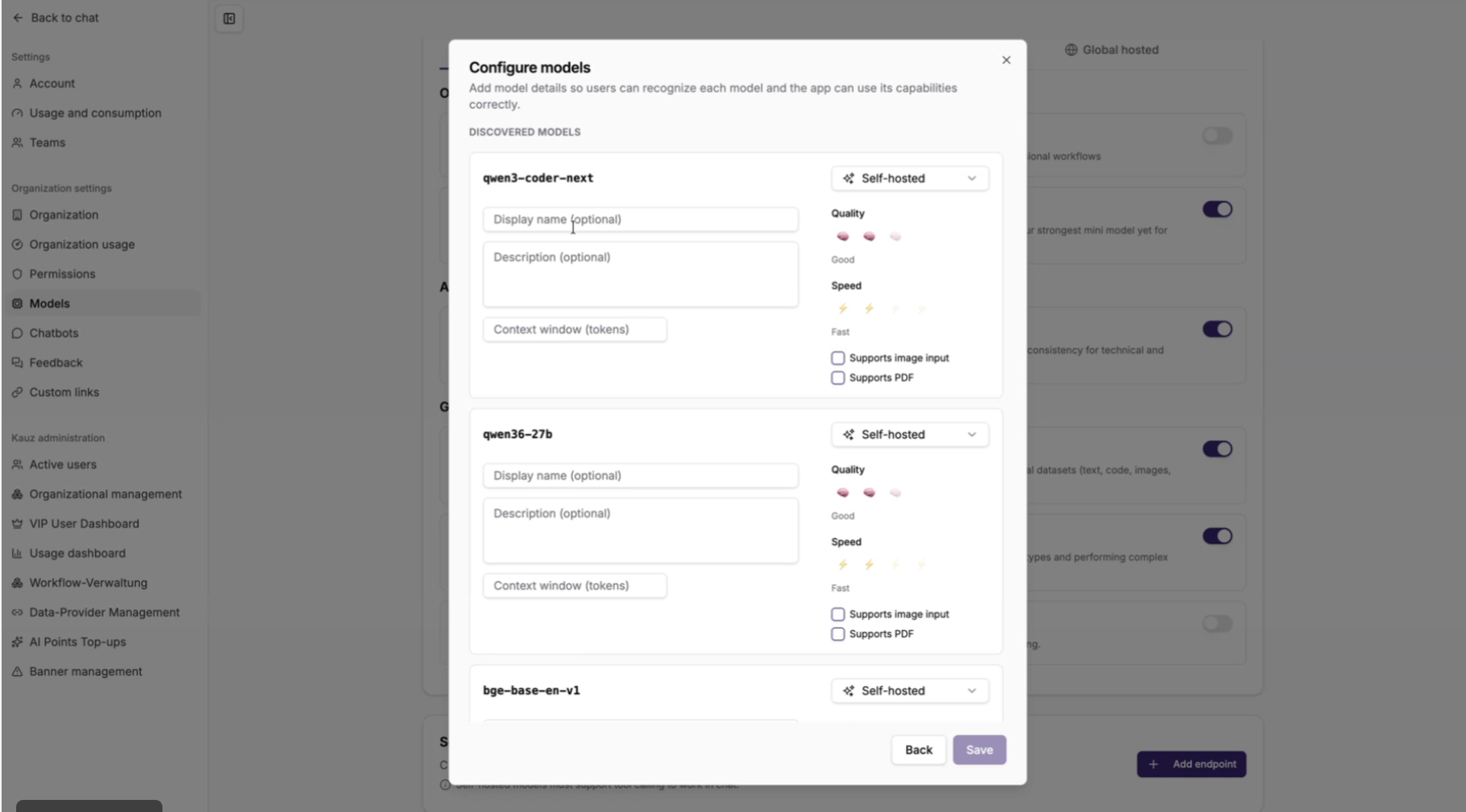
Für On-Premise-Setups können zusätzlich selbst gehostete vLLM-Modelle im aiWorkplace angebunden werden. Damit können Organisationen eigene Modellinfrastrukturen flexibel nutzen, ohne dass individuelle Anpassungen im Code oder in Environment-Variablen erforderlich sind.
Die Einbindung erfolgt über eine Base URL und einen API Key. Die verfügbaren Modelle werden automatisch erkannt. Zusätzliche Informationen wie Anzeigename und Beschreibung können anschließend manuell ergänzt werden, damit die Modelle für Administrator*innen und Nutzer*innen verständlich dargestellt werden.
Aktuell gilt vLLM als technische Voraussetzung für selbst gehostete Modelle. Die angebundenen Modelle können auch im Workplace-Agent genutzt werden. Je nach Agent kann die Anzeige und Übergabe der Modellnamen unterschiedlich gehandhabt werden.
Denken steuern: Für jedes angebundene Modell legen Sie fest, wie es denkt. Zur Auswahl stehen Nicht unterstützt,
Immer an, zwei Varianten von An/Aus für unterschiedliche Modellfamilien (Qwen3, GLM, Gemma und Nemotron auf der
einen Seite, DeepSeek V3.1 und V3.2 auf der anderen) sowie Stufen: niedrig / mittel / hoch für gpt-oss. Dazu
bestimmen Sie den Standardzustand beziehungsweise die Standardstufe und ob eine Aus-Position angeboten wird. Im Chat
erscheint für selbst gehostete Modelle kein Regler; es gilt, was Sie hier hinterlegt haben.
Damit das Denken getrennt von der Antwort zurückkommt, muss der vLLM-Server mit --reasoning-parser laufen. Sonst
erscheint es im Antworttext.
#
Cowork
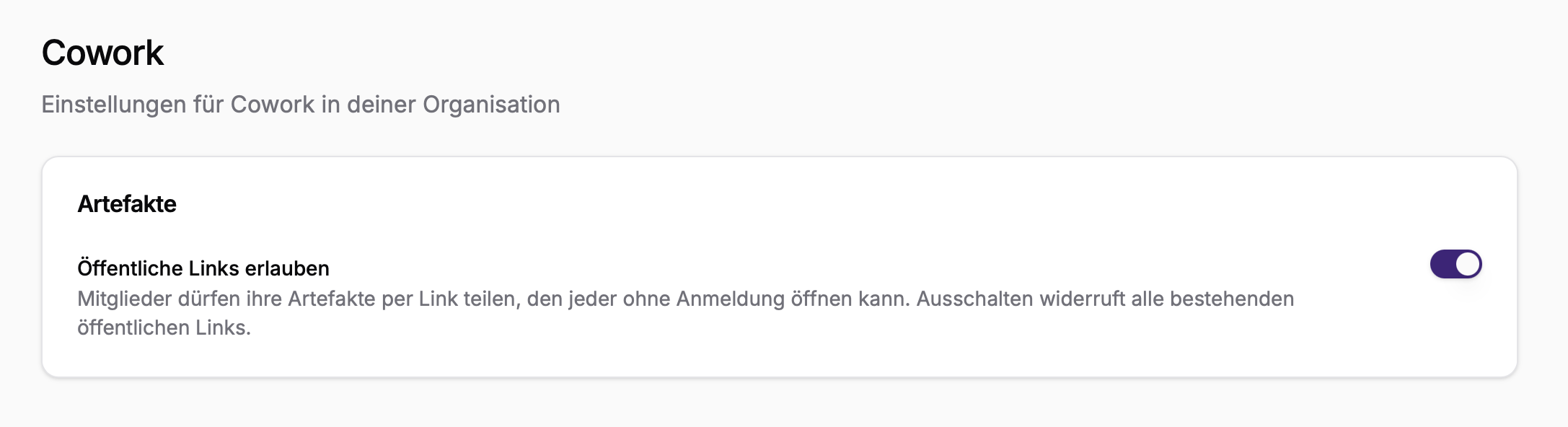
Unter Cowork steuern Sie, ob Mitglieder ihre Artefakte per öffentlichem Link teilen dürfen. Ein solcher Link lässt sich ohne Anmeldung öffnen. Schalten Sie die Einstellung aus, werden alle bestehenden öffentlichen Links widerrufen. Freigaben innerhalb der Organisation bleiben davon unberührt.
Die Vorlagen für Cowork verwalten Sie in den Einstellungen unter Präsentations-Vorlagen und Dokument-Vorlagen. Beides steht nur Organisations-Inhaber*innen offen, siehe Vorlagen für Cowork .
#
Feedback
Sehen Sie Feedback ein, das Ihre Kolleg*innen zum aiWorkplace geben.
Über die Feedback-Funktion im Menü des Arbeitsbereichs können alle Nutzenden Wünsche, Fehlerberichte und positives Feedback an Kauz.ai übermitteln. Jede Rückmeldung wird gelesen und nach der Bearbeitung geschlossen.
Kommentare: Zu einem bestehenden Feedback können Kommentare hinzugefügt werden. So lassen sich Rückfragen beantworten und Details nachreichen, ohne ein zweites Feedback anzulegen.
Sichtbarkeit: Organisations-Inhaber*innen sehen das Feedback ihrer gesamten Organisation, reguläre Nutzer*innen nur ihr eigenes.
#
Benachrichtigungen
Versenden Sie In-App-Benachrichtigungen an eine Person, ein Team oder Ihre gesamte Organisation, etwa zu einer neuen Funktion oder einem organisatorischen Hinweis. Empfänger*innen sehen die Benachrichtigung in ihrem Posteingang .
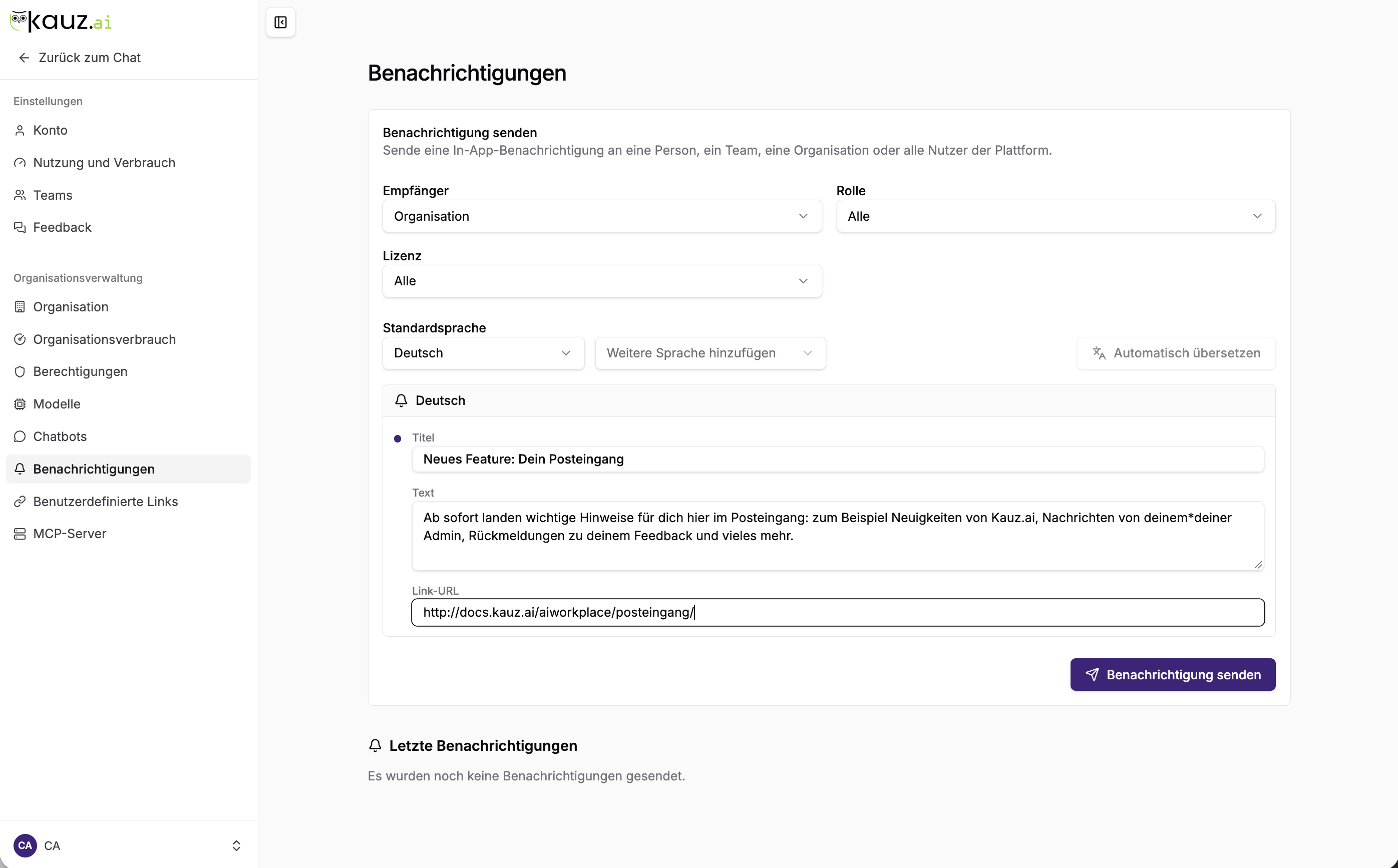
So gehen Sie vor:
- Wählen Sie unter Empfänger, wen die Benachrichtigung erreicht:
Nutzerfür eine einzelne Person,Teamfür ein Team oderOrganisationfür Ihre gesamte Organisation. - Bei
Organisationgrenzen Sie die Zielgruppe optional weiter ein, über Rolle (Eigentümer,Administrator,Mitglied) und/oder Lizenz (Standard,Power,Light,Mini,Ohne Lizenz). Ohne Einschränkung erreichen Sie alle Mitglieder. - Die Standardsprache ist zunächst Ihre eigene Oberflächensprache, lässt sich aber umstellen.
- Tragen Sie Titel und Text in der Standardsprache ein, optional eine Link-URL, die Empfänger*innen
über
Öffnenerreichen. - Soll die Benachrichtigung auch in anderen Sprachen erscheinen, fügen Sie sie über Weitere Sprache hinzufügen
ein und füllen Titel und Text für jede hinzugefügte Sprache aus. Über
Automatisch übersetzenfüllt der aiWorkplace nur die noch leeren Felder aus der Standardsprache; bereits ausgefüllte Felder bleiben unverändert. - Klicken Sie auf
Benachrichtigung senden.
Empfänger*innen sehen die Benachrichtigung in der Sprache, die zu ihrer Oberflächensprache passt; ohne passende Übersetzung zeigt der aiWorkplace die Standardsprache.
Unter Letzte Benachrichtigungen sehen Sie die für Ihre Organisation versendeten Benachrichtigungen mit Absender*in, Empfängerkreis und Anzahl der Personen, die sie bereits gelesen haben. Über das Papierkorb-Symbol löschen Sie eine Benachrichtigung.
Löschen entfernt die Benachrichtigung dauerhaft aus dem Posteingang aller Empfänger*innen. Das lässt sich nicht rückgängig machen.
#
Benutzerdefinierte Links
Über „Benutzerdefinierte Links“ kannst du eigene Links hinterlegen, etwa zur Firmenhomepage, zum Unternehmenswiki, zu einem internen Marketplace oder zu einer Tipps-und-Tricks-Seite zur KI-Nutzung.
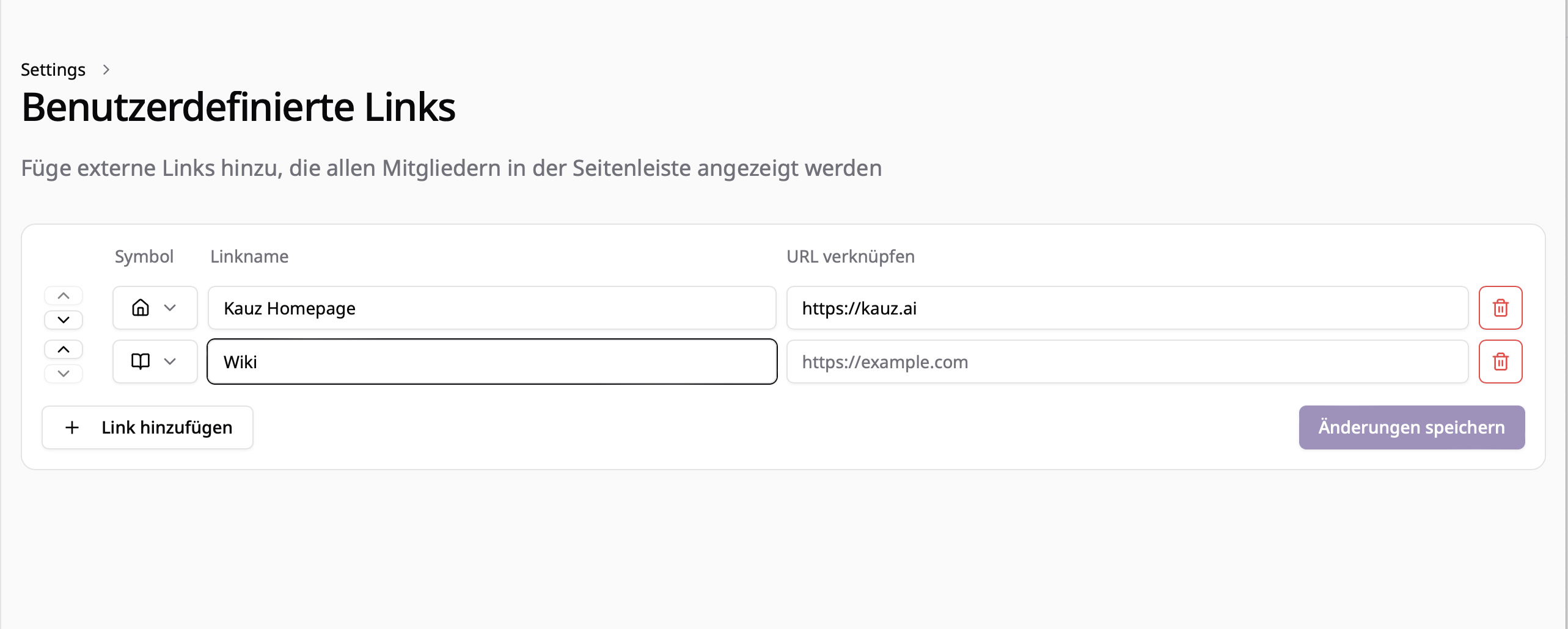
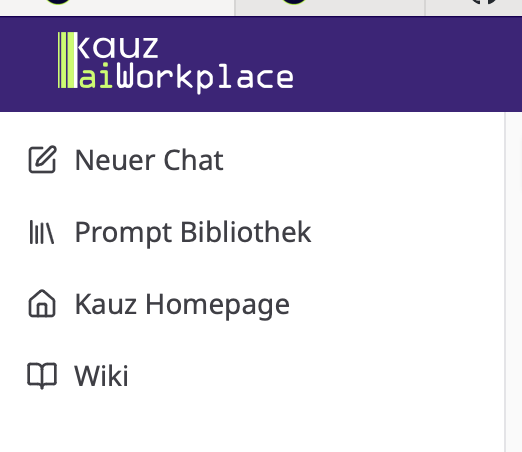
Diese Links werden für alle Nutzer*innen in der Seitenleiste des Chats angezeigt. Auf diese Weise kannst du wichtige Ressourcen dort sichtbar machen, wo deine Kolleg*innen ohnehin mit KI arbeiten.
#
MCP-Server
Binden Sie die Tools anderer Systeme per Model Context Protocol an, damit Ihre Organisation sie im Chat, in Custom Agents und in Workflows nutzen kann. Die Seite MCP-Server sehen alle Mitglieder der Organisation; jede Person findet dort die Server, auf die sie Zugriff hat. Server hinzufügen, bearbeiten, freigeben und löschen können im aiWorkplace nur Inhaber. Voraussetzung sind aktivierte Workflows. Neu angelegte Server stehen zunächst nur den Inhaber*innen zur Verfügung und müssen anschließend freigegeben werden, siehe
MCP-Server freigeben
. Die Einrichtung im Detail finden Sie unter
MCP-Server
.
#
Analytics
Sehen Sie den Verbrauch Ihrer Organisation unter Nutzung und Verbrauch ein.