
#
Cowork bedienen
Diese Seite führt Sie durch eine Cowork-Sitzung, von der ersten Anweisung bis zur fertigen Datei.
#
Cowork öffnen
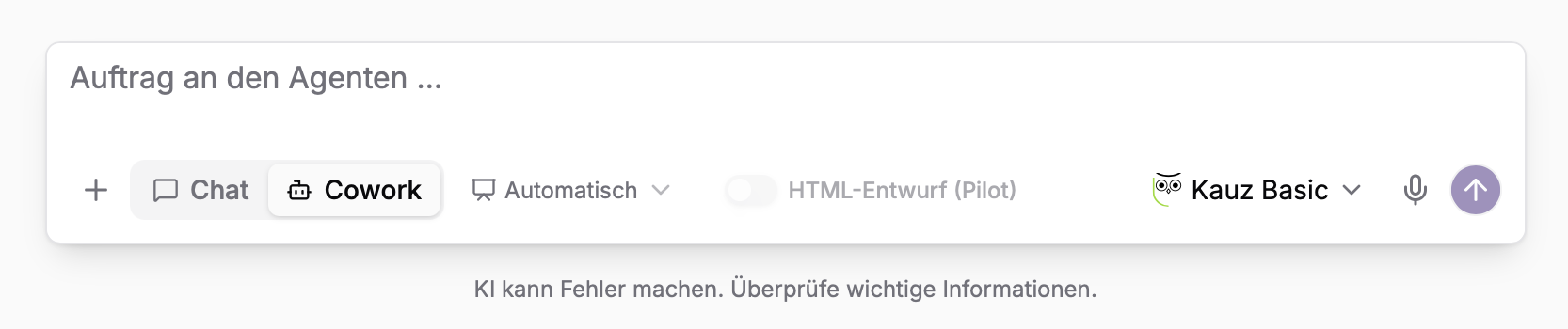
Starten Sie einen neuen Chat. Über dem Eingabefeld steht ein Umschalter mit den beiden Feldern Chat und Cowork. Wählen Sie Cowork. Ein bereits getippter Text wandert mit, Sie müssen ihn nicht neu eingeben.
Sobald Sie die erste Nachricht senden, legt der aiWorkplace eine Cowork-Sitzung an und startet den
Arbeitsbereich. Der Kopf der Sitzung nennt dabei die Phase der Vorbereitung, etwa Bereitschaft prüfen oder
Sandbox zuteilen, und meldet Sandbox bereit., sobald der Arbeitsbereich steht. Dauert es ungewöhnlich
lange, sagt Cowork, woran es hängt, und bietet einen neuen Versuch an.
Ist alles angelegt, läuft die Arbeit unabhängig von Ihrem Browserfenster weiter. Sie können die Seite verlassen und später zurückkommen.
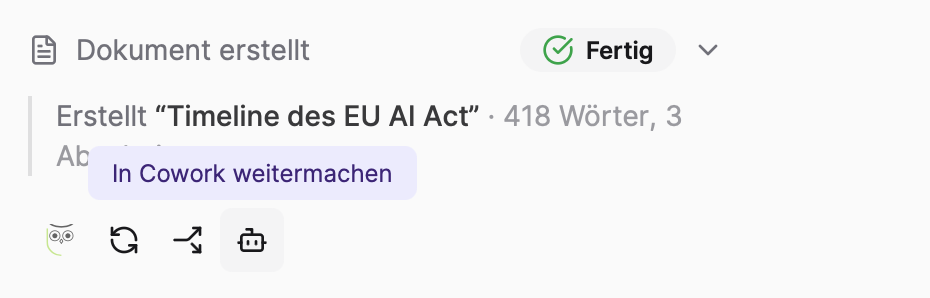
Ein zweiter Weg führt aus einem laufenden Chat heraus: Unter jeder Antwort steht neben
Konversation abzweigen die Aktion In Cowork weitermachen. Cowork legt dann eine Sitzung an, die den
Chat bis zu dieser Antwort als Kontext mitbekommt, dazu die bis dahin angehängten Dateien. Mitgenommen
werden höchstens zehn Dateien mit je höchstens 50 MB; was nicht mitging, meldet Cowork mit Grund, Sie laden
es dann im Arbeitsbereich nach. Ein Link führt aus der Sitzung in den Chat zurück.
Ihre Cowork-Sitzungen stehen anschließend in der Seitenleiste in derselben Liste wie Ihre Chats, erkennbar am eigenen Symbol.
#
Den Auftrag formulieren
Schreiben Sie in ganzen Sätzen, was entstehen soll, für wen es gedacht ist und worauf es ankommt. Je konkreter der Auftrag, desto weniger müssen Sie nacharbeiten.
Hilfreich sind Angaben zu:
- Ergebnis und Umfang: „eine Präsentation mit etwa zwölf Folien“, „eine Excel-Mappe mit einem Blatt je Quartal“
- Zielgruppe und Zweck: „für den Vorstand“, „als Angebot an einen Neukunden“
- Material: welche der hochgeladenen Dateien die Grundlage ist und was daran wichtig ist
- Vorlage: welche Vorlage verwendet werden soll, falls Sie mehrere haben
- Quellen: ob recherchiert werden soll und ob eine Quellenfolie gewünscht ist
Weitere Hinweise dazu stehen unter Tipps für bessere Ergebnisse .
Starten Sie ohne eigene Idee, bietet Cowork im leeren Eingabefeld Vorschläge an, etwa
Erstelle eine Präsentation auf Basis unseres Templates oder
Analysiere den Markt für Widgets und fasse die Ergebnisse in einem Researchbericht zusammen.
Sie können Cowork auch nach sich selbst fragen, etwa was es erstellen kann, wo Ihre Dateien liegen oder welche Grenzen gelten. Solche Fragen beantwortet Cowork aus seiner eigenen Auskunft, ohne eine Datei zu bauen.
Während der Agent arbeitet, können Sie weiter schreiben. Ihre Nachricht wird als Eingereiht markiert und
nach dem laufenden Arbeitsschritt gesendet. Über Aus der Warteschlange entfernen nehmen Sie sie zurück.
#
Material mitgeben
Cowork arbeitet mit den Dateien in seinem Arbeitsbereich. Über das Büroklammer-Symbol im Eingabefeld laden Sie sie hoch; sie landen direkt im Arbeitsbereich, nicht nur in der Nachricht. Mehrere Dateien auf einmal sind möglich, und Sie können während der Sitzung jederzeit nachlegen.
Hochgeladenes erscheint in der rechten Leiste unter Hochgeladen. Dort entfernen Sie einzelne Dateien wieder.
Starten Sie aus einem Chat heraus, nimmt Cowork die dortigen Anhänge mit, höchstens zehn Dateien mit je höchstens 50 MB.
#
Die Vorlage wählen
Unter dem Eingabefeld steht die Auswahl Vorlage:. Voreingestellt ist Automatisch: Cowork wählt dann
anhand Ihres Auftrags und der hinterlegten Beschreibungen selbst eine passende Vorlage. Sie können stattdessen
gezielt eine Vorlage aus den Gruppen PowerPoint-Vorlagen oder Word-Vorlagen festlegen; sie gilt dann
für die ganze Sitzung.
Zur Auswahl stehen die Vorlagen Ihrer Organisation und die eingebauten Vorlagen des aiWorkplace. Einzelheiten und das Anlegen eigener Vorlagen: Vorlagen .
#
Das Modell wählen
Neben der Vorlage steht die Modellauswahl. Dort finden Sie zwei Arten von Einträgen:
Die beiden Stufen sind dieselben wie im Chat, siehe Kauz-Selection . Bei einer Stufe entscheidet Cowork je Auftragsart getrennt, also für Präsentation, Dokument, Tabelle und Webseite. Zu jeder Stufe zeigt die Auswahl, welches Modell je Format läuft, in welchem Land es gehostet ist und ob es DSGVO-konform arbeitet.
Die Wahl gilt für die gesamte Sitzung. Welche Einträge angeboten werden, legen Ihre Organisations-Inhaber*innen unter Modelle fest.
Ist eine Vorlage besonders aufwendig strukturiert, wählt Cowork ein passendes Modell vor und weist Sie darauf hin. Sie können die Vorauswahl jederzeit ändern.
#
Der HTML-Entwurf für Präsentationen (Pilot)
Dieser Schalter betrifft nur den Weg zu einer PowerPoint-Datei, nicht die Webseiten, die Cowork erstellt. Interaktive Seiten entstehen unabhängig davon, siehe Artefakte .
Neben Vorlage und Modellauswahl steht im Eingabefeld der Schalter HTML-Entwurf (Pilot). Ist er an, baut Cowork eine neue Präsentation zuerst als Entwurf: eine HTML-Ansicht je Folie, die Sie im Panel ansehen und Runde für Runde ändern lassen. Die PowerPoint entsteht erst, wenn Sie den Entwurf freigeben.
Der Vorteil liegt in den Korrekturschleifen: Änderungen am Entwurf sind schneller und sparsamer als ein neuer Durchgang durch die fertige Datei.
So arbeiten Sie damit:
- Schalten Sie HTML-Entwurf (Pilot) ein und geben Sie Ihren Auftrag wie gewohnt.
- Über dem Eingabefeld zeigt eine Leiste den Stand, etwa
Entwurf (HTML), Runde 2. In der Dateileiste trägt der Entwurf das KennzeichenEntwurf (HTML). - Bessern Sie nach, solange Sie möchten: „Auf Folie 4 die Zahlen als Balken“, „Titel kürzer“.
- Mit Als PowerPoint erstellen geben Sie den Entwurf frei. Cowork erzeugt die Datei und prüft jede Folie gegen ihre Entwurfsansicht.
- Ändern Sie den Entwurf danach weiter, weist die Leiste die PowerPoint als älter aus. PowerPoint neu erstellen bringt sie wieder auf den Stand des Entwurfs.
Ändern Sie die PowerPoint zwischendurch von Hand, gehen diese Änderungen verloren, sobald Cowork die betroffene Folie neu erzeugt. Der Entwurf ist die führende Fassung, nicht die Datei.
Damit der Schalter wirkt, müssen drei Dinge zusammenkommen. Ist eine davon nicht erfüllt, ist der Schalter gesperrt und nennt im Tooltip den Grund:
Dazu kommt eine Eigenschaft der Vorlage selbst: Sie braucht Layouts mit Titel- und Inhaltsplatzhaltern. Fehlen die, baut Cowork wie bisher.
Zwei weitere Punkte:
- Der Entwurf berücksichtigt die gewählte Vorlage. Er ist eine andere Technik, kein anderes Design.
- Voreingestellt ist der Schalter mit der Einstellung Ihrer Organisation, siehe HTML-Entwurf für Decks . Umlegen dürfen ihn alle, Ihre letzte Wahl merkt sich der Browser.
#
Dem Fortschritt folgen
Über dem Verlauf zeigt Cowork die Schritte des laufenden Auftrags, bei einer Präsentation zum Beispiel:
Material und Vorlage sichtenFolien planenFolien bauen ({n} von {gesamt})Zusammensetzen und prüfenFolien nachbessern ({n})Deck fertig
Darunter erscheinen die Folien als Vorschau, während sie entstehen. Zusätzlich meldet Cowork im Verlauf, was es gerade korrigiert, etwa dass Platzhaltertext der Vorlage ersetzt wird, dass zu viele Folien dieselbe Form haben oder dass ein Diagramm nicht bei null beginnt. Viele gleichartige Zwischenmeldungen faltet Cowork zusammen, damit der Verlauf lesbar bleibt.
Zusehen müssen Sie nicht. Sie können mehrere Cowork-Sitzungen gleichzeitig laufen lassen und währenddessen
im Chat oder in einer anderen Sitzung weiterarbeiten. Woran jede Sitzung gerade arbeitet, ob sie auf eine
Antwort von Ihnen wartet und ob das Ergebnis fertig ist, steht in der Seitenleiste, siehe
#
Rückfragen beantworten
Cowork fragt nach, wenn eine Entscheidung das Ergebnis prägt. Sie haben dann drei Möglichkeiten:
- eine eigene Antwort schreiben und mit Antworten senden,
- Ohne Antwort fortfahren wählen; Cowork trifft dann eine sinnvolle Annahme und nennt sie,
- eine der angebotenen Antworten anklicken.
Braucht der Agent eine Freigabe für einen Arbeitsschritt, erscheinen die Schaltflächen Erlauben und Ablehnen.
#
Das Ergebnis abholen
Rechts liegt die Dateileiste mit vier Bereichen:
Über das Suchfeld finden Sie eine Datei gezielt wieder.
Fertige Dateien tragen einen Prüfstempel:
Excel-Mappen prüft Cowork zusätzlich im Hintergrund, Sie finden das in der Sitzung unter Tabellenprüfung. Je Mappe steht dort, ob die aktuelle Fassung geprüft ist, ob Änderungen nötig sind oder ob die Prüfung noch läuft.
Ein Klick öffnet die Vorschau. Präsentationen und Dokumente sehen Sie dort Seite für Seite. Office-Dateien kann der Browser nicht einbetten; nutzen Sie dafür In neuem Tab öffnen oder Herunterladen.
Was Cowork als PowerPoint erzeugt, bleibt in PowerPoint bearbeitbar: Texte, Tabellen und Diagramme sind echte Elemente, keine Bilder. Eingebettete Screenshots lassen sich nur als Ganzes verschieben.
#
Bilder im Ergebnis
Braucht eine Folie oder ein Dokument ein Bild, greift Cowork zuerst auf Vorhandenes zurück: auf die Fotos Ihrer Vorlage, auf Ihre Uploads und auf Bilder aus der Sitzung. Erst wenn nichts davon passt oder Sie ausdrücklich darum bitten, erzeugt Cowork ein Bild mit den Bildmodellen, die Ihre Organisation freigegeben hat.
Dabei gelten feste Regeln: keine realen Personen, keine Logos oder Marken, keine erkennbaren Gebäude oder Orte von Kunden und kein Text im Bild. Welche Bilder erzeugt wurden und wofür, nennt Cowork in der Schlussnachricht, damit Sie sie prüfen oder ersetzen können.
Zwei Grenzen sind dabei wichtig:
- Jedes erzeugte Bild kostet KI-Punkte aus dem Sitzungsbudget.
- Je Sitzung ist die Zahl begrenzt, voreingestellt sind zwölf Bilder. Ist die Grenze erreicht, arbeitet Cowork mit den vorhandenen Bildern weiter und sagt es Ihnen.
Hat Ihre Organisation die Bildgenerierung nicht freigeschaltet oder kein Bildmodell aktiviert, erzeugt Cowork keine Bilder und weist darauf hin. Ein gelungenes Bild muss nicht in dieser einen Sitzung bleiben: Inhaber*innen können es in die Bildbibliothek einer Vorlage übernehmen.
#
Nachbessern lassen
Ist eine Präsentation fertig, prüft ein zweiter Durchgang jede Folie. Findet er Schwächen, bietet Cowork das Nachbessern an und nennt die betroffenen Folien. Sie entscheiden:
- Folien verbessern: Cowork überarbeitet die genannten Folien. Das dauert meist zehn bis dreißig Minuten, die bestehende Fassung bleibt so lange nutzbar.
- Danke, erstmal nicht nötig: Das Ergebnis bleibt, wie es ist.
- Ich kommentiere im Chat: Sie beschreiben selbst, was geändert werden soll, zum Beispiel „Bitte nur Folie 3 korrigieren“.
Sieht eine Datei nicht aus wie erwartet, hilft Wenn das Ergebnis nicht stimmt beim Eingrenzen der Ursache.
Auch später können Sie jederzeit im Verlauf nachsteuern, etwa mit „Folie 7 nachbessern“ oder „Mach daraus einen Festpreis“. Ein Folgeauftrag legt in der Regel eine neue Fassung an; die bisherige bleibt erhalten.
#
Sitzungen verwalten
Jede Cowork-Sitzung hat einen eigenen Arbeitsbereich. Hochgeladene Dateien, Arbeitsdateien und Ergebnisse bleiben dort erhalten.
Über das Menü oben in der Sitzung erreichen Sie:
In der Seitenleiste bietet das Menü einer Sitzungszeile zusätzlich Teilen und Session löschen. Löschen entfernt Dateien und Verlauf endgültig und lässt sich nicht rückgängig machen.
Über Sessions blenden Sie die Liste Ihrer Sitzungen ein und setzen eine frühere Sitzung fort.
#
Woran Sie den Stand einer Sitzung erkennen
In der Seitenleiste trägt jede Sitzung ihren Zustand, auch wenn Sie gerade woanders arbeiten:
Daneben steht ein farbiger Punkt. Er pulsiert ausschließlich, solange wirklich gearbeitet wird, und ist dann grün. Ocker heißt, dass Cowork auf Sie wartet, Blau, dass ein Ergebnis bereitliegt, und Dunkelrot, dass die Sitzung mit einem Fehler steht. Eine ruhende Sitzung trägt keinen Punkt.
Kommt längere Zeit kein Ereignis, weist die Zeile das als keine Rückmeldung seit {n} Min aus. Das kann ein
langer Arbeitsschritt sein, etwa das Zusammensetzen eines Decks, oder ein Hänger. Anhalten können Sie
jederzeit mit dem Stopp-Knopf.
#
Eine Sitzung teilen
Mit Teilen geben Sie eine Cowork-Sitzung für Personen, Teams oder Ihre ganze Organisation frei, genau wie einen Chat. Empfängerinnen und Empfänger lesen nur: Sie sehen Verlauf, Ergebnisse und Dateien und können sie herunterladen. Aufträge senden, stoppen, umbenennen oder löschen kann allein die Person, der die Sitzung gehört.
Wer weiterarbeiten möchte, wählt in der geteilten Sitzung Als Kopie weitermachen. Daraus entsteht eine eigene Sitzung mit Verlauf und Dateien der geteilten.
#
Wie lange eine Sitzung lebt
Der Arbeitsbereich einer Sitzung läuft nicht dauerhaft. Bleibt es rund zehn Minuten still, fährt er herunter. Als Aktivität zählt dabei die Arbeit des Agenten, nicht ein offener Browser-Tab: Ein langer Auftrag läuft also weiter, auch wenn Sie nebenher etwas anderes tun.
Heruntergefahren heißt nicht verloren. Dateien, Ergebnisse und Verlauf bleiben gespeichert, und mit der nächsten Nachricht startet der Arbeitsbereich mit demselben Stand wieder. Eine gestoppte Sitzung lässt sich voreingestellt 30 Tage lang fortsetzen.
#
KI-Punkte und Sitzungsbudget
Cowork rechnet wie der übrige aiWorkplace in KI-Punkten ab. Zusätzlich hat jede
Sitzung ein eigenes Budget, voreingestellt sind 500 KI-Punkte. Oben zeigt ein Zähler den Stand als
verbraucht / Budget P..
Ab vier Fünfteln des Budgets färbt sich der Zähler, bei aufgebrauchtem Budget wird er rot.
Dieses Budget ist eine Obergrenze für diese eine Sitzung, kein zusätzliches Kontingent. Verbraucht werden weiterhin die KI-Punkte Ihres Seats; das Budget verhindert nur, dass eine einzelne Sitzung unbeaufsichtigt mehr davon aufbraucht, als Sie vorhatten.
Ist es erschöpft, hält Cowork die Arbeit an und die bereits fertigen Dateien bleiben erhalten. Dann erscheint Budget +500 Punkte. Dieser Knopf steht nur Organisations-Inhaber*innen zur Verfügung, und nur in ihren eigenen Sitzungen: Eine fremde Sitzung lässt sich auch als Inhaber*in nicht aufstocken. Jeder Klick hebt die Grenze um 500 Punkte, bis höchstens 10.000 Punkte je Sitzung.
Wer das Budget nicht erhöhen kann, lädt die fertigen Dateien herunter und arbeitet in einer neuen Sitzung weiter.
Richtwerte aus den internen Tests (Stand Oktober 2026). Sie sind als Obergrenze zu lesen: Die Abläufe werden laufend sparsamer, einzelne Aufträge liegen deutlich darunter.
Zur Einordnung: Ein einfacher Text im Chat kostet etwa 2 bis 3 KI-Punkte. Ein Cowork-Auftrag durchläuft mehrere Arbeitsschritte und braucht deshalb mehr.
Über das monatliche Kontingent Ihres Seats hinaus verbraucht Cowork nichts, solange Ihre Organisation die Mehrnutzung nicht ausdrücklich freigegeben hat. Sie ist ab Werk ausgeschaltet und lässt sich nur mit einem festen Euro-Limit einschalten, siehe Zusätzlichen Verbrauch konfigurieren .
#
Wenn etwas klemmt
Melden Sie Fehler bitte über die Feedback-Funktion im Menü. Dabei werden technische Angaben zur Sitzung mitgeschickt, die bei der Fehlersuche helfen.