

#
Der aiWorkflowBuilder
Im aiWorkflowBuilder bauen, testen und verwalten Workflow-Admins die Workflows ihrer Organisation. Jede Organisation hat genau einen Workspace. Alle Personen mit Workflow-Zugriff arbeiten darin gemeinsam und sehen dieselben Workflows, Ordner und Wissensdatenbanken.
Wie Sie Workflow-Zugriff erhalten, lesen Sie unter Workflow-Zugriff zuweisen .
#
Aufbau
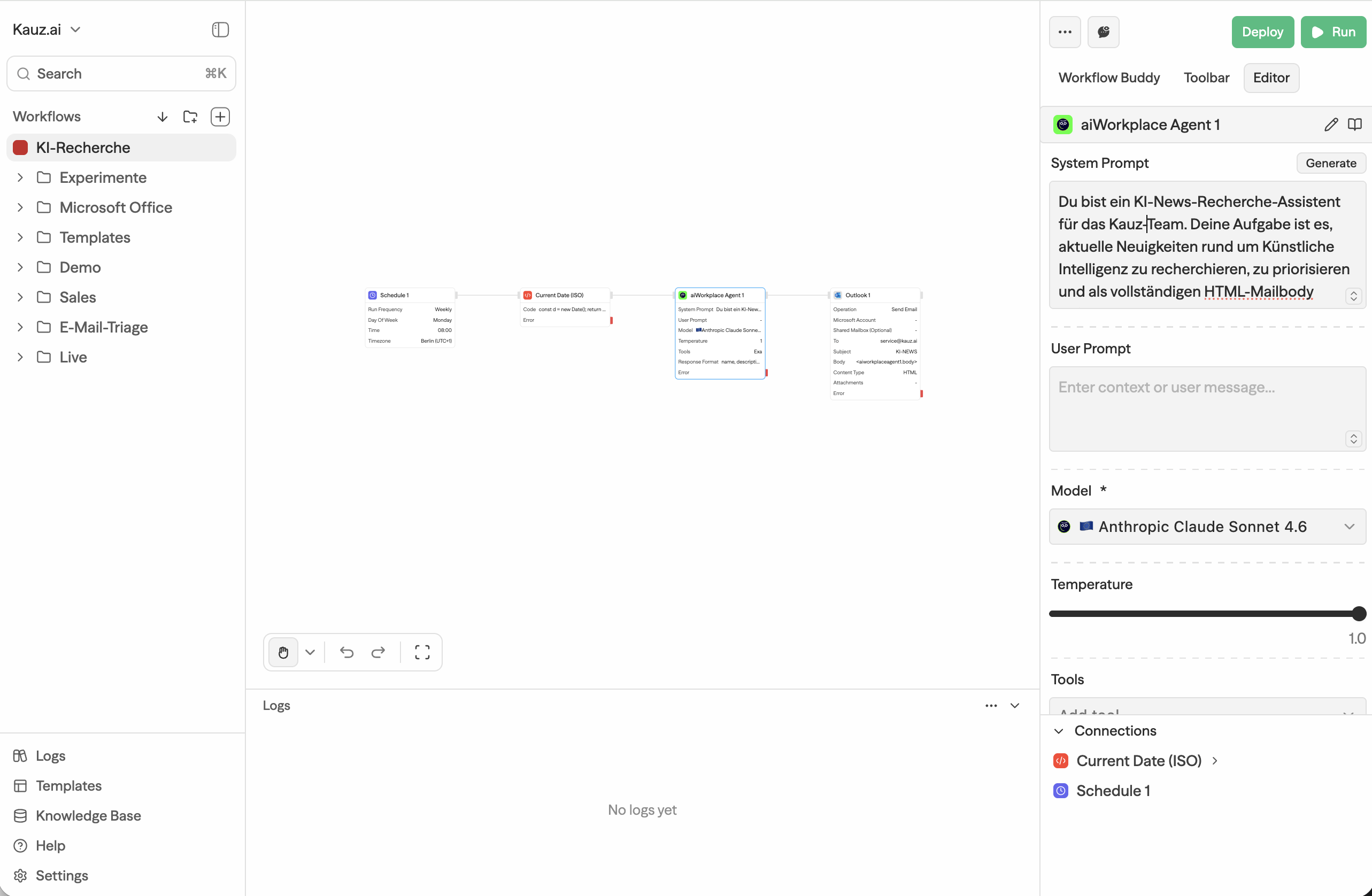
Die Oberfläche besteht aus drei Bereichen:
- Seitenleiste links: Ihre Workflows und Ordner sowie die Bereiche Logs, Templates, Knowledge Base, Help und Settings.
- Canvas in der Mitte: Hier setzen Sie den Workflow aus Blöcken zusammen und verbinden sie miteinander.
- Panel rechts: Über Toolbar fügen Sie Trigger und Blöcke hinzu, im Editor konfigurieren Sie den ausgewählten Block, und der Workflow Buddy baut oder ändert Workflows im Dialog.
Die Suche oben in der Seitenleiste öffnen Sie auch mit ⌘K beziehungsweise Strg+K. Sie findet neben Workflows auch
Blöcke.
#
Workflows organisieren
Über das Plus neben Workflows legen Sie einen neuen Workflow an, über das Ordnersymbol einen Ordner. Ordner halten einen wachsenden Workspace übersichtlich, etwa nach Fachbereich oder Reifegrad. In den Logs können Sie später auch nach Ordnern filtern.
Tipp: Legen Sie für Experimente einen eigenen Ordner an. So unterscheiden Sie auf einen Blick zwischen Workflows, die Ihre Kolleg*innen bereits nutzen, und solchen, an denen Sie noch arbeiten.
Über das Menü eines Workflows in der Seitenleiste benennen Sie ihn um, ändern seine Farbmarkierung, legen eine Kopie an, exportieren oder löschen ihn. Eine Kopie eignet sich, um größere Umbauten auszuprobieren, ohne den Workflow anzutasten, den Ihre Kolleg*innen nutzen.
#
Exportieren und importieren
Ein Workflow lässt sich als JSON-Datei exportieren und über Import workflows wieder einlesen. So sichern Sie einen Stand oder übertragen einen Workflow in eine andere Organisation.
Bitte beachten Sie: Ein Export enthält den vollständigen Aufbau samt Prompts und Konfiguration, also unter Umständen auch E-Mail-Adressen, Postfächer oder interne Links. Nach einem Import in eine andere Organisation richten Sie die benötigten Verbindungen und Secrets dort neu ein.
#
Einen Workflow bauen und testen
- Ziehen Sie aus der Toolbar einen Trigger und die gewünschten Blöcke auf den Canvas.
- Verbinden Sie die Blöcke, indem Sie eine Linie vom Ausgang eines Blocks zum Eingang des nächsten ziehen.
- Klicken Sie einen Block an und konfigurieren Sie ihn im Editor.
- Starten Sie einen Testlauf über Run.
Während des Testlaufs zeigt der Bereich Logs unter dem Canvas die Ausgaben Block für Block. Liefert ein Workflow nicht das erwartete Ergebnis, sehen Sie dort, welcher Schritt welche Daten erhalten und zurückgegeben hat.
Workflows, die Nachrichten verarbeiten, testen Sie bequemer im Chat. Sie öffnen ihn über das Sprechblasen-Symbol neben dem Menü …. Ihre Nachricht geht als Eingabe an den Trigger Start, Dateien ziehen Sie direkt in das Eingabefeld. Unter Outputs wählen Sie, welche Blockergebnisse im Chat erscheinen.
Bitte beachten Sie: Ein Testlauf ist ein echter Durchlauf und wird über Ihr KI-Punkte-Kontingent abgerechnet. Schreibt ein Workflow Daten oder versendet Nachrichten, geschieht das auch beim Test. Verwenden Sie deshalb Testdaten und Testempfänger*innen.
Welche Trigger und Blöcke es gibt, lesen Sie unter Trigger und Blöcke . Wie der fertige Workflow zu Ihren Kolleg*innen kommt, lesen Sie unter Workflow bereitstellen .
#
Nützliche Funktionen
Das Menü … oben im Panel bietet weitere Aktionen für den geöffneten Workflow:
- Auto layout ordnet die Blöcke neu an, wenn ein gewachsener Workflow unübersichtlich geworden ist.
- Variables öffnet die Variablen des Workflows, siehe Variablen und Secrets .
- Lock workflow sperrt alle Blöcke gegen Änderungen. Das schützt Workflows im Betrieb davor, dass jemand versehentlich etwas verschiebt oder löscht.
- Export workflow, Duplicate workflow und Delete workflow entsprechen den Aktionen aus der Seitenleiste.
Wie sich der Canvas verhält, etwa ob Blöcke an einem Raster einrasten, legen Sie in den allgemeinen Einstellungen fest.
#
Hilfe und Support
Über Help in der Seitenleiste schicken Sie Fragen, Fehlerberichte und Wünsche direkt an Kauz. Wählen Sie die Art der Anfrage, beschreiben Sie Ihr Anliegen und hängen Sie bei Bedarf Screenshots an. Möglich sind PNG, JPEG, WebP und GIF mit jeweils bis zu 20 MB.
Tipp: Nennen Sie bei einem Fehler den betroffenen Workflow und den Zeitpunkt des Durchlaufs. Beides finden Sie in den Logs .