

#
Aufbau des aiWorkplaces
Der aiWorkplace ist grob in zwei Bereiche geteilt: Den Chat- oder Arbeitsbereich und den Administrationsbereich.
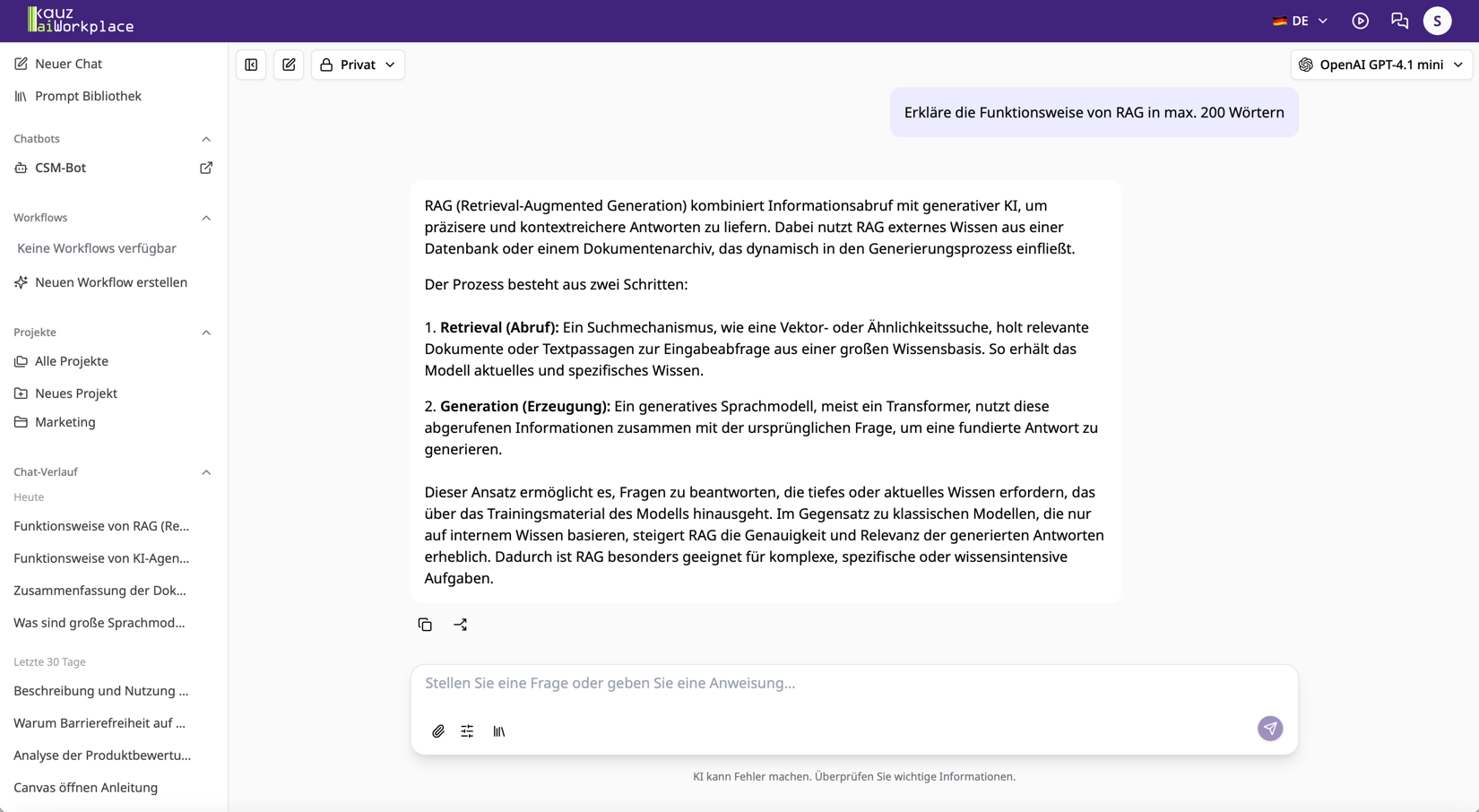
Im Arbeitsbereich sehen Sie:
- Menü: Spracheinstellung, Feedback, Profil mit Einstellungen und Log-In
- Seitenleiste: Navigation, Chatsuche und Ihre Chats – im Detail unter
Seitenleiste - Chat: Teilen-Funktion oben links, Eingabefeld mit Dokumentenauswahl, Tools, Prompt-Library und Modellauswahl
Im
Administrationsbereich
, erreichbar über Profil > Einstellungen, können Sie Ihren Verbrauch einsehen und Organisations-Inhaber können diese verwalten. Über denselben Weg erreichen Sie unter Konto Ihre
persönlichen Einstellungen
: Profil, Standardmodelle, Erscheinungsbild und Sprache.
#
Seitenleiste
Die Seitenleiste ist Ihr Ausgangspunkt im aiWorkplace: Sie führt zu allen Bereichen der Anwendung und ordnet gleichzeitig Ihre Chats. Je mehr Sie mit dem aiWorkplace arbeiten, desto mehr Chats sammeln sich an – die Seitenleiste bietet Ihnen deshalb Werkzeuge, um genau die Chats zu sehen, die Sie gerade brauchen: Anheften, Filtern, Gruppieren nach verschiedenen Kriterien, Erstellen eigener Gruppen und Ausblenden.
Alle Einstellungen, die Sie hier vornehmen, gelten nur für Sie und bleiben nach einem Neuladen der Seite erhalten.
#
Aufbau der Seitenleiste
Von oben nach unten finden Sie:
Für Chats, Projekte und Agenten ist über ein Symbol am rechten Rand erkennbar, ob diese geteilt sind, siehe
#
Navigation ein- und ausklappen
Die Navigation erscheint standardmäßig als kompakte Symbolleiste. Über Erweiterte Darstellung anzeigen am Ende der Leiste blenden Sie die Beschriftungen ein, über Einklappen wieder aus. Ihre Wahl wird gespeichert und gilt beim nächsten Besuch weiter.
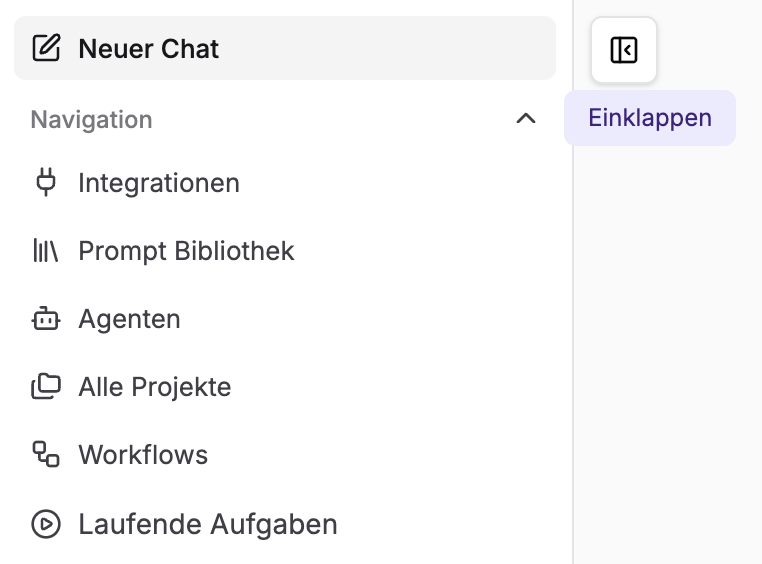
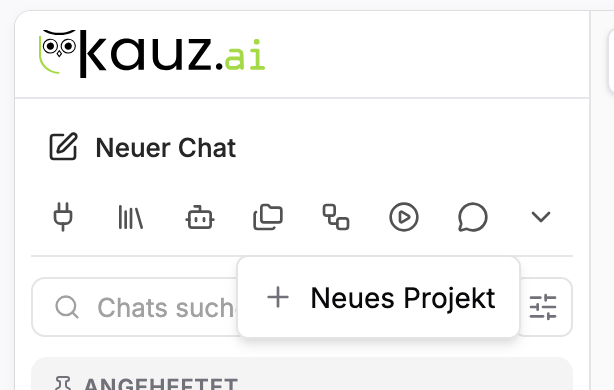
Auch in der kompakten Ansicht können Sie direkt etwas Neues anlegen – Sie müssen die Navigation dafür nicht ausklappen. Klicken Sie mit der rechten Maustaste auf das Symbol für Prompts, Agenten oder Projekte, oder halten Sie es auf einem Touchgerät lange gedrückt. Es öffnet sich ein Menü mit Neuer Prompt, Neuer Agent bzw. Neues Projekt. Ein normaler Klick führt weiterhin auf die jeweilige Übersichtsseite.
#
Chats suchen
Über Chats suchen öffnen Sie die Suche. Sie durchsucht sowohl Chat-Titel als auch den Inhalt der Nachrichten; jeder Treffer ist entsprechend als Titel oder Nachricht gekennzeichnet. Solange Sie nichts eingegeben haben, zeigt die Suche Ihre letzten Chats an.
- Eingabe: Die Suche startet ab 2 Zeichen und zeigt höchstens 20 Treffer.
- Wo gesucht wird: in Ihren eigenen Chats und in Chats, die mit Ihnen geteilt wurden. Bei geteilten Chats steht
Geteilt vonund der Name der Person. Berücksichtigt werden nur aktive und angeheftete Chats. - Trefferanzeige: Jeder Chat erscheint einmal, mit dem besten Treffer als Textausschnitt. Bei Nachrichten steht dabei, von wem sie stammt (
Du,AssistentoderSystem), und{n} Trefferzeigt, wie oft der Suchbegriff im Chat vorkommt. Treffer im Titel werden vor Treffern in Nachrichten eingeordnet. - Art der Suche: Es ist eine reine Wortsuche, keine Suche nach ähnlichem Inhalt. Groß- und Kleinschreibung spielt keine Rolle, und Wortanfänge genügen:
Preisfindet auchPreisstaffel. Mehrere Wörter müssen alle in derselben Nachricht oder im selben Titel vorkommen. Berücksichtigt werden die ersten 8 Wörter, einzelne Buchstaben werden ignoriert.
#
Ansichtsoptionen: filtern, gruppieren, sortieren
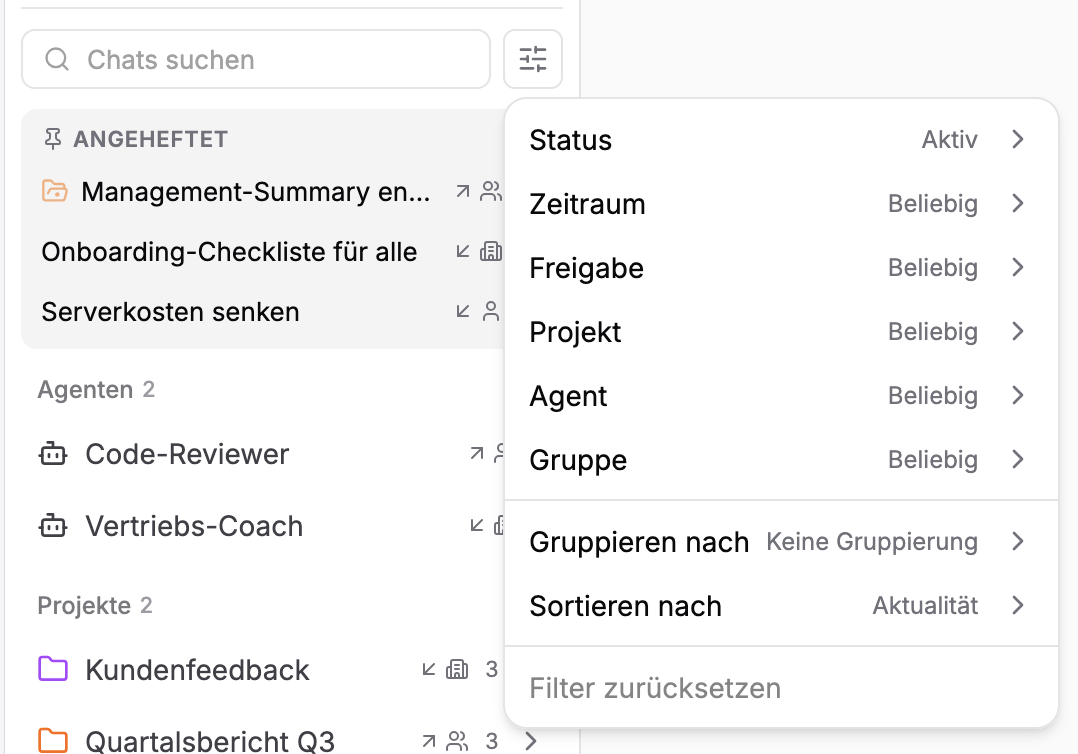
Das Symbol rechts neben dem Suchfeld öffnet die Ansichtsoptionen. Damit bestimmen Sie, welche Chats die Seitenleiste zeigt und wie sie angeordnet werden.
#
Filter
Bei Von mir geteilt und Mit mir geteilt können Sie zusätzlich einschränken, mit wem geteilt wurde: Alle, Eine Person, Ein Team oder Meine Organisation.
#
Gruppieren und sortieren
Unter Gruppieren nach wählen Sie zwischen Keine Gruppierung, Datum, Besitzer, Projekt, Agent und Eigene Gruppen. Unter Sortieren nach bestimmen Sie die Reihenfolge innerhalb der Gruppen: Aktualität, Alphabetisch oder Erstellungszeit.
Sobald eine Einstellung von der Standardansicht abweicht, erscheint ein kleiner Punkt am Symbol der Ansichtsoptionen. Mit Filter zurücksetzen stellen Sie die Standardansicht wieder her.
Verweist ein gespeicherter Filter auf ein Projekt oder einen Agenten, den es nicht mehr gibt oder auf den Sie keinen Zugriff mehr haben, wird der Filter ignoriert, statt Ihnen eine leere Liste ohne Erklärung zu zeigen.
#
Angeheftet
Chats, Projekte und Agenten, die Sie häufig brauchen, können Sie oben in der Seitenleiste anheften. Der Bereich Angeheftet erscheint, sobald Sie das erste Element angeheftet haben.
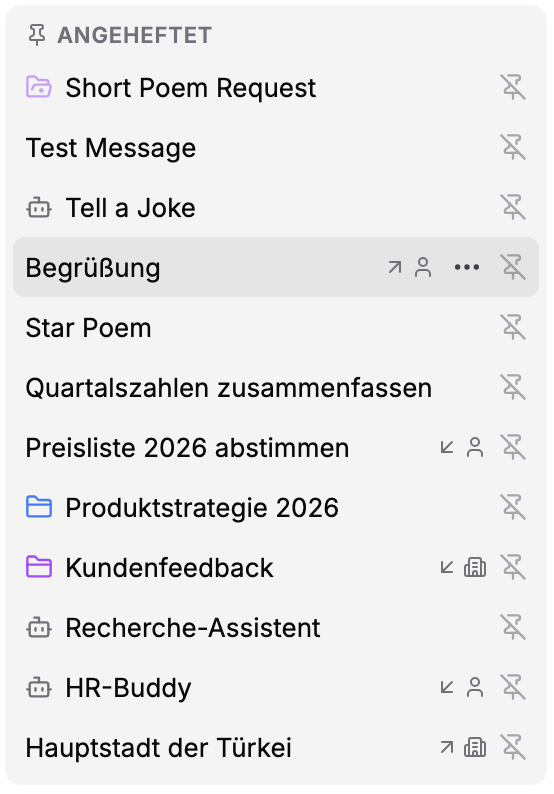
Anheften: Klicken Sie auf die drei Punkte neben einem Chat, Projekt oder Agenten und wählen Sie Anheften. Angeheftete Chats erscheinen nur noch im Bereich Angeheftet und nicht mehr zusätzlich im Chatverlauf.
Reihenfolge ändern: Ziehen Sie ein Element mit der Maus an die gewünschte Position. Mit der Tastatur geht es ebenso: Element anwählen, Leertaste zum Aufnehmen, mit den Pfeiltasten verschieben, Leertaste zum Ablegen, Escape zum Abbrechen.
Lösen: Das Symbol am rechten Rand jedes Elements hebt die Anheftung wieder auf. Alternativ finden Sie Nicht mehr anheften im Zeilenmenü.
Angeheftete Elemente bieten dieselben Aktionen wie in ihrem Herkunftsbereich – ein angehefteter Agent lässt sich also genauso bearbeiten wie in der Agenten-Liste.
Bitte beachten Sie: Verlieren Sie den Zugriff auf ein angeheftetes Element – etwa weil eine Freigabe zurückgenommen wurde –, verschwindet es nicht, sondern wird ausgegraut mit seinem zuletzt bekannten Titel angezeigt. So können Sie es gezielt entfernen. Sie können bis zu 500 Elemente anheften.
#
Agenten und Projekte
Beide Bereiche listen Ihre Einträge flach auf, mit der Anzahl der zugehörigen Chats. Projekte tragen dabei ihre eigene Farbe. Wie Sie Projekte anlegen und mit gemeinsamen Anweisungen und Dokumenten ausstatten, steht unter Projekte ; wie Sie eigene KI-Agenten erstellen, unter Custom Agents .
Über die drei Punkte einer Zeile erreichen Sie die jeweiligen Aktionen – bei Projekten Teilen, Umbenennen und Projekt löschen, bei Agenten Teilen, Agenten bearbeiten und Agenten löschen. Anheften steht immer zur Verfügung, die übrigen Aktionen nur, wenn Ihnen der Agent oder das Projekt gehört.
Beide Abschnitte lassen sich über ihre Überschrift zuklappen, wenn die Listen lang werden. Der Zustand wird gespeichert – zugeklappte Abschnitte bleiben auch nach einem Neuladen zugeklappt, genau wie die Einstellung der Navigation.
#
Chatverlauf
Der Chatverlauf zeigt alle Chats, die nicht angeheftet sind. In der Standardansicht sind sie in Meine Chats und Mit mir geteilte Chats unterteilt und darin nach Zeitraum gestaffelt: Heute, Gestern, Letzte 7 Tage, Letzte 30 Tage und Älter.
Chats, die zu einem Projekt gehören, tragen das Ordnersymbol in der Farbe ihres Projekts; Chats aus einem Custom Agent tragen dessen Symbol.
#
Das Zeilenmenü
Jeder Chat hat dasselbe Menü – in der Seitenleiste, im Bereich Angeheftet und auf der Projektseite. Es erscheint als drei Punkte, sobald Sie mit der Maus über eine Zeile fahren.
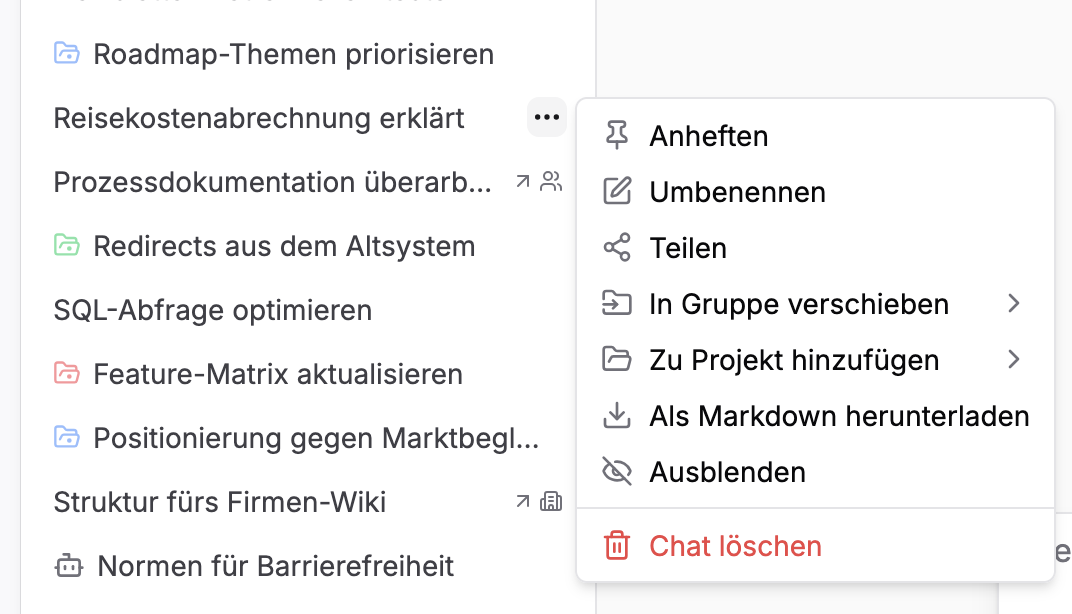
Bei einem Chat, der mit Ihnen geteilt wurde, stehen Umbenennen, Teilen, Zu Projekt hinzufügen und Chat löschen nicht zur Verfügung – diese Aktionen bleiben der Besitzerin oder dem Besitzer vorbehalten.
#
Eigene Gruppen
Neben Projekten können Sie Chats in eigenen Gruppen ordnen. Eigene Gruppen sind rein persönlich: Niemand sonst sieht sie, auch nicht bei geteilten Chats.
Eine Gruppe ist dabei ausschließlich eine Sortierhilfe. Sie bündelt Chats, die inhaltlich nichts miteinander zu tun haben müssen, damit Sie sie später wiederfinden. Sie ist keine Team- oder Zusammenarbeitsfunktion und bringt, anders als ein Projekt , weder gemeinsame Anweisungen noch eine eigene Wissensbasis mit.
Anlegen: Wählen Sie im Zeilenmenü eines Chats In Gruppe verschieben und dann Neue Gruppe…. Vergeben Sie einen Namen – der Chat liegt anschließend in dieser Gruppe.
Anzeigen: Stellen Sie in den Ansichtsoptionen Gruppieren nach auf Eigene Gruppen. Chats ohne Gruppe erscheinen unter Ohne Gruppe.
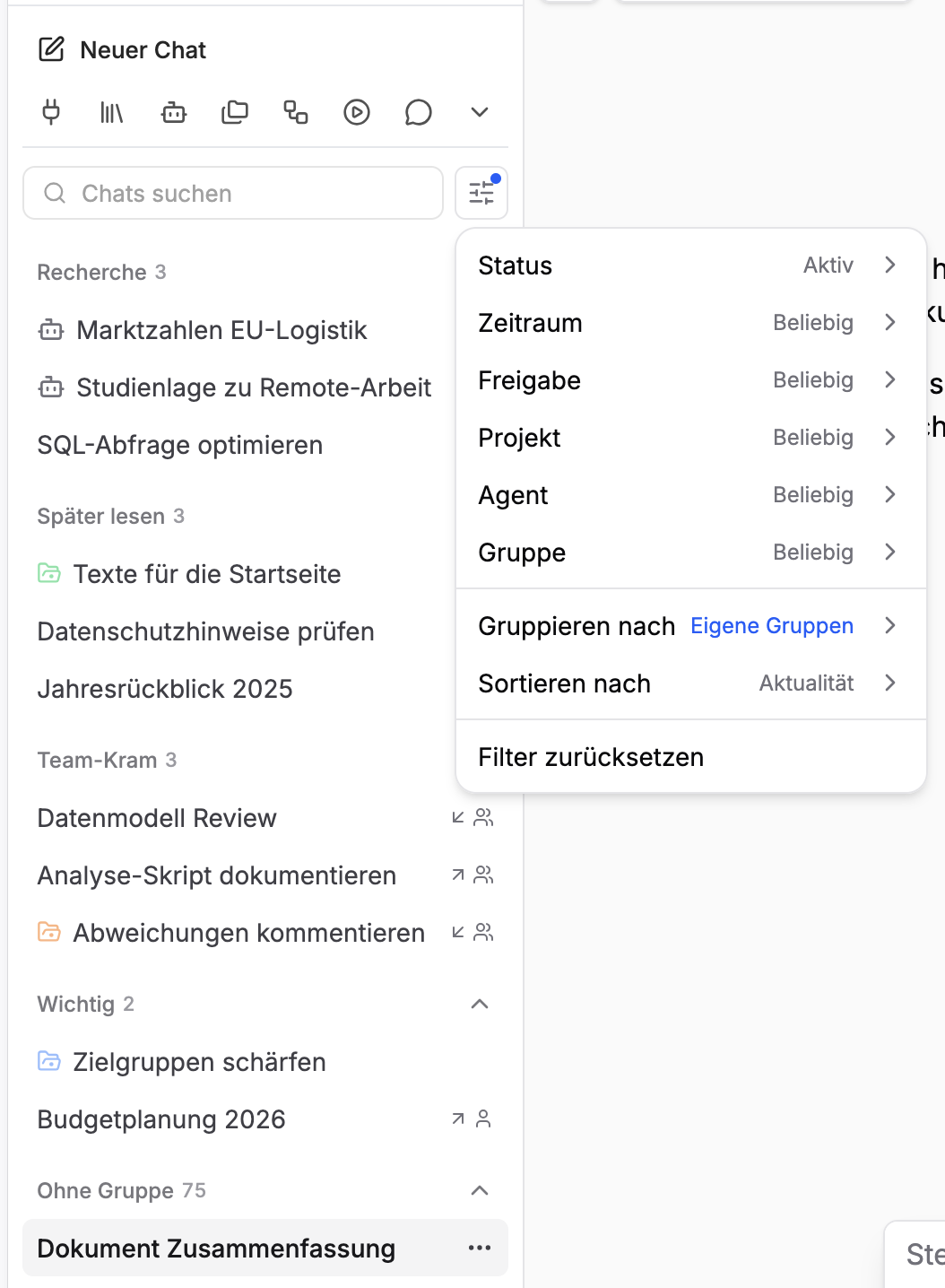
Verwalten: Fahren Sie mit der Maus über die Überschrift einer Gruppe und klicken Sie auf die drei Punkte – oder klicken Sie mit der rechten Maustaste auf die Überschrift. Dort finden Sie Gruppe umbenennen und Gruppe löschen.
Bitte beachten Sie:
- Ein Chat kann immer nur einer Gruppe zugeordnet sein. Verschieben Sie ihn in eine andere Gruppe, verlässt er die bisherige. Mehrfachzuordnungen wie bei Tags sind nicht möglich.
- Beim Löschen einer Gruppe werden die enthaltenen Chats nicht gelöscht, sondern nur aus der Gruppe entfernt.
- Groß- und Kleinschreibung spielt bei Gruppennamen keine Rolle: „Vertrieb“ und „vertrieb“ sind dieselbe Gruppe.
#
Chats ausblenden
Chats, die Sie nicht löschen, aber auch nicht ständig sehen möchten, können Sie ausblenden – auch Chats, die andere mit Ihnen geteilt haben.
Wählen Sie im Zeilenmenü Ausblenden. Der Chat verschwindet aus der Liste; die Meldung am unteren Rand bietet Ihnen Rückgängig an, falls es ein Versehen war.
Ausgeblendete Chats erreichen Sie jederzeit wieder über die Ansichtsoptionen: Status auf Ausgeblendet oder Alle Chats stellen. Über Wieder einblenden im Zeilenmenü holen Sie den Chat zurück.
Das Ausblenden gilt nur für Sie. Blenden Sie einen geteilten Chat aus, bleibt er für alle anderen unverändert sichtbar. Ein angehefteter Chat wird beim Ausblenden automatisch gelöst.
#
Freigabe-Kennzeichnung
Geteilte Chats, Projekte und Agenten tragen ein kleines Symbol am rechten Rand ihrer Zeile. Es zeigt, mit wem geteilt wurde: ein Personen-, Team- oder Organisationssymbol.
Ob Sie selbst geteilt haben oder jemand anderes, erfahren Sie beim Darüberfahren mit der Maus. Dort wird die Freigabe ausgeschrieben, zum Beispiel „Du hast dies mit der Organisation geteilt“ oder „Max Mustermann hat dies mit der Organisation geteilt“. Bei mehreren Empfängern wird eine Person oder ein Team genannt und der Rest gezählt.
Wenn Sie die Richtung für eine ganze Liste sehen möchten, nutzen Sie in den Freigabe mit Von mir geteilt beziehungsweise Mit mir geteilt.
Ein Chat, der nicht selbst geteilt ist, aber in einem geteilten Projekt liegt, erhält die Freigabe seines Projekts. Der Hinweis nennt dann das Projekt: „Geteilt über Projekt · Kundenfeedback“. Wie Projektfreigaben auf die Chats darin wirken, steht unter Projekte teilen .
#
Auf Smartphone und Tablet
Den aiWorkplace können Sie auch im Browser Ihres Smartphones oder Tablets nutzen. Auf schmalen Bildschirmen passt sich die Bedienung an einigen Stellen an:
- Seitenleiste: Sie ist eingeklappt und legt sich beim Öffnen über den Inhalt.
- Canvas: Chat und Canvas stehen nicht nebeneinander, sondern füllen abwechselnd den Bildschirm. Öffnet sich das Canvas, sehen Sie das Dokument in voller Breite und können es bearbeiten. Schließen Sie es, kehren Sie zum Chat zurück.
- Agenten-Editor: Sie sehen zuerst die Konfiguration. Über
Agent testenwechseln Sie in den Test-Chat, überZurück zum Editorwieder zurück. Ungespeicherte Änderungen gehen dabei nicht verloren. - Modellauswahl: In der Eingabeleiste erscheint nur das Logo des ausgewählten Modells. Die geöffnete Auswahl zeigt die Liste der Modelle ohne Detailbeschreibung.
Ausgenommen ist der Editor des aiWorkflowBuilders. Workflows bauen Sie deshalb am besten am Computer.
#
Den aiWorkplace auf dem Startbildschirm ablegen
Für den aiWorkplace gibt es für die mobile Nutzung keine App im App Store oder bei Google Play. Sie brauchen auch keine: Jeder gängige mobile Browser kann die Seite als eigenes Symbol auf dem Startbildschirm ablegen. Danach öffnen Sie den aiWorkplace mit einem Antippen, ohne die Adresse einzugeben oder ein Lesezeichen zu suchen.
Auf iPhone und iPad (Safari)
- Öffnen Sie ai-workplace.kauz.ai in Safari und melden Sie sich an.
- Tippen Sie in der Browserleiste auf das Teilen-Symbol, das Quadrat mit dem Pfeil nach oben.
- Scrollen Sie in der Liste nach unten und wählen Sie Zum Home-Bildschirm.
- Passen Sie bei Bedarf den Namen an. Voreingestellt ist
Kauz aiWorkplace. Tippen Sie auf Hinzufügen.
Auf Android-Geräten (Chrome)
- Öffnen Sie ai-workplace.kauz.ai in Chrome und melden Sie sich an.
- Tippen Sie oben rechts auf das Menü mit den drei Punkten.
- Wählen Sie Zum Startbildschirm hinzufügen. Je nach Chrome-Version liegt der Eintrag unter Hinzufügen zu ….
- Bestätigen Sie den Namen und das Anlegen.
Andere Browser wie Firefox, Edge oder Samsung Internet beherrschen das ebenfalls, nennen die Funktion aber teils anders, etwa Seite hinzufügen zu oder Zur Startseite hinzufügen.
Was Sie dabei beachten sollten
- Es entsteht eine Verknüpfung auf die Website, keine installierte Anwendung. Benachrichtigungen auf dem Sperrbildschirm und eine Nutzung ohne Internetverbindung sind damit nicht möglich.
- Möglicherweise werden Sie beim ersten Öffnen über das neue Symbol erneut nach Ihren Anmeldedaten gefragt, weil das Fenster eine eigene Sitzung beginnt. Melden Sie sich dann einmalig dort an.
- Das Symbol zeigt nicht zwangsläufig das Kauz-Logo. Der aiWorkplace bringt kein eigenes App-Symbol mit, deshalb erzeugen die Geräte eines, zum Beispiel aus einem Ausschnitt der Seite. Den Namen darunter wählen Sie beim Anlegen selbst.
- Updates müssen Sie nicht einspielen. Über das Symbol öffnen Sie immer den aktuellen Stand.
- Die Verknüpfung gilt nur für das Gerät, auf dem Sie sie angelegt haben.