

#
Persönliche Einstellungen
Über Ihr Profil oben rechts erreichen Sie unter Einstellungen > Konto alle Einstellungen, die nur für Sie gelten.
Organisationsweite Vorgaben nehmen Organisations-Inhaber*innen dagegen im
Administrationsbereich
vor. Was sich der Assistent über Sie merkt, verwalten Sie
daneben unter Einstellungen > Gedächtnis, siehe
Gedächtnis
.
#
Profil
#
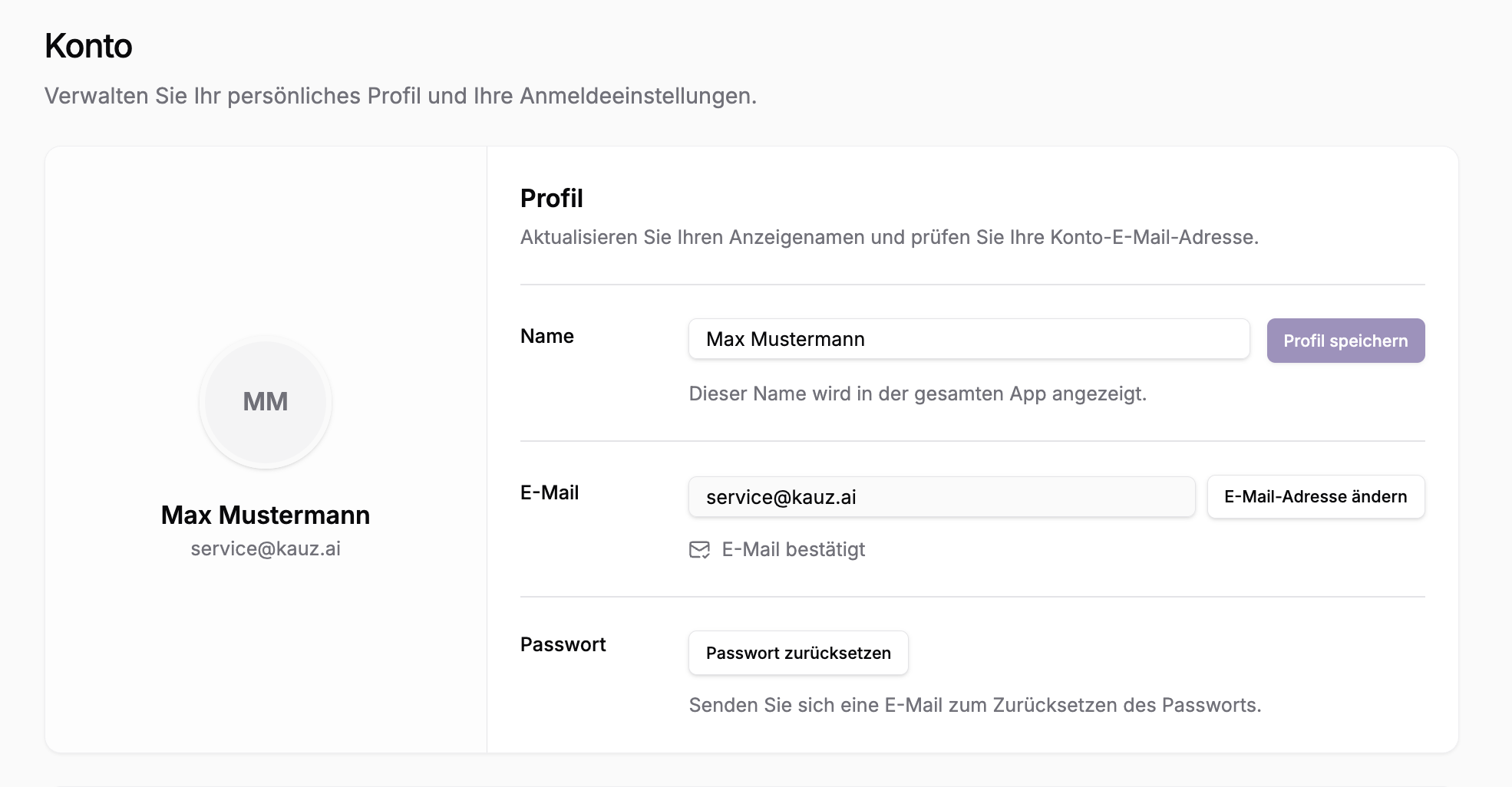
E-Mail-Adresse ändern
Wechseln Sie zum Beispiel den E-Mail-Anbieter, ändern Sie die Adresse Ihres Kontos selbst. Ihre Chats, Projekte, Agenten und Ihre Zugehörigkeit zur Organisation bleiben dabei erhalten.
- Klicken Sie unter E-Mail auf
E-Mail-Adresse ändern. - Geben Sie die neue Adresse ein und klicken Sie auf
Bestätigungslink senden. - Öffnen Sie die E-Mail, die an die neue Adresse geht, und klicken Sie auf
Neue E-Mail bestätigen. Der Link ist 60 Minuten gültig.
Bis Sie den Link bestätigt haben, bleibt Ihre bisherige Adresse aktiv. Der Link geht nur an die neue Adresse, Zugriff auf das alte Postfach brauchen Sie also nicht. Ist der Link abgelaufen, fordern Sie auf demselben Weg einen neuen an.
Erscheint „Die E-Mail-Änderung konnte nicht angefordert werden.“, prüfen Sie zuerst die Schreibweise. Häufigster
Grund ist, dass die neue Adresse oder ein Alias davon bereits zu einem anderen Konto im aiWorkplace gehört. Müssen
Sie wirklich einen solchen Alias verwenden, wenden Sie sich an service@kauz.ai. Ist Ihre aktuelle Adresse noch nicht bestätigt, senden Sie den Bestätigungslink
über Erneut senden noch einmal.
#
Modellstandards
Hier legen Sie Ihre persönlichen Standardmodelle fest:
- Standard-Chatmodell – wird für neue Chats verwendet, sofern ein Chat oder Agent kein eigenes Modell mitbringt
- Standard-Bildmodell – ist in neuen Chats vorausgewählt; das Bildmodell lässt sich pro Chat ändern
Solange Sie keinen persönlichen Standard setzen, gilt der Organisationsstandard aus den Modell-Einstellungen . Zur Auswahl stehen nur Modelle, die für Ihre Organisation freigeschaltet sind; eine Einordnung der verfügbaren Modelle finden Sie unter Large-Language-Modelle .
Tipp: Wenn Sie sich nicht bei jedem Chat für ein Modell entscheiden möchten, ist die Kauz-Selection als Standard-Chatmodell eine gute Wahl: Sie wählt je nach Aufgabe automatisch ein passendes Modell aus.
#
Erscheinungsbild
Wählen Sie zwischen Hell, Dunkel und System. Bei System übernimmt der aiWorkplace die Darstellungseinstellung
Ihres Betriebssystems und wechselt automatisch mit ihr.
Das Erscheinungsbild gilt pro Gerät: Wenn Sie den aiWorkplace an einem anderen Rechner oder in einem anderen Browser öffnen, stellen Sie es dort erneut ein.
#
Sprache
Legt die Sprache fest, die in der gesamten App verwendet wird. Die Sprache lässt sich zusätzlich über die Spracheinstellung im Menü des Arbeitsbereichs wechseln.