

#
Teams und Freigaben
Teams bündeln Mitglieder Ihrer Organisation zu Gruppen, damit Sie Inhalte gezielt freigeben können, ohne jede Person einzeln auszuwählen. Freigeben können Sie auf drei Ebenen: einzelne Personen, ein Team oder Ihre gesamte Organisation.
#
Teams ansehen
Die Teamübersicht erreichen Sie über Ihr Profil unter Einstellungen > Teams. Alle Mitglieder Ihrer Organisation sehen dort, welche Teams es gibt und wer darin ist. Über der Liste stehen die Anzahl der Teams, die Anzahl der Mitglieder und wie viele davon keinem Team zugeordnet sind.
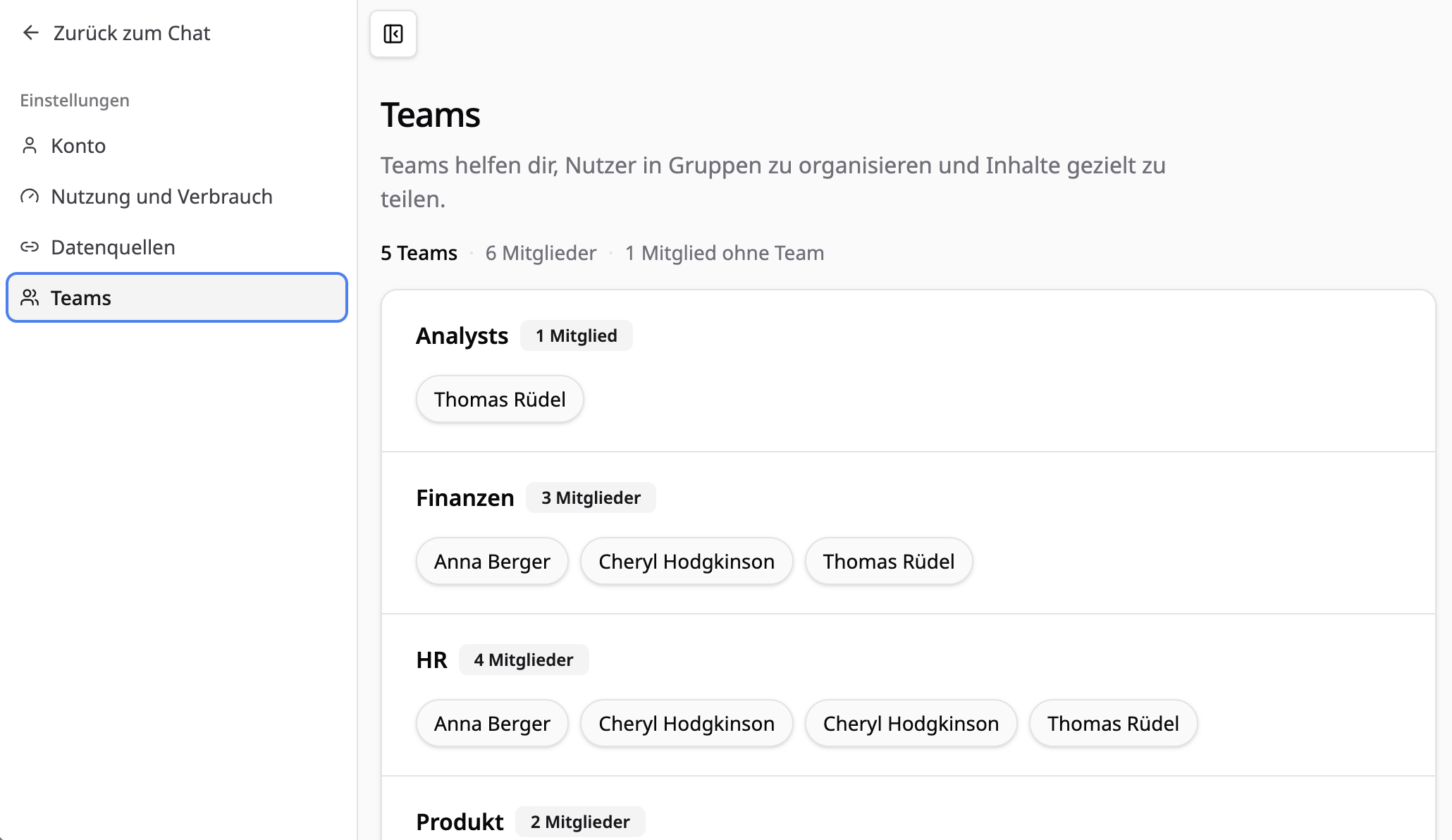
Unter Keinem Team zugeordnet sammelt der aiWorkplace die Mitglieder, die aktuell in keinem Team sind. So sehen Sie auf einen Blick, wen Sie noch einsortieren müssen.
#
Teams verwalten
Teams anlegen und ändern können nur Nutzer*innen mit der Rolle Inhaber. Für alle anderen ist die Übersicht nur lesbar.
Bitte beachten Sie: Entfernen Sie jemanden aus einem Team oder löschen Sie ein Team, kann die betroffene Person ihren letzten Zugriff auf ein geteiltes Projekt verlieren. Von ihr erstellte Chats verlassen dieses Projekt dann und werden wieder zu persönlichen Chats.
#
Inhalte teilen
Teilen können Sie
Chats
,
Projekte
,
Agenten
und
Prompts
. Den Dialog öffnen Sie über Teilen im Zeilenmenü des jeweiligen Elements, siehe
Das Zeilenmenü
.
Im Dialog sehen Sie unter Aktueller Zugriff, wer das Element bereits nutzen kann. Über Zugriff hinzufügen suchen Sie nach Personen und Teams; die Treffer sind in Organisation, Teams und Personen gruppiert. Wer Zugriff erhält, kann den Inhalt lesen, aber nicht verändern. Einzige Ausnahme sind Projekt-Dokumente: Sie können alle Personen mit Zugriff auf das Projekt hochladen, siehe
Projekt-Dokumente
.
Gehört ein Chat zu einem Projekt, wird sein Zugriff über das Projekt verwaltet. Direkte Freigaben am Chat sind dann nicht möglich; bestehende Freigaben pausieren und werden wieder aktiv, sobald der Chat das Projekt verlässt.
Nach demselben Muster geben Organisations-Inhaber*innen auch Werkzeuge frei: einzelne Tools und Integrationen unter Berechtigungen und MCP-Server unter MCP-Server freigeben . Auch dort wählen Sie Personen, Teams oder die gesamte Organisation aus.
Woran Sie in der Seitenleiste erkennen, was geteilt ist und mit wem, steht unter
Freigabe-Kennzeichnung
. Um sich eine ganze Liste nach Freigaben anzusehen, nutzen Sie in den Ansichtsoptionen den Filter Freigabe, siehe
Filter
.
Teams sind nicht dasselbe wie eigene Gruppen . Eigene Gruppen sind eine persönliche Sortierhilfe, die niemand sonst sieht. Teams dagegen sind organisationsweit und bestimmen, wer welche Inhalte sehen darf.