

#
aiSuite September Release 2026
September 2026
Im September haben wir die aiSuite an mehreren Stellen weiterentwickelt. Im aiStudio helfen dir neue Auswertungen, die Nutzung deiner Chatbots und mögliche Fehler besser nachzuvollziehen. Außerdem kannst du geprüfte Quellen für die Websuche einfacher verwalten, die Qualität von Suchtreffern mit Reranking verbessern und eigene KI-Modelle anbinden. Im aiWorkplace stehen die mobile Nutzung, MCP-Server für eigene Systeme, eine feinere Steuerung des Denkaufwands sowie neue Modelle und ein Posteingang im Mittelpunkt. Für aiWorkflows gibt es eine ausführliche neue Dokumentation, die vom ersten Aufbau bis zum laufenden Betrieb begleitet.
Wenn du wissen möchtest, welche Neuerungen für euren Einsatz besonders sinnvoll sind, unterstützt dich unser Customer-Success-Team gerne.
#
Chatbots, Telefonbots und Avatare im aiStudio
#
Nutzung und Gespräche genauer auswerten
Im Statistik-Dashboard kannst du die meisten Widgets jetzt nicht nur als Gesamtübersicht, sondern auch im Zeitverlauf betrachten. So siehst du beispielsweise, wann ein Thema besonders häufig gefragt wurde. Die Werte lassen sich pro Tag oder Woche sowie absolut oder prozentual anzeigen.
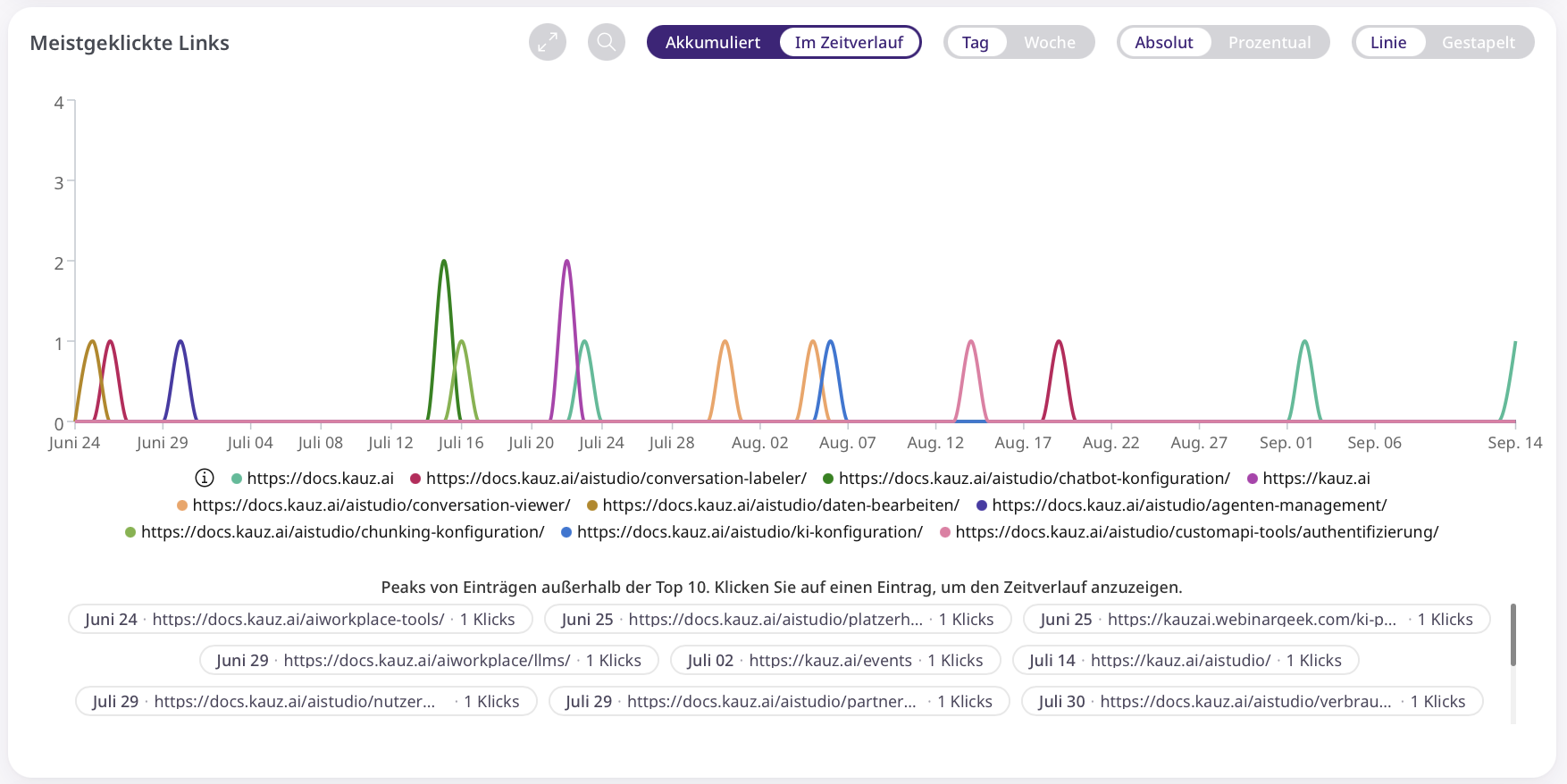
Mit dem Inspectpanel kannst du einzelne Einträge genauer verfolgen und bis zu drei davon vergleichen. Fünf Widgets zeigen außerdem auffällige Spitzen: Einträge, die insgesamt nicht zu den zehn häufigsten gehören, an einem einzelnen Tag aber unter den drei häufigsten waren. Damit werden auch kurzfristig wichtige Themen sichtbar, die in einer Gesamtübersicht leicht untergehen.
Im Conversation-Viewer erkennst du jetzt bei jeder Nutzereingabe, ob sie per Freitext, Klickoption, Formular oder Stimme erfolgte. Zu Stimme zählen auch diktierte Chatnachrichten, nicht nur Phonebot-Anrufe. Wenn ein Tool verwendet wurde, kannst du über seinen Namen zusätzliche Tool-Nutzungsdetails öffnen. Dort siehst du unter anderem, ob der Aufruf erfolgreich war und welche Fehlermeldung gegebenenfalls zurückkam. Das erleichtert die Fehlersuche, wenn eine Antwort nicht wie erwartet ausfällt.

Hinweis: Zugangsdaten eines Custom-API-Tools werden in den Tool-Nutzungsdetails nicht angezeigt; sichtbar ist nur die Authentifizierungsmethode. Ein API-Schlüssel, den du als Query-Parameter übergibst, kann dort allerdings erscheinen. Hinterlege Schlüssel deshalb über die Authentifizierung des Tools.
Mehr erfahren: Dokumentation zum Statistik-Dashboard , Dokumentation zum Conversation-Viewer .
#
Websuche: Viele geprüfte Quellen per Datei hinterlegen
Wenn dein Chatbot nur bestimmte Websites durchsuchen soll, kannst du die erlaubten Adressen im Tool Webseite live durchsuchen jetzt als Datei hochladen, statt jede URL einzeln einzutragen. Im Bereich Browse-URLs werden Tabellen im Format csv, tsv, xls oder xlsx mit bis zu 10 MB unterstützt. Eine Vorschau zeigt dir, ob die Liste richtig eingelesen wurde.
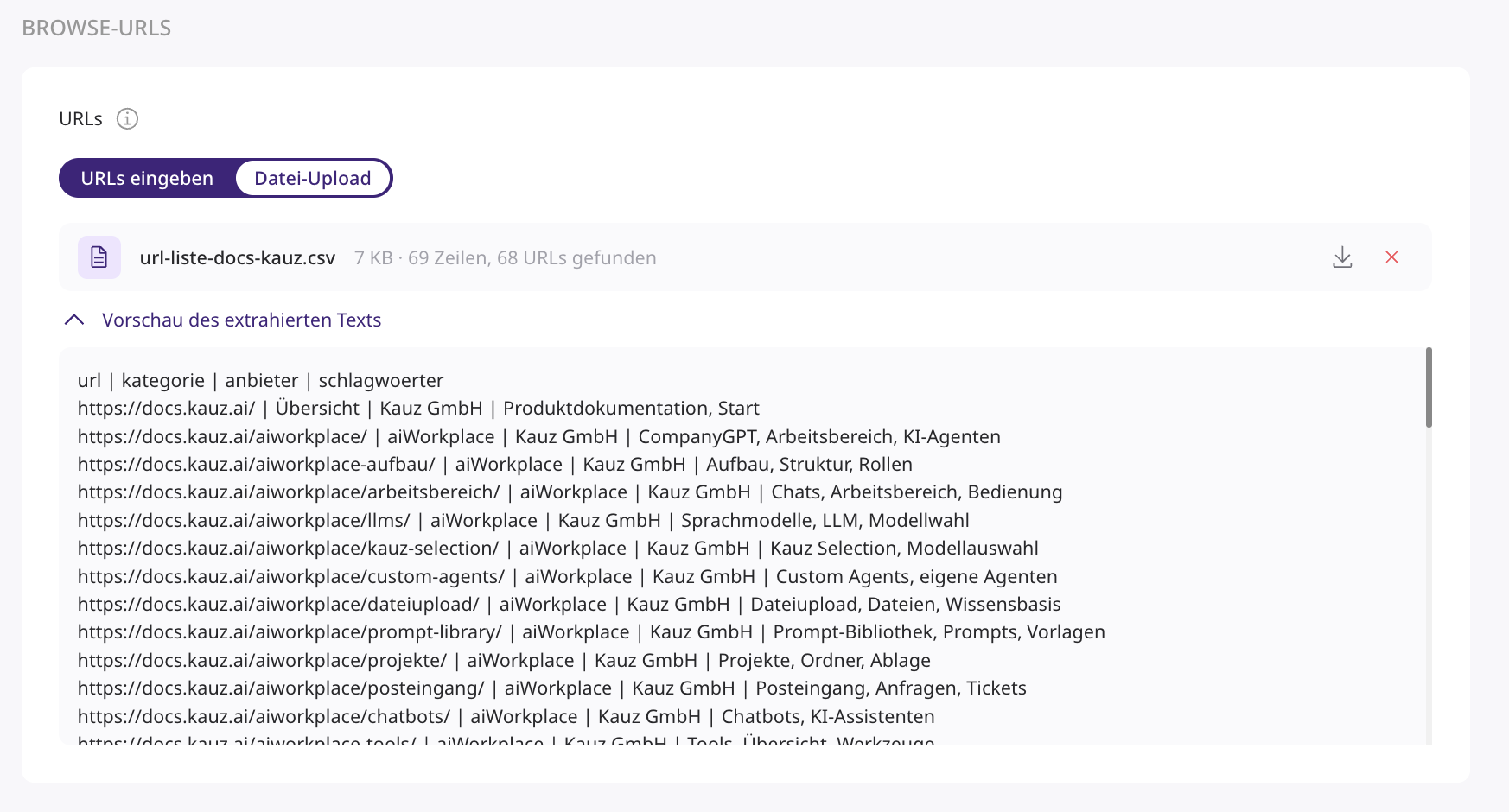
Neben den URLs kannst du zusätzliche Angaben wie Postleitzahl, Ort oder Anbietername hinterlegen. Diese Informationen helfen dem Chatbot, aus einer größeren Liste passende Seiten auszuwählen. Dazu nutzt er zunächst die Hintergrundaufgabe Websuche: URL-Vorauswahl: Sie wählt anhand der Frage standardmäßig höchstens fünf Einträge aus, die der Browse-Agent anschließend öffnet.
Das ist zum Beispiel hilfreich, wenn ein Chatbot Angebote bei Hunderten geprüften Anbietern finden soll. Bei der Frage „Gibt es so einen Kurs auch in Bonn?“ kann er die Ortsangaben nutzen, statt wahllos Seiten aus der Liste zu öffnen.
Tipp: Ergänze in der Tabelle genau die Angaben, nach denen Nutzer*innen häufig fragen, etwa Ort oder Anbieter. So kann die URL-Vorauswahl passende Quellen leichter erkennen.
Mehr erfahren: Dokumentation zur Websuche .
#
Reranking: Passende Inhalte gezielter für Antworten auswählen
Wenn eine Wissensbasis viele ähnliche Inhalte enthält, stehen die hilfreichsten Abschnitte in der Suche nicht immer ganz oben. Mit Reranking kann das aiStudio zunächst eine größere Auswahl an Chunks abrufen und sie anschließend mit einem spezialisierten Modell danach sortieren, wie gut sie zur konkreten Frage passen.
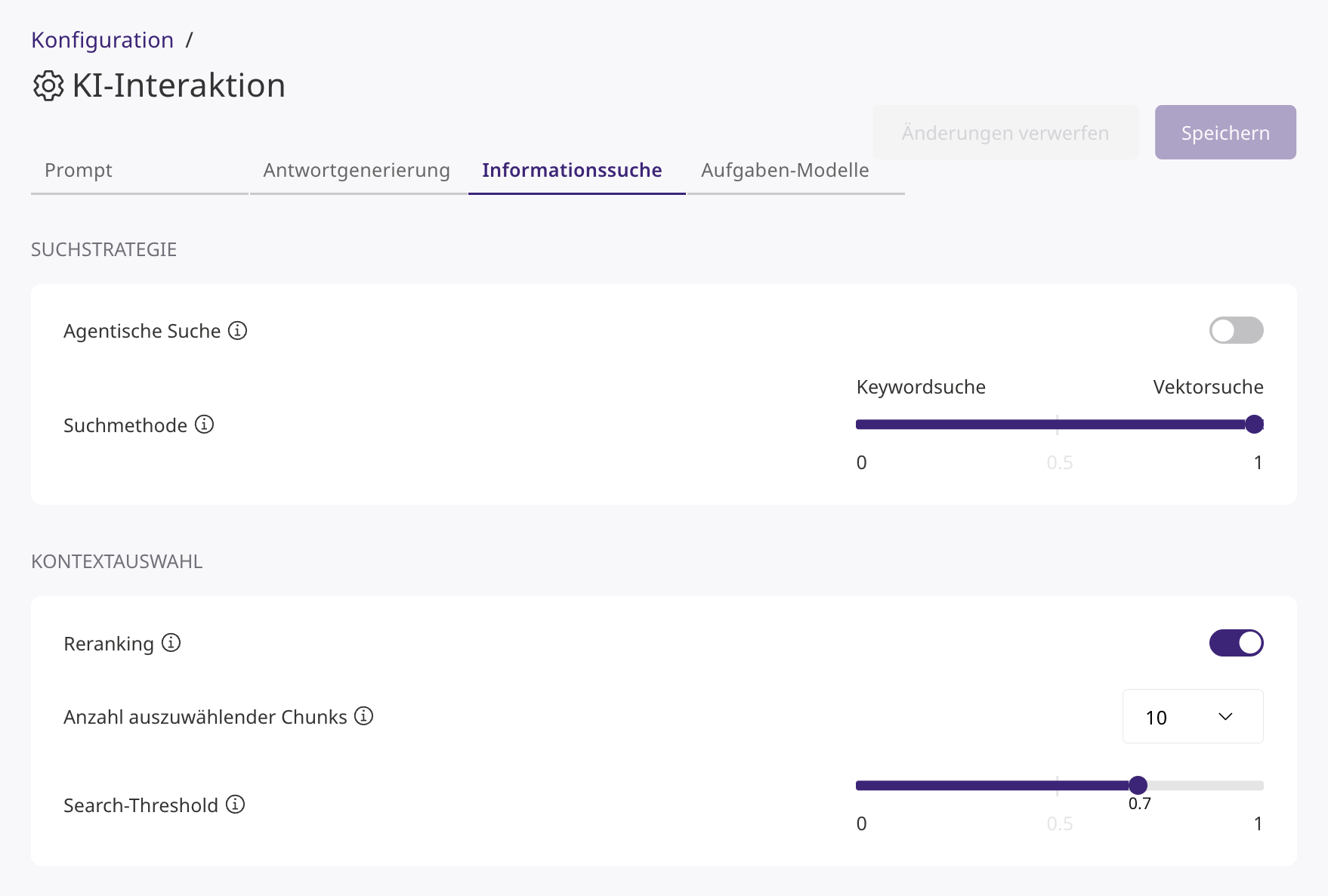
Die Funktion ist standardmäßig ausgeschaltet. Du kannst sie im Bereich Kontextauswahl aktivieren und die Einstellung für einzelne Agenten überschreiben. Ein Test lohnt sich besonders, wenn im Conversation-Viewer zu sehen ist, dass relevante Inhalte zwar gefunden, aber nicht für die Antwort ausgewählt wurden.
Tipp: Aktiviere Reranking gezielt für Wissensbestände, bei denen die Auswahl der Suchtreffer verbessert werden soll. Es benötigt etwas zusätzliche Antwortzeit und geringe zusätzliche KI-Punkte. Bei agentischer Suche hat die Einstellung keine Wirkung, da der Such-Agent die Passagen selbst auswählt und ordnet.
Mehr erfahren: Dokumentation zum Reranking , KI-Punkte sparen .
#
Eigene KI-Modelle: Mehr Kontrolle über die Datenverarbeitung
Im Partnerbereich kannst du unter Eigene KI-Modelle jetzt Sprachmodelle anbinden, die ihr selbst betreibt oder bei einem Anbieter eurer Wahl hostet. Dafür benötigt das Modell einen OpenAI-kompatiblen Endpunkt. Anschließend steht es den Chatbots zur Verfügung, die du in diesem Partnerbereich verwaltest.
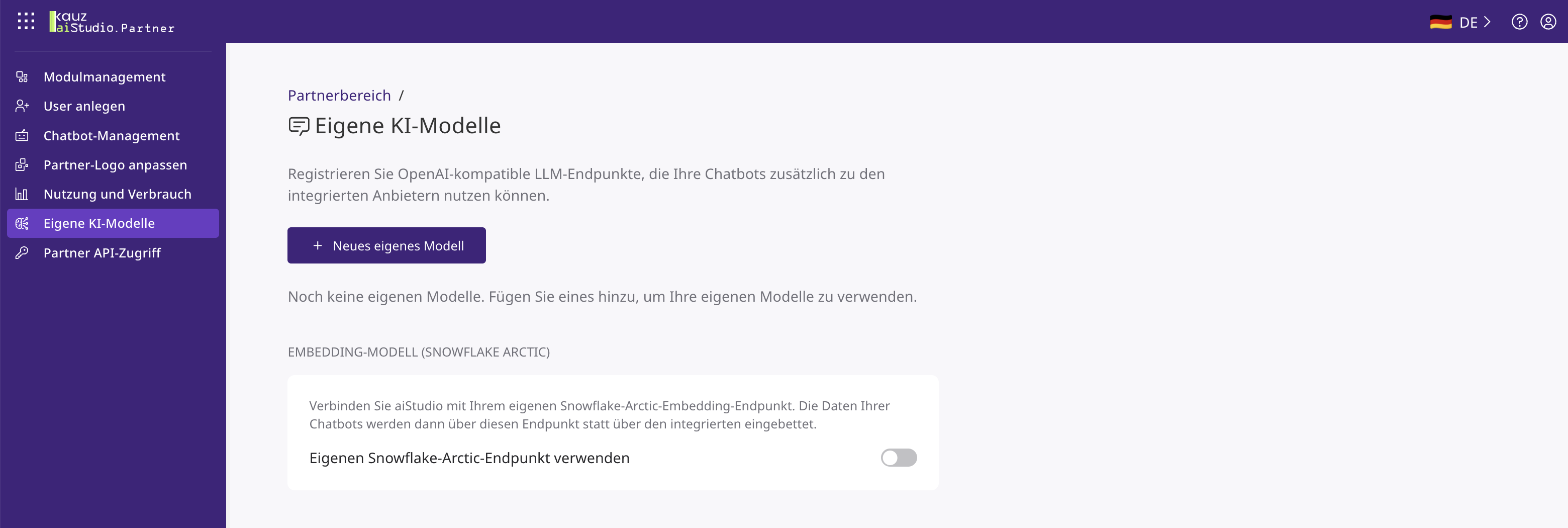
Bei der Einrichtung gibst du an, welche Funktionen das Modell unterstützt, etwa Reasoning, Tool-Aufrufe oder Bildanalyse. Das aiStudio berücksichtigt diese Angaben bei der Auswahl für bestimmte Aufgaben: Für Agentenauswahl und Websuche werden beispielsweise nur Modelle angeboten, die Tools aufrufen können. Auch die Berechnung von Embeddings kannst du an einen eigenen Endpunkt übergeben; unterstützt wird hierfür Snowflake Arctic.
Das ist besonders für On-Premises-Setups und Organisationen mit hohen Anforderungen an die Datensouveränität interessant: Ihr könnt selbst festlegen, wo die Sprachmodelle laufen und wo die Embeddings berechnet werden.
Bitte beachte: Bereits eingelesene Korpora wurden mit dem bisherigen Embedding-Modell vektorisiert. Wenn du auf einen eigenen Embedding-Endpunkt umstellst, müssen sie neu vektorisiert werden, damit die Suche zuverlässig funktioniert. Stimme den Zeitpunkt am besten mit deiner Kauz-Ansprechperson ab.
Passend dazu gibt es unter AI > KI-Interaktion den neuen Reiter Aufgaben-Modelle. Hier legst du pro Chatbot fest, welches Modell Hintergrundaufgaben wie Übersetzung, Agentenauswahl oder Websuche übernimmt. Die Voreinstellung Automatisch bleibt bestehen und ist für die meisten Chatbots ein guter Ausgangspunkt. Möchtest du ein eigenes Modell gezielt zuweisen, findest du es unter dem Anbieter Custom.
Mehr erfahren: Dokumentation zu eigenen KI-Modellen , Aufgaben-Modelle .
#
Partner-API: Wissensinhalte automatisiert pflegen
Im August haben wir die Partner-API für Chatbot-Antworten und Analytics-Events aus einem eigenen Frontend vorgestellt. Jetzt kannst du darüber auch die Datenbasis verwalten, die du im aiStudio unter Datenimport siehst. Über Endpunkte für Korpora, Dokumente, Chunks und Datenimporte lassen sich Inhalte programmatisch anlegen und pflegen. Das ist besonders für Teams interessant, die bereits eine eigene Import-Pipeline betreiben und Inhalte nicht manuell hochladen möchten.
Beim neuen URL-Datei-Import übergibst du presignte URLs zusammen mit den Dateinamen. Die API lädt die Dateien herunter, extrahiert den Text und erstellt daraus Dokumente und Chunks. Der Import läuft im Hintergrund; über die zurückgegebene dataImportId kannst du seinen Fortschritt abfragen.
Wenn ihr bisher die Dialog API für den Datenimport nutzt, lohnt sich ein Blick auf die neuen Möglichkeiten. Bei Fragen zu einer möglichen Umstellung unterstützt euch unser Customer-Success-Team.
Mehr erfahren: Datenimport über die Partner-API , URL-Datei-Import .
#
Ältere Modelle werden durch aktuellere ersetzt
Einige Modelle werden von ihren Anbietern nicht mehr unterstützt. Der Wechsel läuft automatisch, ihr müsst nichts umstellen.
Bereits passiert: Die Aufgaben-Modelle nutzen in der Voreinstellung GPT-6 Luna statt GPT-4.1 mini. Die Gemini-2-Familie ist durch die Gemini-3-Familie ersetzt. Habt ihr eines dieser Modelle ausgewählt, wechselt der Chatbot automatisch auf das nächstbeste Modell desselben Anbieters.
In Kürze: o3 mini und o4 mini werden aus der Modellauswahl entfernt, ebenso GPT-4.1 mini spätestens zum 16.10.2026.
Tipp: Habt ihr eines dieser Modelle bewusst ausgewählt, etwa für einen Agenten, ein Aufgaben-Modell oder die Bildanalyse, prüft nach dem Wechsel ein paar typische Anfragen. Die Nachfolger antworten meist besser, formulieren aber anders als gewohnt.
Mehr erfahren: Aufgaben-Modelle , Modellkatalog .
#
aiWorkplace: Dein CompanyGPT
#
aiWorkplace auf Smartphone und Tablet nutzen
Du kannst den aiWorkplace jetzt auch im Browser auf dem Smartphone oder Tablet verwenden. Die Oberfläche passt sich an kleinere Bildschirme an: Die Seitenleiste lässt sich bei Bedarf einblenden, und die Modellauswahl nimmt weniger Platz ein. So kannst du auch unterwegs einen Chat fortsetzen oder Informationen nachschlagen.
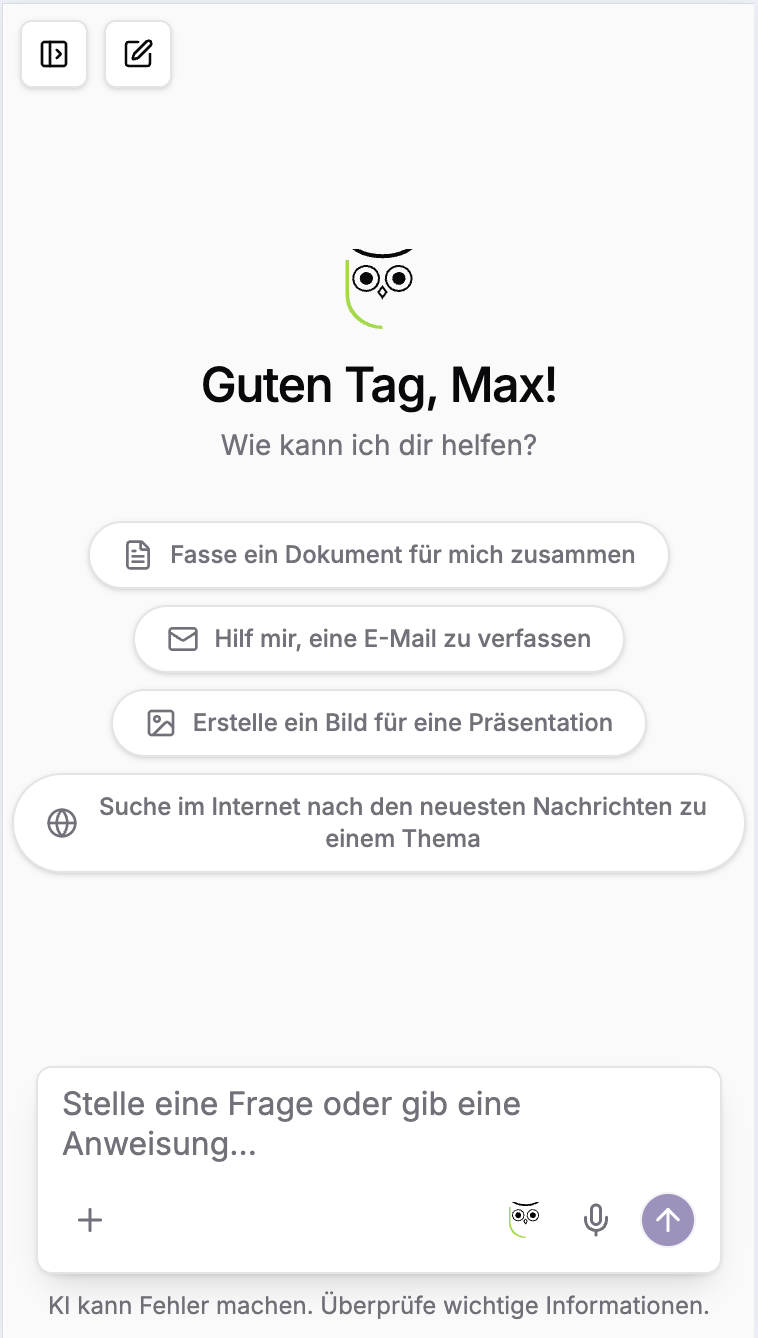
Auch Canvas und der Agenten-Editor sind mobil nutzbar. Im Canvas wechseln sich Chat und Dokument in der Bildschirmansicht ab, statt nebeneinander zu stehen. Im Agenten-Editor kannst du zwischen Konfiguration und Test-Chat wechseln, ohne ungespeicherte Änderungen zu verlieren. Den aiWorkflowBuilder solltest du für die Erstellung von Workflows weiterhin am Computer nutzen.
Mehr erfahren: aiWorkplace auf Smartphone und Tablet .
#
MCP-Server: Tools aus eigenen Systemen einbinden
Mit MCP-Servern kannst du Tools aus eigenen oder anderen angebundenen Systemen im aiWorkplace nutzen, zum Beispiel aus einem internen Ticketsystem oder einer Fachdatenbank. MCP steht für Model Context Protocol und beschreibt einen offenen Standard für solche Anbindungen. Von eurer Organisation hinzugefügte Server stehen Mitgliedern im Chat, in Custom Agents und in Workflows zur Verfügung. Organisations-Inhaber*innen richten sie unter Einstellungen > Organisationsverwaltung > MCP-Server ein.
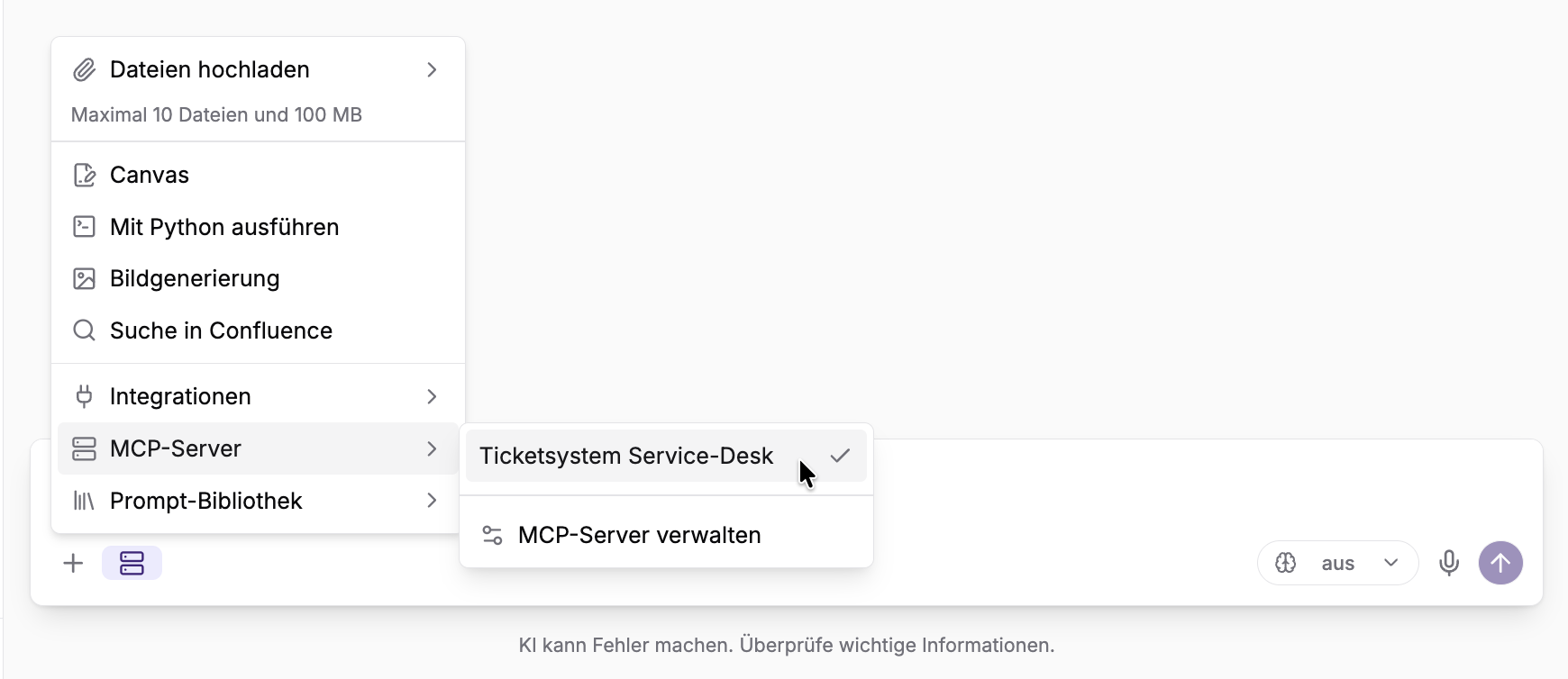
Im Chat wählst du den gewünschten Server über das Plus-Symbol im Eingabefeld aus. Das Modell kann seine Tools dann nutzen, wenn sie zur Anfrage passen. Die Tool-Aufrufe werden mit Namen und Status über der Antwort angezeigt. So kannst du nachvollziehen, ob das angebundene System tatsächlich aufgerufen wurde. Soll ein Custom Agent einen Server regelmäßig verwenden, kannst du ihn direkt im Agenten-Editor hinterlegen.
Hinweis:
Voraussetzung ist, dass Workflows für eure Organisation aktiviert sind. Der MCP-Server muss außerdem vom aiWorkplace aus erreichbar sein und Streamable HTTP unterstützen; die Adresse endet häufig auf /mcp.
Mehr erfahren: Dokumentation zu MCP-Servern , Custom Agents .
#
Denkaufwand: Je nach Aufgabe die passende Stufe wählen
Für Modelle mit steuerbarem Reasoning kannst du den Denkaufwand jetzt genauer einstellen, statt erweitertes Denken nur ein- oder auszuschalten. Die Modellauswahl findest du rechts in der Eingabeleiste neben dem Mikrofon-Symbol. Öffnest du sie, erscheint der Regler am unteren Rand des Menüs. Über das Pfeil-Symbol stellst du die Voreinstellung des Modellanbieters wieder her.
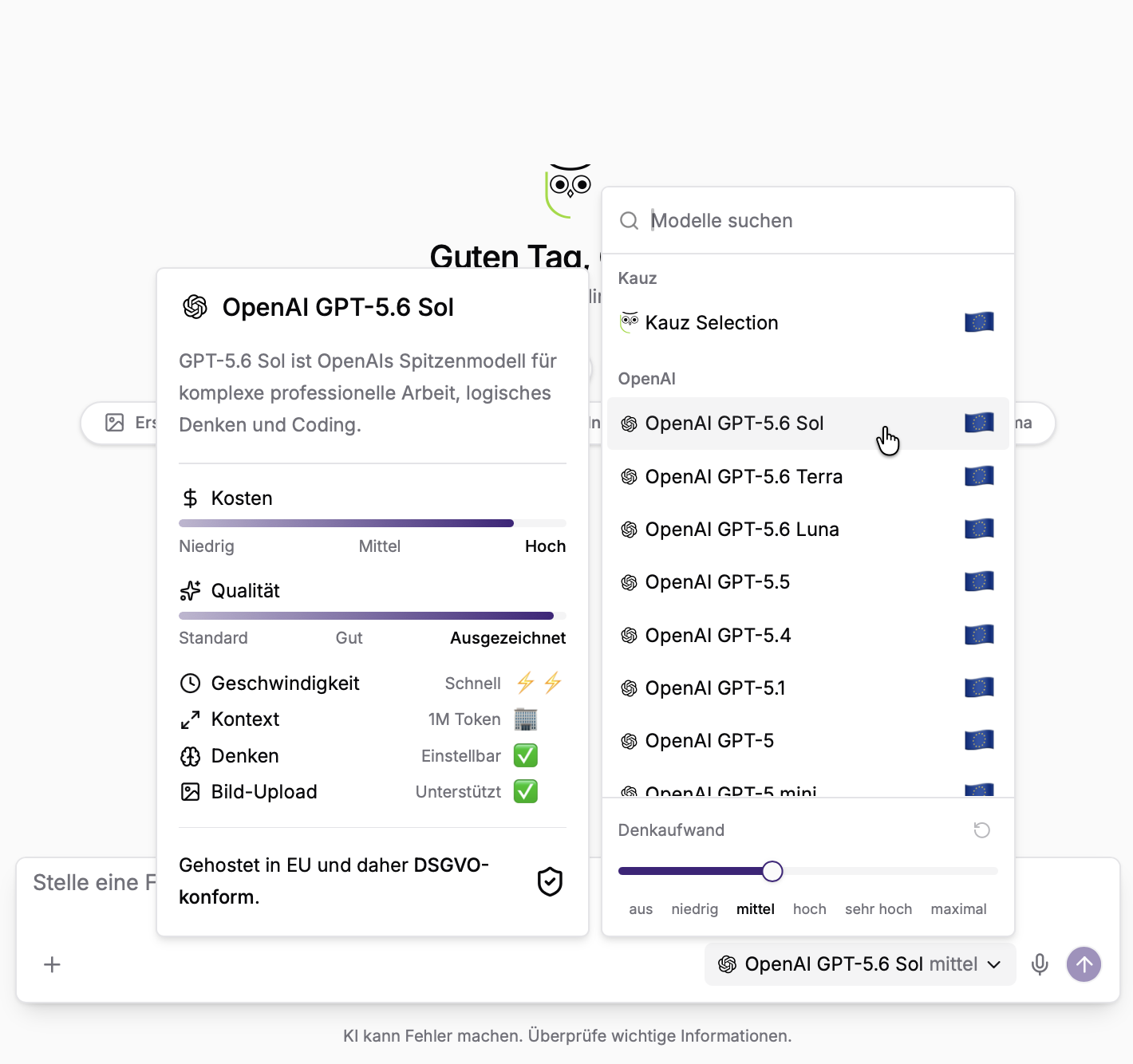
Je nach Modell stehen Stufen von minimal über niedrig, mittel und hoch bis sehr hoch und maximal zur Verfügung. Wenn das Modell es unterstützt, kannst du das Denken zusätzlich auf aus stellen. Welche Möglichkeiten ein Modell bietet, siehst du in seinen Modelldetails unter Denken. Auch für einen Custom Agent kannst du den Denkaufwand bei der Modellauswahl festlegen.
Der praktische Unterschied: Für einfache Aufgaben kann eine niedrigere Stufe Zeit und KI-Punkte sparen. Bei komplexeren Fragestellungen kann sich eine höhere Stufe lohnen, benötigt aber meist länger und verbraucht mehr KI-Punkte. Nicht bei jedem Modell erscheint ein Regler. Die Kauz-Selection steuert den Denkaufwand beispielsweise selbst und zeigt in den Modelldetails Automatisch an; dasselbe gilt für selbst gehostete Modelle. Einige weitere Modelle denken grundsätzlich mit, ohne dass du die Stufe im Chat einstellen kannst.
Wichtig: Bei einigen Claude-Modellen bis einschließlich Opus 5.5 lässt sich das Denken nicht abschalten. Wenn du zuvor bewusst ohne erweitertes Denken gearbeitet hast, prüfe bei diesen Modellen den KI-Punkte-Verbrauch. Besonders hohe Stufen können durch zusätzliche Output-Tokens die Kosten erhöhen.
Mehr erfahren: Dokumentation zum Denkaufwand .
#
Neue Modelle: Mehr Auswahl für unterschiedliche Aufgaben
Im September ist die Modellauswahl erneut gewachsen. Neu hinzugekommen sind sieben in der EU gehostete Modelle: GPT-6 Sol, GPT-6 Luna, Claude Opus 5.5, GLM 5.3, GLM 5.3 Flash, Gemini 3.8 Flash und DeepSeek V4.1 Flash. Welche Modelle sinnvoll sind, hängt wie bisher von Aufgabe, Hosting-Anforderungen und Kosten ab.
GPT-6 Sol ist vor allem für komplexe Programmieraufgaben und agentische Workflows interessant; GPT-6 Luna bietet sich für klar umrissene Aufgaben mit hohem Volumen an. Claude Opus 5.5 kommt für anspruchsvolle Wissensarbeit und längere agentische Abläufe infrage. Gemini 3.8 Flash verbindet Reasoning mit hoher Geschwindigkeit, während DeepSeek V4.1 Flash eine leichtere Option mit Reasoning und Tool-Nutzung ist. Wenn du nicht selbst ein Modell auswählen möchtest, kann die Kauz-Selection die Auswahl übernehmen; für Recherche und Reasoning nutzt sie jetzt Gemini 3.7 Flash.
Action Required:
Neue Modelle werden nicht automatisch freigeschaltet. Organisations-Inhaber*innen können sie unter Einstellungen > Modelle aktivieren. Der Filter Neu zeigt, welche Modelle zuletzt zum Katalog hinzugekommen sind. Prüfe bei der Gelegenheit, welche Modelle für eure Nutzer*innen tatsächlich relevant sind, statt die Auswahl unnötig groß werden zu lassen.
Modelle, die bald wegfallen: Google Gemini 2.5 Pro und Google Gemini 2.5 Flash werden am 20. Oktober 2026 aus der Gemini Enterprise Agent Platform entfernt. GLM-4.7 und Nemotron 3 Nano Omni werden von unserem Infrastruktur-Anbieter nicht mehr angeboten und entfallen ebenfalls in Kürze. Prüft deshalb jetzt, ob diese Modelle bei euch noch als Standardmodell, in Custom Agents oder in Workflows hinterlegt sind, und stellt sie rechtzeitig um. Als neuere Alternativen stehen unter anderem Gemini 3.8 Flash und GLM 5.3 bereit. Für die Bildgenerierung ändert sich vorerst nichts, Gemini 2.5 Flash Image bleibt bis März 2027 verfügbar. GPT-6 Astra steht bereits nicht mehr zur Auswahl; als in der EU gehostete Alternative aus der OpenAI-Familie empfehlen wir GPT-6 Sol.
Mehr erfahren: Modelle im aiWorkplace , Modellkatalog .
#
Posteingang: Benachrichtigungen für Teams und Organisationen
Der neue Posteingang ist direkt über die Seitenleiste erreichbar. Eine Zahl zeigt an, wie viele Benachrichtigungen noch ungelesen sind. Längere Nachrichten kannst du im Posteingang aufklappen und dort als gelesen markieren.
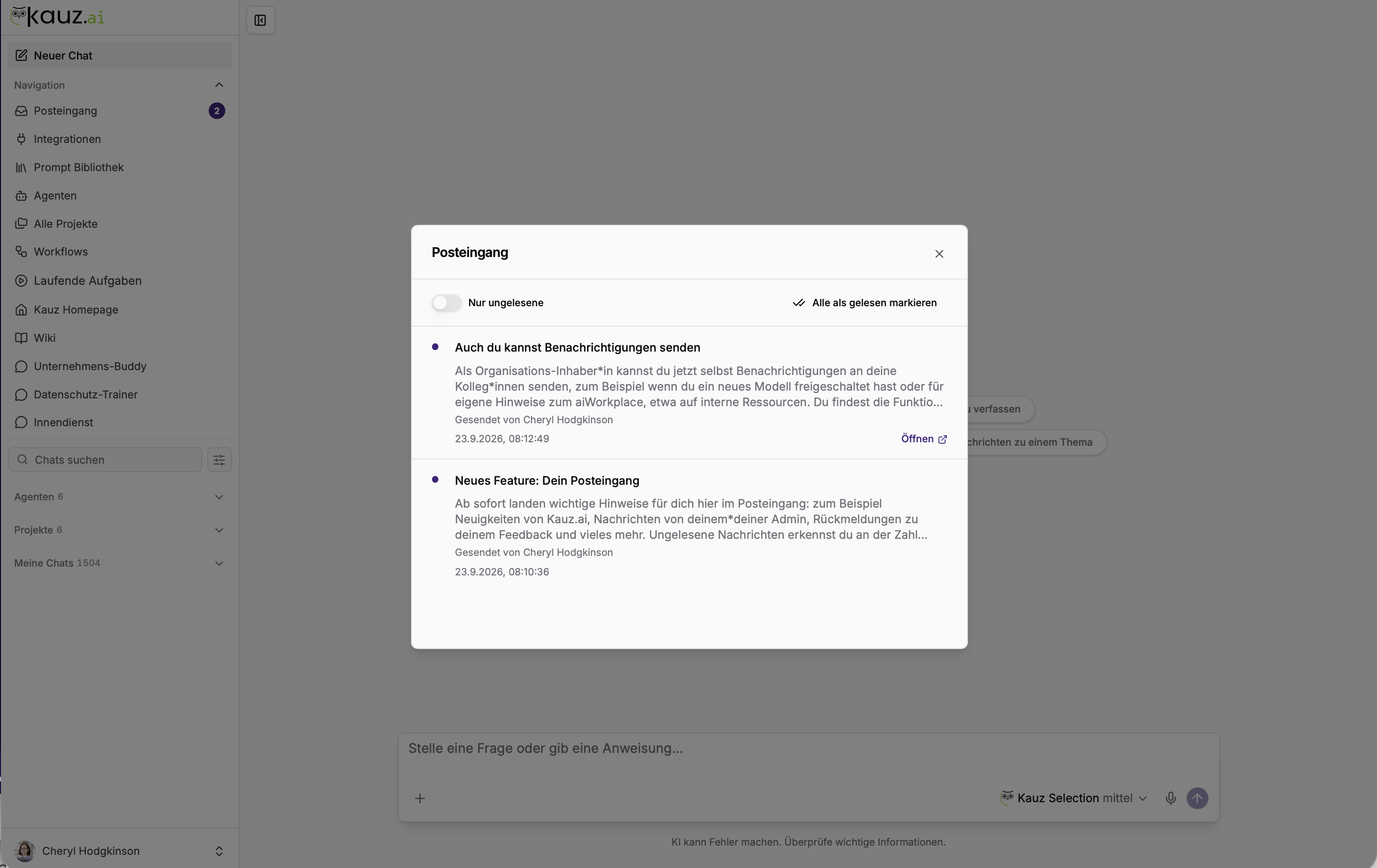
Organisations-Inhaber*innen können Benachrichtigungen an einzelne Personen, Teams oder die gesamte Organisation senden. Bei organisationsweiten Nachrichten lässt sich der Empfängerkreis zusätzlich nach Rolle und Lizenz eingrenzen. Das eignet sich beispielsweise, um auf neu verfügbare Funktionen oder wichtige interne Hinweise aufmerksam zu machen. Nachrichten können in mehreren Sprachen angelegt werden; Automatisch übersetzen ergänzt noch leere Sprachfelder. Unter Letzte Benachrichtigungen siehst du, wie viele Empfänger*innen eine Nachricht bereits gelesen haben.
Bitte beachte: Wenn du eine Benachrichtigung löschst, wird sie dauerhaft aus den Posteingängen aller Empfänger*innen entfernt. Das lässt sich nicht rückgängig machen.
Mehr erfahren: Posteingang im aiWorkplace , Benachrichtigungen versenden .
#
aiWorkflows: Prozessautomatisierung
#
Neue Dokumentation: Workflows aufbauen und betreiben
Für aiWorkflows gibt es jetzt eine ausführlichere Dokumentation. Sie begleitet dich von den Voraussetzungen und dem ersten Workflow über Trigger, Blöcke und Vorlagen bis zur Bereitstellung im aiWorkplace. Auch die Einrichtung des Workspace, die Versionsverwaltung sowie Logs und Auswertungen für den laufenden Betrieb werden erklärt.
Mehr erfahren: Dokumentation zu aiWorkflows .
#
Kauz.ai Autumn Release: Vom Chatbot zum Coworker
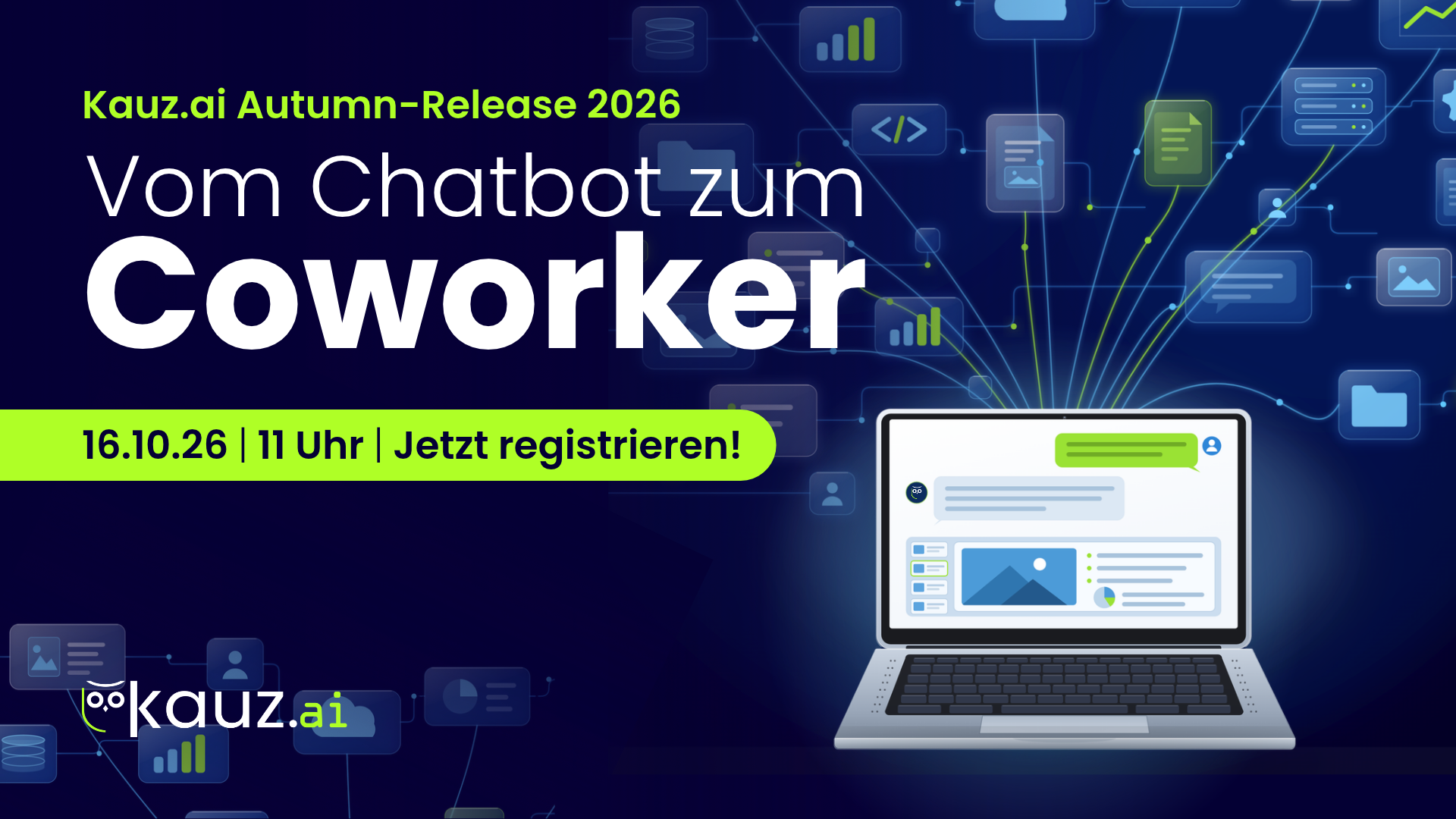
KI unterstützt längst nicht mehr nur bei einzelnen Fragen oder Texten. Zunehmend kann sie auch mehrstufige Aufgaben planen und bearbeiten. Was das für den Einsatz in deinem Unternehmen bedeutet, zeigen wir dir beim Kauz.ai Autumn Release 2026.
In einer Stunde stellen wir neue Funktionen der Plattform vor und zeigen, wie sich agentische KI im Kundenservice und in der täglichen Arbeit von Mitarbeitenden einsetzen lässt. Dabei geht es auch um die Anforderungen an einen sicheren, DSGVO-konformen Betrieb und die Einbindung in das eigene Corporate Design.
Die Themen im Überblick:
- Cowork im aiWorkplace: Unterstützung bei mehrstufigen Aufgaben
- Kauz-Selection: automatisches EU-Model-Routing mit Blick auf die Kosten
- Agent-Marketplace und KI-gestützte Workflows
- Sharing-Funktionen für Chatbots und Phonebots
- Customer-Dashboard für zusätzliche Einblicke
- Agentic Search und Realtime-Websearch
Die Veranstaltung richtet sich sowohl an Bestandskunden als auch an Interessierte, die konkrete Einsatzmöglichkeiten kennenlernen möchten. Durch die Stunde führen dich Thomas Rüdel (CEO), Monika Braaksma (Functional Architect) und Jens Wischnewsky (Head of Engineering).
Wann: Freitag, 16. Oktober 2026, 11:00 Uhr CEST
Du kannst an dem Termin nicht live dabei sein? Melde dich trotzdem an: Wir zeichnen den Autumn Release auf und stellen dir die Aufzeichnung im Anschluss zur Verfügung.
Mehr erfahren und anmelden: Kauz.ai Autumn Release 2026 „Vom Chatbot zum Coworker“
#
KI-Power-Hour: KI im Unternehmen skalieren
Ein guter KI-Stack allein reicht nicht aus: Entscheidend ist, ob Mitarbeitende ihn in ihren Arbeitsalltag integrieren. Wie lässt sich KI so im Unternehmen einführen, dass sie tatsächlich genutzt wird?
In dieser KI-Power-Hour gibt schlaich bergermann partner Einblicke aus der Praxis. Unser Gast Nikola Kardzhiev verantwortet die KI-Einführung bei dem Ingenieurbüro. Er berichtet, wie sbp KI in Arbeitsabläufe integriert hat und dabei eine hohe aiWorkplace-Adoptionsrate erreichte: Welche Strukturen haben geholfen, wie wurde der Wandel begleitet und was hat sich bewährt?
Im Fokus stehen unter anderem:
- Welche Rolle Geschäftsführung und Führungskräfte bei der KI-Einführung spielen
- Wie Austausch- und Schulungsformate KI-Kompetenz im Team fördern
- Wie der Tool-Stack im Arbeitsalltag genutzt wird
- Wie ein international tätiges Unternehmen KI standortübergreifend einführt
Die KI-Power-Hour richtet sich insbesondere an KI-Manager*innen, Projektverantwortliche und Führungskräfte, die KI in ihrem Unternehmen breiter nutzbar machen möchten.
Wann: Freitag, 30. Oktober 2026, 13:00 Uhr CET
Mehr erfahren und anmelden: KI-Power-Hour „KI im Unternehmen skalieren“