

#
aiSuite August Release 2026
August 2026
Im August haben wir die aiStudio KI-Assistenten mit neuen Möglichkeiten für komplexe Wissensfragen, individuellere Website-Erlebnisse und eine besser auswertbare Chatbot-Nutzung erweitert. Im aiWorkplace sorgen eine neue Seitenleiste, erweiterte Möglichkeiten zur Arbeit mit Excel-Dateien und Kommentare im Feedback-System für mehr Übersicht und bessere Zusammenarbeit. Auch Workflows lassen sich jetzt mit dem Workflow-Buddy einfacher erstellen und mit Dateien sowie weiteren Datentypen automatisieren.
#
Chatbots, Telefonbots und Avatare im aiStudio
#
Agentische Suche: Komplexe Fragen Schritt für Schritt beantworten
Mit Release 6.43 ist die agentische Suche verfügbar. Sie erweitert das klassische Retrieval (RAG) um einen mehrstufigen Suchprozess. Das ist besonders hilfreich, wenn eine Frage mehrere Informationen aus unterschiedlichen Dokumenten miteinander verknüpft.
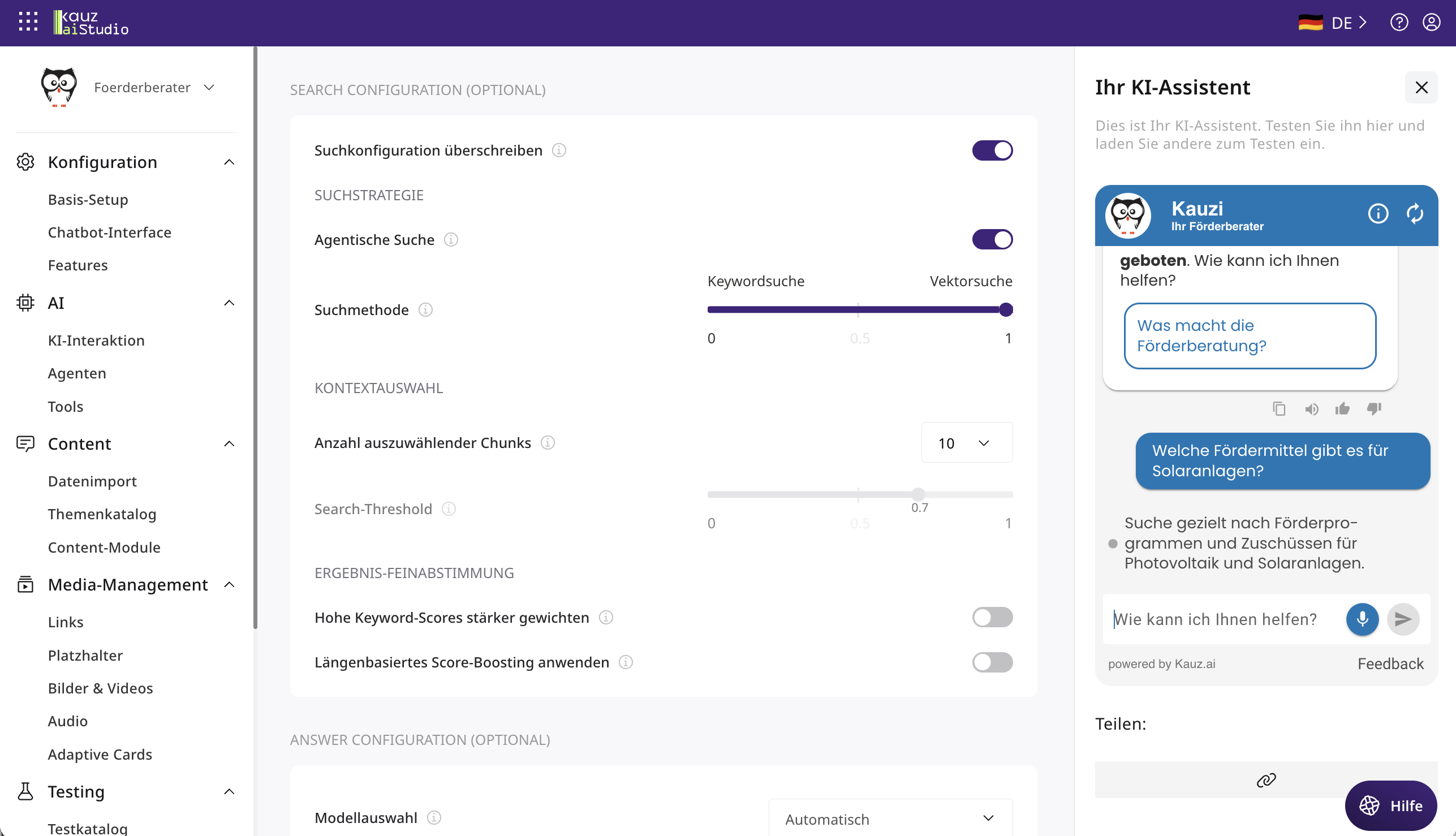
Ein Beispiel: „Welche Ausschreibungen gibt es?“ Für eine solche Frage muss der Bot möglicherweise viele unterschiedliche Seiten und Dokumente durchsuchen, relevante Ausschreibungen identifizieren und die Informationen zu einer Übersicht zusammenführen. Die agentische Suche kann diese Teilschritte nacheinander bearbeiten. Bei einer konkreten Frage wie „Was ist die Frist dieser Ausschreibung?“ ist die klassische Suche dagegen meist schneller und ausreichend.
Die agentische Suche ist standardmäßig deaktiviert und kann global oder gezielt für einzelne Agents aktiviert werden. Die einzelnen Suchschritte lassen sich im ConversationViewer nachvollziehen; die verwendeten Quellen werden außerdem in Test Reports ausgewiesen.
Mehr erfahren: Dokumentation zur agentischen Suche , Glossar: RAG .
Tipp: Im Vergleich zur klassischen Suche benötigt die agentische Suche mehr Verarbeitungsschritte und ist daher in der Regel langsamer und kostenintensiver. Setze die agentische Suche gezielt nur für Agents ein, für die die klassische RAG-Suche bisher keine ausreichend guten Ergebnisse liefert. Wenn du unsicher bist, ob die Funktion für euren Anwendungsfall sinnvoll ist, berät dich unser Customer-Success-Team gerne.
#
Individuelleres Website-Erlebnis durch eigene Bilder und Videos
Für das schwebende Chatbot-Avatar-Icon, das bei einer Einbindung als Placeholder auf deiner Website angezeigt wird, kannst du jetzt eigene Bilder, GIFs oder Videos hinterlegen. Dafür kannst du entweder eine benutzerdefinierte URL angeben oder eine Datei hochladen. Das Floating-Icon lässt sich damit unabhängig vom Chatbot-Avatar-Icon im geöffneten Chatfenster konfigurieren.

So kannst du den Einstieg in den Chat besser an dein Corporate Design, deine Website oder eine aktuelle Kampagne anpassen. Eine Animation oder ein kurzes Video kann beispielsweise auf einen digitalen Assistenten hinweisen, während das separat konfigurierte Icon im geöffneten Chat statisch bleibt und so im Chatverlauf nicht ablenkt.
Mehr erfahren: Dokumentation zur Chatbot-Konfiguration .
#
Gerätetyp im Dashboard: Nutzung gezielter analysieren
Im Statistik-Dashboard wird jetzt angezeigt, mit welchem Gerätetyp Nutzer*innen mit deinem Chatbot interagieren. Unterschieden wird zwischen Smartphone, Desktop und Unbekannt. Bei älteren Konversationen ist der Gerätetyp nicht nachträglich verfügbar und wird deshalb als Unbekannt angezeigt.
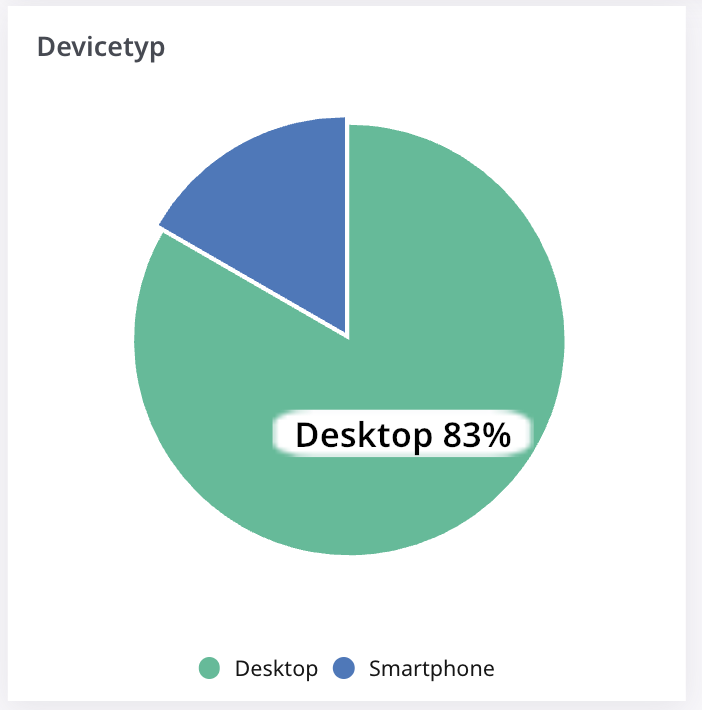
So kannst du die Nutzung über Desktop und Smartphone besser vergleichen und die Nutzerführung gezielter optimieren. Wenn beispielsweise ein großer Teil der Gespräche mobil stattfindet, solltest du besonders auf kurze Antwortabschnitte, Buttonelemente und eine übersichtliche Darstellung achten. Ebenso könnte eine Spracheingabefunktion besonders nützlich sein.
Ergänzend wird der Gerätetyp im ConversationViewer für die Analyse einzelner Gespräche angezeigt. Zusammen mit Bewertungen, häufigen Anliegen oder geklickten Links entsteht so ein genaueres Bild davon, unter welchen Bedingungen dein Chatbot genutzt wird.
Mehr erfahren: Dokumentation zum Statistik-Dashboard , Dokumentation zum Conversation-Viewer .
#
Partner-API: Eigene Anwendungen standardisiert anbinden
Mit der Partner-API steht eine neue standardisierte API zur Verfügung, um eigene Anwendungen an die Kauz-Plattform anzubinden. Damit können Partner und technisch versierte Kunden Chatbot-Antworten und Analytics-Events aus dem eigenen Frontend an die Plattform übermitteln.
Der Zugriff wird im aiStudio unter Partner-API-Zugriff im Partner-Bereich verwaltet. Dort kannst du Zugangsdaten anlegen, Client Secrets erneuern und Zugänge entziehen. Für die Authentifizierung wird OAuth 2.0 mit dem Client-Credentials-Grant verwendet.
Die Partner-API löst die bisherige Dialog API ab. Für neue Integrationen und Weiterentwicklungen solltest du deshalb ausschließlich die Partner-API verwenden. Bei bestehenden Anbindungen empfiehlt sich eine frühzeitige Prüfung, ob und wie eine Umstellung erfolgen sollte. Sprich bei Fragen zur Partner-API oder bei Interesse an Integrationsmöglichkeiten via API gerne unser Customer-Success-Team an.
Mehr erfahren: Dokumentation zur Partner-API , Partner-API-Zugriff im aiStudio .
#
Weitere Verbesserungen im Überblick
Auch die im letzten Newsletter vorgestellte
Live-Websuche
wurde an mehreren Stellen weiterentwickelt. Antworten werden jetzt in der Sprache der Konversation ausgegeben, auch wenn die verwendeten Webseiten in einer anderen Sprache verfasst sind. Die herangezogenen Quellen findest du in Test Reports im Metadaten-Dialog unter Websearch-Quellen.
Darüber hinaus wurden unter anderem die Suche im Bereich Datenimport, der Umgang mit langen Spracheingaben und internationalen Telefonnummern sowie die Anzeige und Verarbeitung von Crawling- und Importstatus verbessert. Für Live-Avatare lässt sich außerdem die Stimme konfigurieren. Zusätzlich wurden weitere DSGVO-konforme Modelle ergänzt, darunter GLM 5.2, GLM 5V Turbo, Kimi K2.6, Qwen3.8 27B und DeepSeek V4 Flash.
#
aiWorkplace: Dein CompanyGPT
#
Neue Seitenleiste: Chats schneller finden und persönlich organisieren
Die neue Seitenleiste ist dein Ausgangspunkt im aiWorkplace. Sie führt zu den verschiedenen Bereichen der Anwendung und hilft dir gleichzeitig dabei, deine Chats übersichtlich zu organisieren.
Du kannst häufig benötigte Chats, Projekte und Agents anheften, nach verschiedenen Kriterien filtern und die Anzeige beispielsweise nach Datum, Besitzer, Projekt oder Agent gruppieren. Zusätzlich kannst du eigene Gruppen anlegen und Chats darin persönlich ordnen. Diese Gruppen sind nur für dich sichtbar und keine Team- oder Projektfunktion.
Auch ausgeblendete Chats lassen sich über die Ansichtsoptionen später wiederfinden. Alle Einstellungen der Seitenleiste gelten nur für dich und bleiben nach dem Neuladen der Seite erhalten. Die Navigation kann außerdem kompakt als Symbolleiste oder mit eingeblendeten Beschriftungen angezeigt werden.
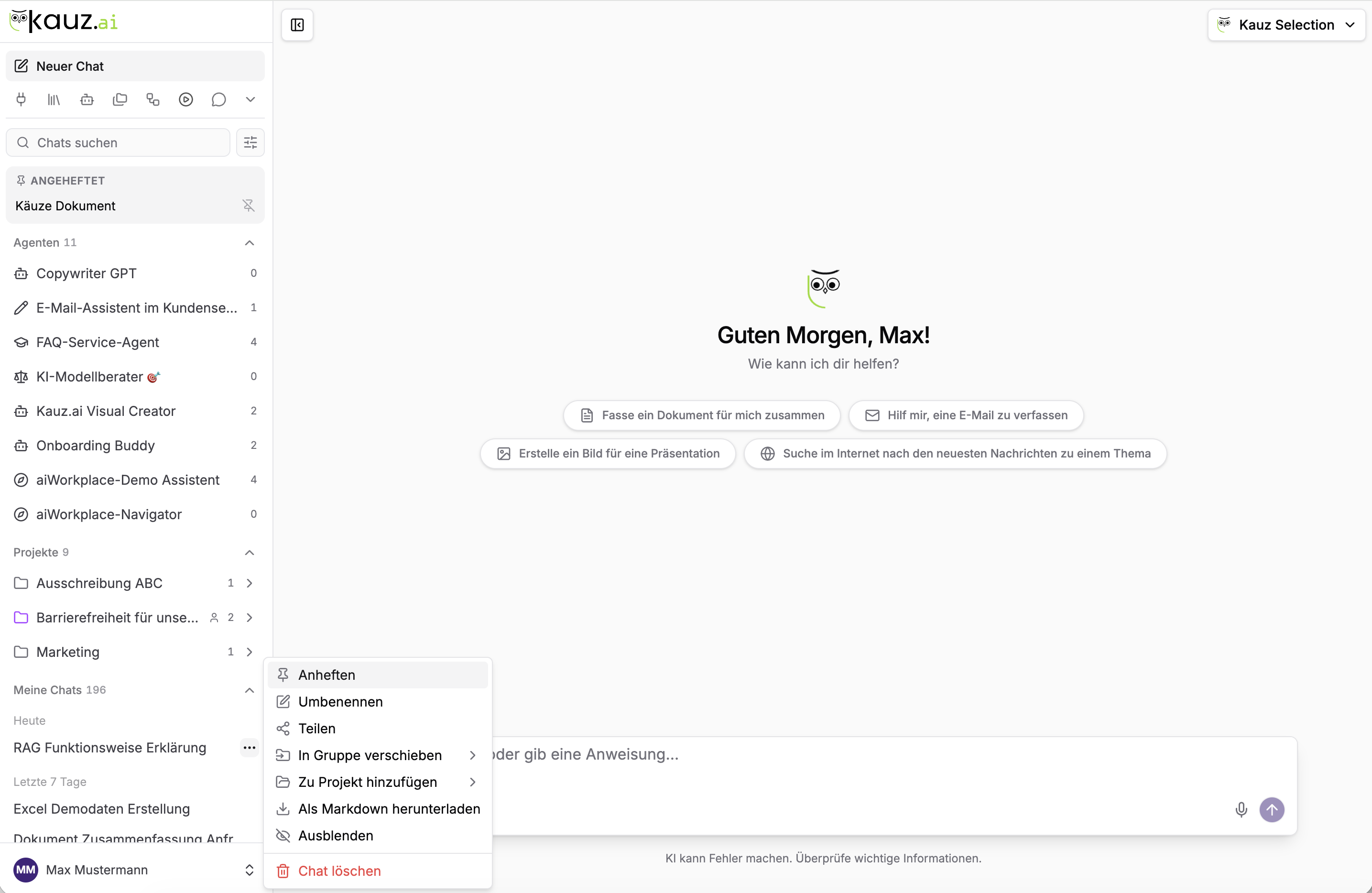
Der praktische Nutzen zeigt sich besonders bei einer großen Zahl von Chats: Häufig verwendete Unterhaltungen bleiben mit einem Klick erreichbar, während ältere oder selten benötigte Chats nicht dauerhaft die Übersicht überladen.
Mehr erfahren: Dokumentation zur Seitenleiste .
Tipp: Hefte Chats, Projekte und Agents an, die du später benötigst. Für persönliche Themenbereiche wie „Analysen“, „Recherche“ oder „Entwürfe“ kannst du eigene Gruppen verwenden. Wenn du einen Chat nur vorübergehend aus der Liste entfernen möchtest, blende ihn aus, statt ihn zu löschen.
#
Excel-Tabellen mit dem Python-Tool bearbeiten und analysieren
Das Python-Tool im aiWorkplace arbeitet jetzt auch mit Dateien. Dadurch lassen sich insbesondere Excel-Tabellen automatisiert erstellen, analysieren und bearbeiten.
Du kannst zum Beispiel mit dem Tool Mit Python ausführen eine Excel-Datei mit den gewünschten Daten erstellen lassen. Der aiWorkplace stellt dir danach eine Excel-Datei zum Download bereit. Auch bestehende Excel-Dateien kannst du bearbeiten, etwa indem du Zeilen in einer Tabelle hinzufügst oder aktualisierst.
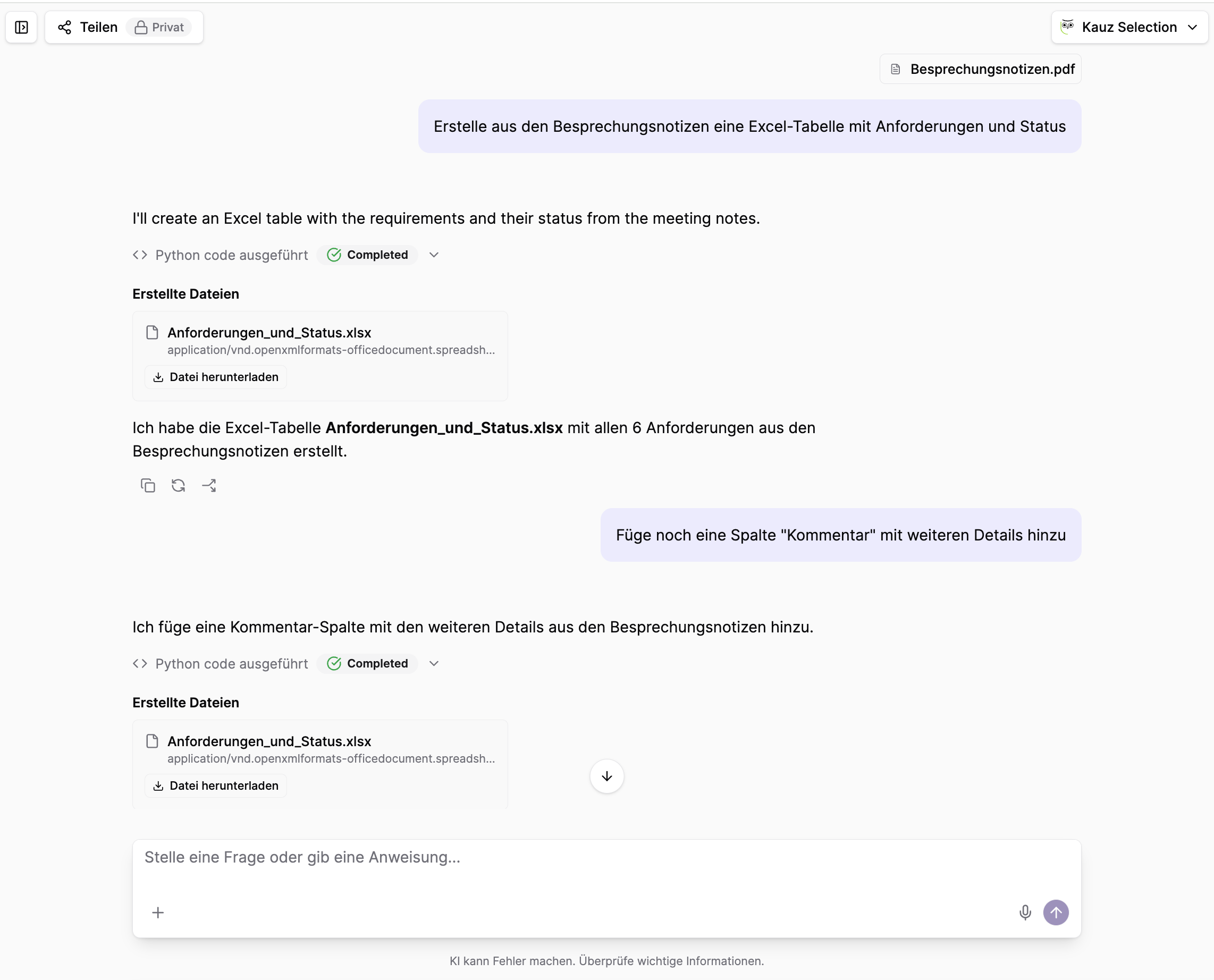
Das Tool kann Excel-Dateien außerdem analysieren. Dazu wird die Datei in die Python-Sandbox geladen, um beispielsweise Statistiken über die enthaltenen Daten zu erstellen. So kannst du Tabellen nicht nur verändern, sondern auch systematisch auswerten.
Mehr erfahren: Dokumentation zum Python-Tool .
#
Dark Mode: Darstellung an persönliche Vorlieben anpassen
Der aiWorkplace unterstützt jetzt einen Dark Mode. Du kannst die Darstellung unter Einstellungen > Konto für dich selbst ändern. Dabei lässt sich auch festlegen, dass der aiWorkplace die Darstellungseinstellung deines Betriebssystems übernimmt.

Der Dark Mode wurde insbesondere auf Wunsch technisch arbeitender Nutzer*innen ergänzt und kann die Arbeit mit der Oberfläche bei bestimmten Lichtverhältnissen angenehmer machen.
Mehr erfahren: Persönliche Einstellungen im aiWorkplace .
#
Neue Modelle: Google Gemini 3.7 Flash, Google Gemini 3.6 Flash und Qwen3.8
Zusätzlich stehen neue Modelle zur Verfügung: Google Gemini 3.7 Flash, Google Gemini 3.6 Flash und Qwen3.8.
Gemini 3.7 Flash ist auf schnelle, anspruchsvollere Aufgaben wie Code-Generierung und agentische Workflows ausgerichtet. Gemini 3.6 Flash eignet sich als vielseitiges Modell für typische Aufgaben im Arbeitsalltag. Qwen3.8 ist unter einer offenen Apache-2.0-Lizenz verfügbar und kann deshalb für Organisationen mit besonderen Datenschutz- oder On-Premise-Anforderungen interessant sein.
Je nach Aufgabe kannst du damit zwischen Geschwindigkeit, Allround-Qualitäten und einer offenen Modellvariante wählen. Alternativ übernimmt die Kauz Selection die automatische Auswahl eines passenden Modells.
Action Required:
Die neuen Modelle sind standardmäßig nicht aktiviert. Organisations-Inhaber*innen können sie unter Einstellungen > Modelle freischalten und ältere Modellversionen bei Bedarf aus der Standardauswahl entfernen.
#
Feedback mit Kommentaren: Rückmeldungen direkt nachvollziehbar machen
Aus einem Feedback wird jetzt ein Gespräch: Zu einer bestehenden Rückmeldung kannst du nachträglich einen Kommentar hinzufügen. So ergänzt du Details, die dir erst später einfallen. Ebenso können wir nachfragen, wenn uns für die Bearbeitung noch etwas fehlt.
Über die Feedback-Funktion teilst du Wünsche, Fehlerberichte und positives Feedback mit uns. Wir lesen jede Rückmeldung und schließen sie, sobald wir sie bearbeitet haben.
Organisations-Inhaber*innen sehen das Feedback ihrer Organisation; reguläre Nutzer*innen sehen nur ihr eigenes Feedback. Ein Benachrichtigungssystem für neue Kommentare wird außerdem in Kürze ergänzt.
Mehr erfahren: Feedback im Administrationsbereich .
Wir freuen uns über dein Feedback: Es hilft uns, die Bedürfnisse unserer Nutzer*innen besser zu verstehen und die Plattform gezielt weiterzuentwickeln.
#
aiWorkflows: Prozessautomatisierung
#
Workflows mit dem Workflow-Buddy leichter erstellen und pflegen
Mit dem Workflow-Buddy beschreibst du im Dialog, was dein Workflow leisten soll, statt ihn Block für Block im aiWorkflowBuilder aufzubauen oder zu importieren. Aus deiner Beschreibung entsteht ein lauffähiger Workflow, den du anschließend im selben Dialog weiterentwickeln kannst.
Du findest den Buddy im aiWorkflowBuilder auf der rechten Seite als Tab Buddy neben der Toolbar. Dort kannst du zunächst ein Modell auswählen und anschließend:
- einen neuen Workflow auf Grundlage eines Prompts erstellen
- im Dialog mit dem Buddy einen bestehenden Workflow bearbeiten
- Fehler in einem Workflow analysieren und direkt reparieren lassen
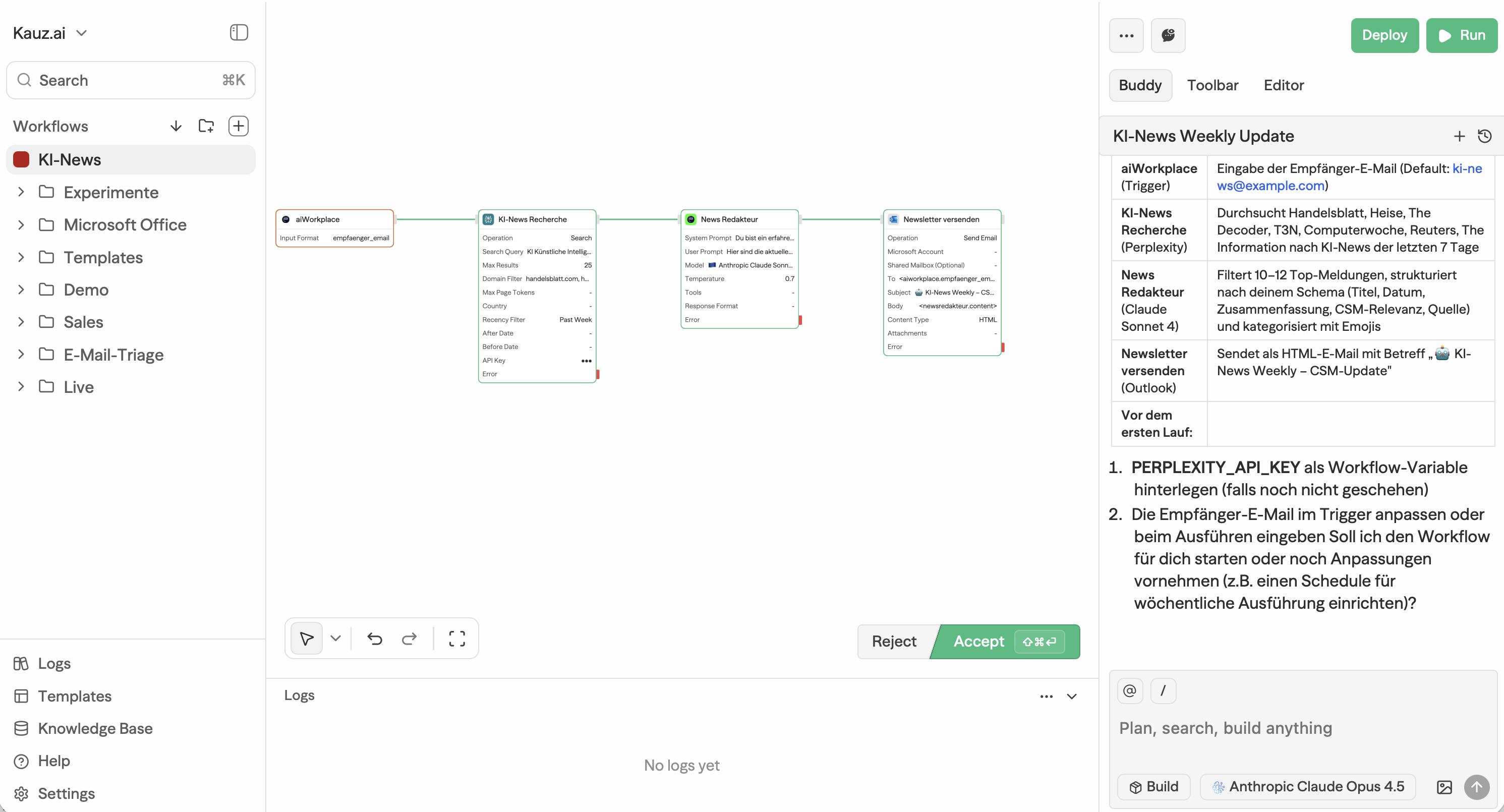
Wenn bei einem Workflow-Durchlauf ein Fehler auftritt, bietet der Buddy unmittelbar an, die Ursache zu untersuchen und den Fehler zu beheben. Dadurch kannst du Workflows nicht nur schneller erstellen, sondern auch leichter pflegen und weiterentwickeln.
Für den Einstieg reichen vor allem eine präzise Beschreibung des Anwendungsfalls und der gewünschten Business-Logik. Technische Kenntnisse sind insbesondere dann erforderlich, wenn du passende Tools oder Integrationen für eure Organisation auswählen und anbinden musst. Die konkrete Umsetzung im Workflow kann anschließend weitgehend im Dialog mit dem Workflow-Buddy entstehen.
Der Workflow-Buddy verwendet für anspruchsvolle Coding- und Debugging-Aufgaben häufig leistungsfähige Modelle wie Claude Opus. Das kann entsprechend höhere Kosten verursachen. Günstigere Open-Source-Modelle wie DeepSeek oder Qwen können eine kostensensible Alternative sein. Die Nutzung wird vom KI-Kontingent des Workflow-Admins abgezogen, der*die den Buddy bedient.
Mehr erfahren: Dokumentation zum Workflow-Buddy .
Hinweis:
Der Workflow-Buddy ist nur für Workflow-Admins im aiWorkflowBuilder zugänglich. Wenn du noch keinen Zugriff hast, kann dein Organisation Owner ihn in der Benutzerverwaltung für dich einrichten.
#
Dokumente und weitere Datentypen an Workflows übergeben
Workflows können jetzt neben Texten auch weitere Datentypen und Dateien als Eingabe verarbeiten. Im Workflow-Trigger lassen sich unter anderem String, Number, Boolean, Object, Array und Files konfigurieren.
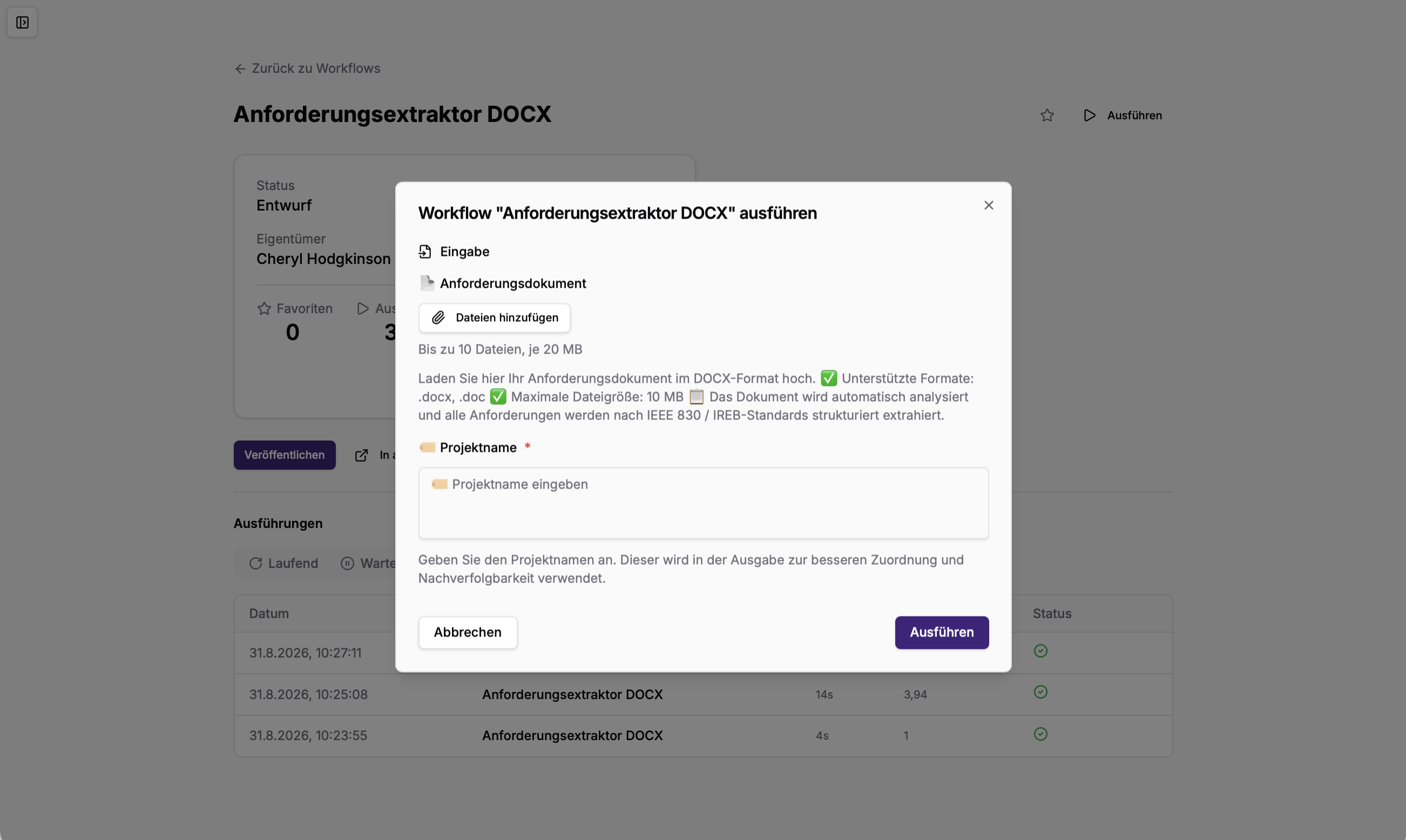
Damit kannst du beispielsweise zu Beginn eines Workflows ein Word-Dokument übergeben. Der Workflow liest es aus, zieht die relevanten Informationen heraus und verarbeitet sie weiter.
Mehr erfahren: Eingabetypen im Workflow-Trigger .
#
KI-Power-Hour: KI-Kompetenz nach EU AI Act
Seit dem 2. August 2026 gelten weitere Vorgaben des EU AI Acts. Damit rückt eine Frage in den Vordergrund, die sich nicht allein technisch beantworten lässt: Welche Inhalte müssen Mitarbeitende verstehen, und wie lässt sich die erforderliche KI-Kompetenz im Unternehmen nachweisen?
In der nächsten KI-Power-Hour ordnet unsere Gästin Selina Gierling, Customer Success Managerin bei Kauz.ai, die Anforderungen ein und zeigt, wie Unternehmen mit einem pragmatischen und niedrigschwelligen Schulungsprogramm passende Strukturen schaffen können.
Im Fokus stehen unter anderem:
- eine kurze Einordnung des EU AI Acts und seiner Bedeutung für Unternehmen
- die Inhalte, zu denen Mitarbeitende geschult werden sollten
- Möglichkeiten, KI-Kompetenz erfolgreich nachzuweisen
- ein passendes Schulungsprogramm für die Kauz-Plattform
Die KI-Power-Hour richtet sich insbesondere an Compliance-Verantwortliche, KI-Projektverantwortliche und Führungskräfte, die ihre Organisation auf die Anforderungen vorbereiten und eine praktische, skalierbare Schulungslösung aufbauen möchten.
Wann: Freitag, 25. September 2026, 13:00 Uhr CEST
Mehr erfahren und anmelden: KI-Power-Hour „KI-Kompetenz nach EU AI Act“